
Заявки на пропуск (модуль «Посетители»)
Модуль «Посетители» (Visitor Management) позволяет оформлять заявки на пропуск для гостей компании: сотрудник создаёт заявку на визит, а ответственный за пропуска сотрудник обрабатывает её — заказывает пропуск или отклоняет заявку. Страница «Заявки на пропуск» доступна, если в компании включён модуль «Посетители».
Где находится страница «Заявки на пропуск»
В веб-версии страница «Заявки на пропуск» — вкладка раздела «Заявки» в шапке интерфейса (раздел расположен между «Локеры» и «Аналитика»); в меню профиля ей соответствует пункт «Мои заявки на пропуск». В мобильной версии страница доступна в меню «Ещё». Раздел «Заявки» показывается, только если включён хотя бы один из модулей заявок — заявки на пропуск или сервисные заявки; если модуль «Посетители» выключен, вкладка «Заявки на пропуск» не отображается. Переходы из центра уведомлений (колокольчик) по активным заявкам также ведут в раздел «Заявки».
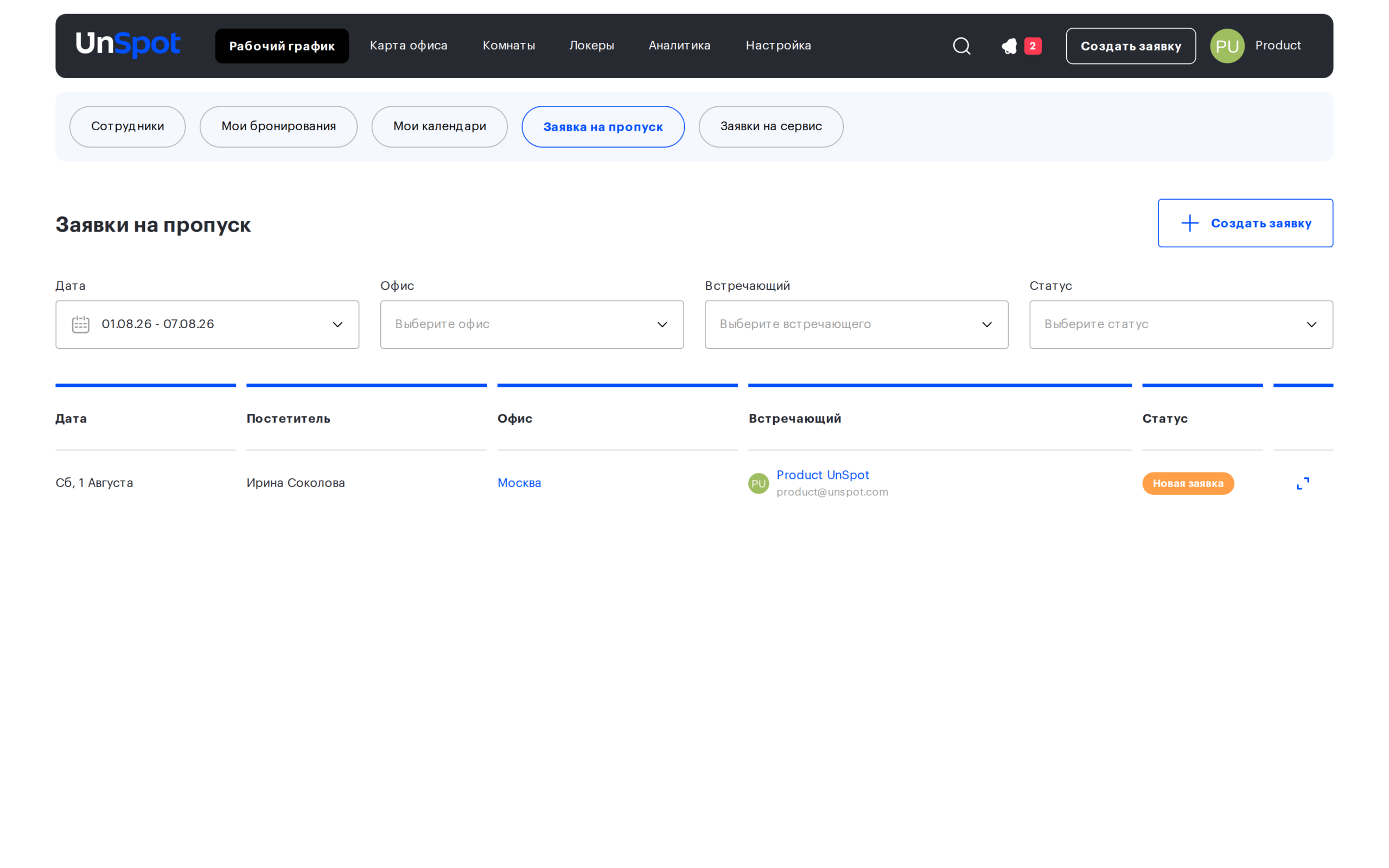
Создание заявки
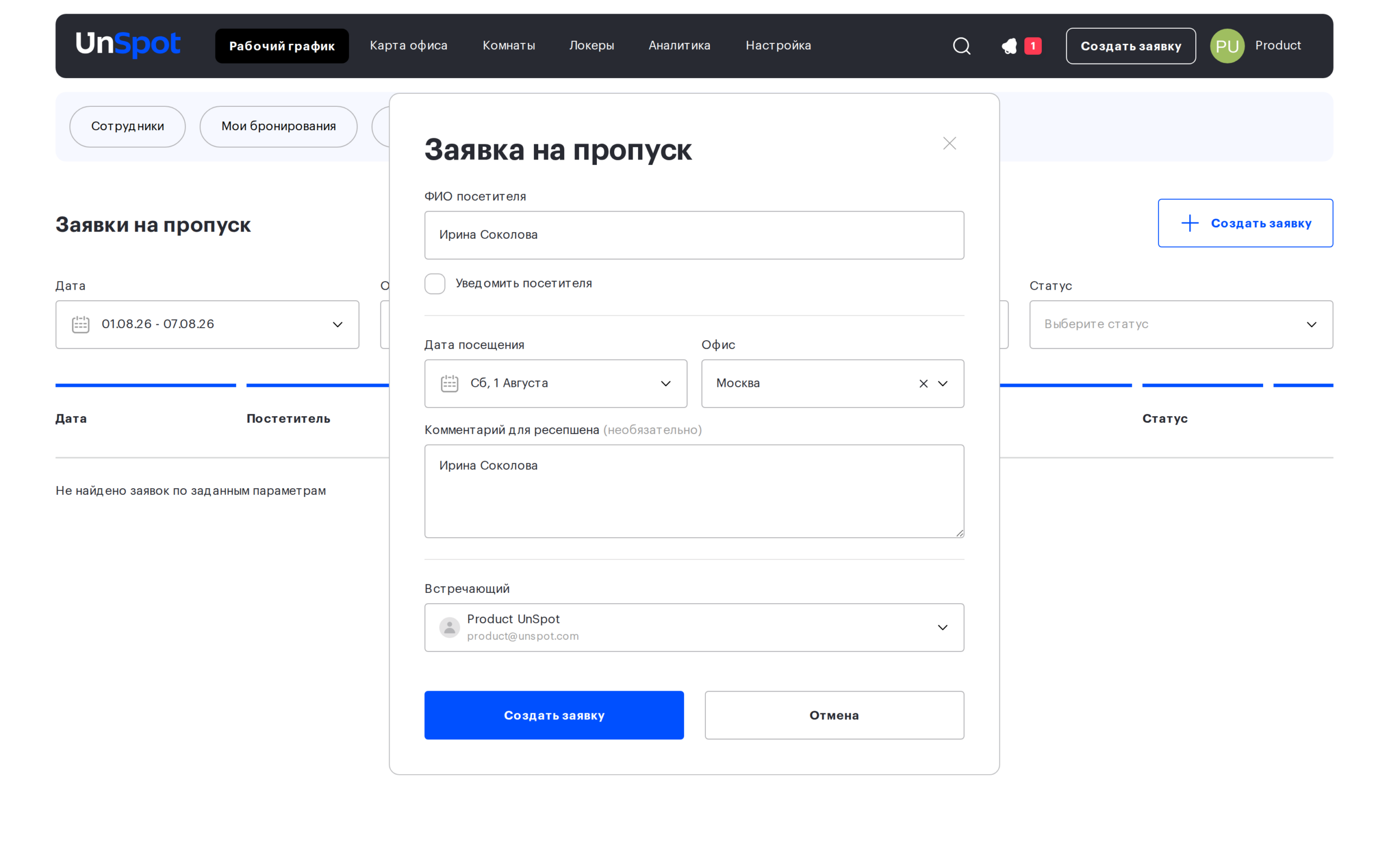
Нажмите «Создать заявку» и укажите данные визита: дату и время, посетителя и встречающего сотрудника. После сохранения заявка появляется в списке со статусом «Новая заявка» и становится видна сотрудникам, ответственным за оформление пропусков.
Создать заявку можно и с любой другой страницы — через кнопку «Создать заявку» в шапке интерфейса: в открывшемся списке выберите «Заказ пропуска посетителю». Если в компании доступен только один тип заявок, список не показывается — форма открывается сразу.
Статусы заявки
| Статус | Что означает |
|---|---|
| Новая заявка | Заявка создана и ожидает обработки. Её можно выполнить или отклонить. |
| Выполнено | Пропуск заказан (кнопка «Пропуск заказан»). Конечный статус, кнопки управления больше не отображаются. |
| Отклонено | Заявка отклонена — при отклонении указывается причина, она сохраняется в истории заявки. Конечный статус. |
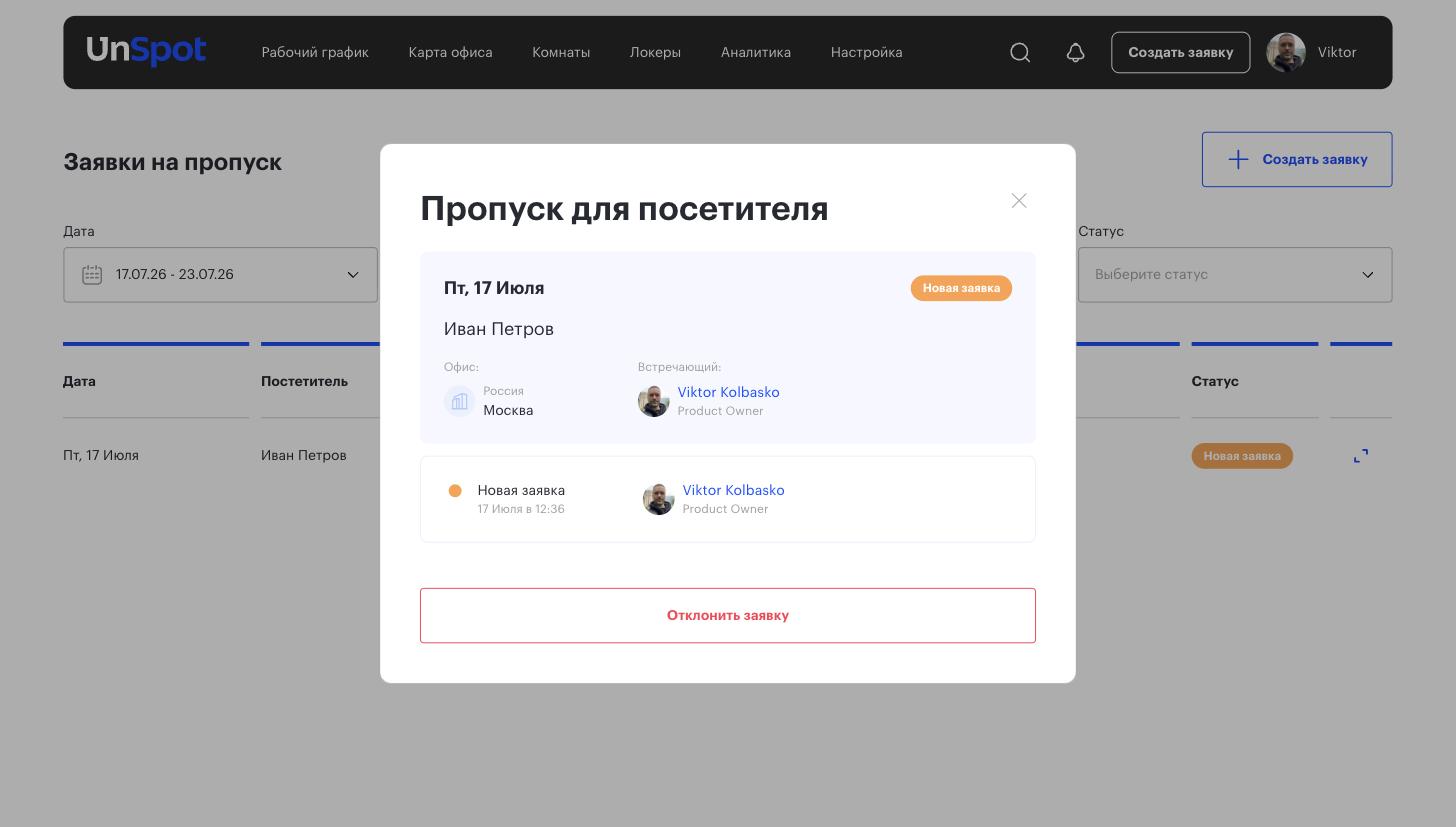
Детали заявки открываются по значку в её строке: в окне «Пропуск для посетителя» видна история статусов (кто и когда создал, выполнил или отклонил заявку), а для активных заявок доступны кнопки действий.
Роли и права
| Роль | Права на странице «Заявки на пропуск» |
|---|---|
| Сотрудник | Видит и создаёт заявки, в которых является создателем или встречающим. |
| Офис-менеджер | Видит заявки всех пользователей и может выполнить («Пропуск заказан») или отклонить любую заявку — в том числе созданную им самим. |
| Владелец | Работает с заявками по тем же правилам, что и сотрудник. |
| Приемная | Оформляет и управляет заявками на пропуск автомобилей посетителей (см. статью «Роли пользователей»). |
Подробнее о ролях — в статье «Роли пользователей».
Отчёт по заявкам
Историю заявок на пропуск можно выгрузить в CSV: страница «Отчеты» → группа «История действий пользователей» → отчёт «История заявок на пропуск». В отчёте разделены инициатор заявки, посетитель и встречающий; доступны фильтры по дате посещения, сотрудникам и офисам, а также дополнительные данные о сотрудниках. Состав колонок — в статье «Отчеты».
Уведомления о новых заявках
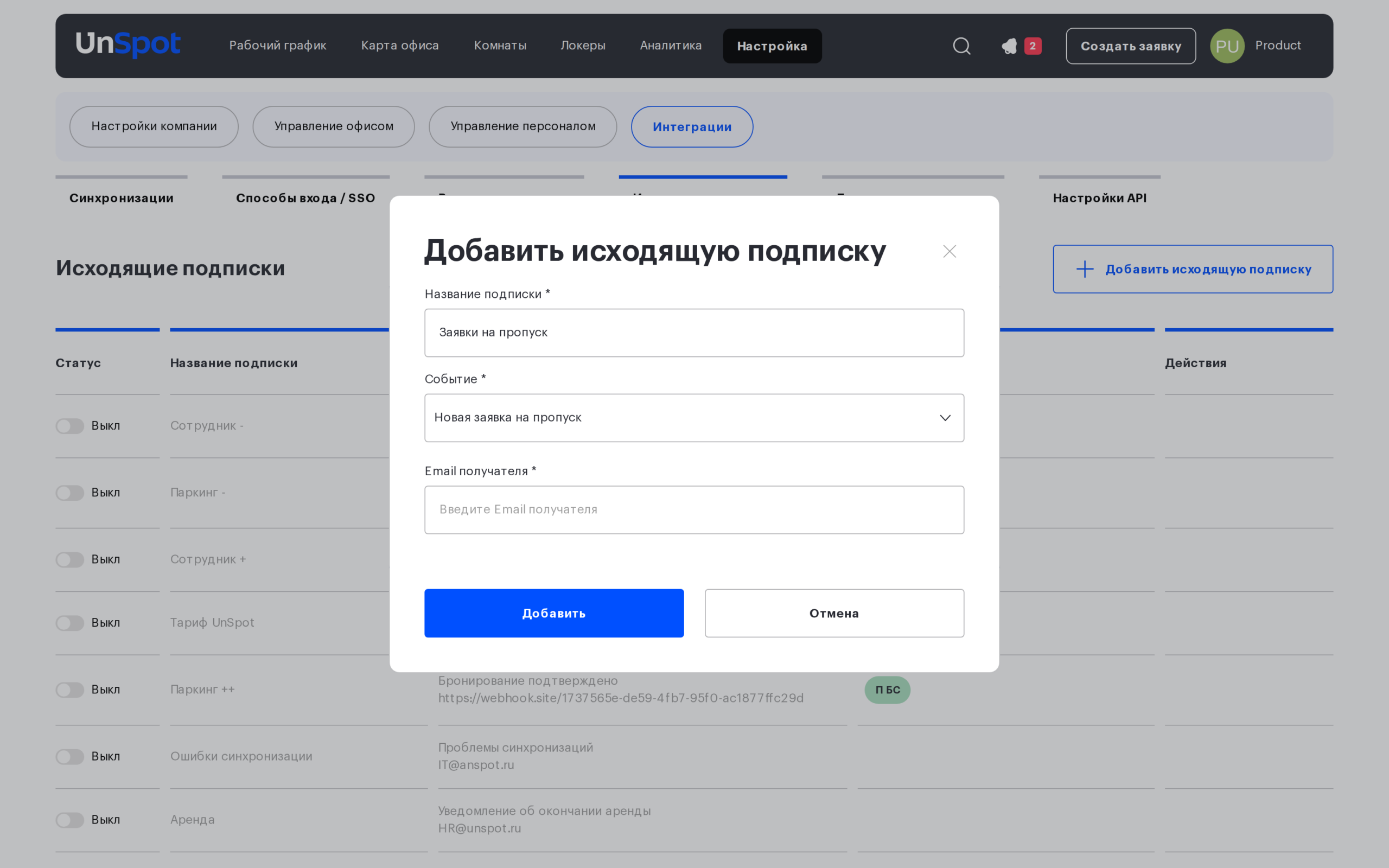
Чтобы получать письмо о каждой новой заявке на пропуск, настройте исходящую email-подписку «Новая заявка на пропуск». Перейдите в раздел Настройка → Интеграции → Исходящие подписки, создайте подписку и в списке событий выберите «Новая заявка на пропуск» (группа «Заявки»), затем укажите email-адрес получателя. Если создать несколько подписок с разными адресами, письмо будет отправляться на каждый из них.
Письмо отправляется при создании новой заявки, если подписка активна, и содержит: дату посещения, пространство (по клику открывается карта офиса), встречающего с должностью, ФИО и email посетителя, комментарий для ресепшена и комментарий для посетителя. Кнопка «Перейти в UnSpot» открывает страницу «Заявки на пропуск» с карточкой этой заявки.
Мобильная версия
Страница «Заявки на пропуск» полностью адаптирована для мобильных устройств и по составу информации соответствует веб-версии:
- переход на страницу — из мобильного меню «Ещё» (при включённом модуле «Посетители»);
- фильтры открываются в отдельном модальном окне по кнопке фильтра; по умолчанию заполнена дата;
- полная информация по заявке — по кнопке «Показать детали» (модальное окно);
- заявки на пропуск учитываются в общем счётчике входящих.
Связанные статьи
- Обработка заявок на сервис — соседняя вкладка того же раздела «Заявки»
- Заявки на сервис: обзор — как устроены заявки на сервис
