
Управление локерами
Локеры — шкафы с ячейками для хранения личных вещей сотрудников. Администратор создаёт локер, привязывает его к пространству офиса, загружает изображение шкафа и размечает на нём ячейки; сотрудники бронируют ячейки на странице «Локеры» и пользуются ими до ручного освобождения или до срока, заданного горизонтом бронирования локера. Управление находится в меню «Настройка» → «Управление офисом» → «Рабочие пространства»: локеры отображаются в дереве пространств рядом со столами и переговорными, а клик по локеру открывает его страницу с настройками.
Создание локера и доступ к нему
У локера есть отдельная страница — она открывается кликом по локеру в дереве пространств. Чтобы создать локер, на странице «Рабочие пространства» нажмите кнопку добавления и выберите пункт «Локер»: сразу после создания откроется страница нового локера. Кнопка «Вернуться» возвращает в дерево пространств.
Страница собрана из двух карточек:
- «Информация о локере» — поля «Название» (до 64 символов) и «Офис»; незаполненное значение показывается как «не заполнено». Кнопка «Изменить информацию» открывает форму «Редактировать локер» с блоком «Основная информация»: «Название» с подсказкой «Введите название» и «Родитель» — этаж, здание или город из дерева пространств. По умолчанию в поле стоит «Не выбран», так что привязать локер к пространству можно и позже. Название проверяется на уникальность в пределах родительского пространства, иначе форма ответит «Название должно быть уникальным в рамках родительского пространства»;
- «Правила бронирования» — доступ к локеру и две настройки брони: горизонт бронирования и личные бронирования (о них — следующие два раздела). Кнопка «Изменить настройки» открывает модалку с тем же названием, «Правила бронирования», где всё это и задаётся.
Доступ к локеру задаётся только в модалке «Правила бронирования» и определяет, кто видит шкаф на странице «Локеры». В модалке это переключатель «Доступно для бронирования пользователям» с вариантами «Никому», «Выбранным группам» (сами группы выбираются в поле с подсказкой «Выберите группы») и «Всем пользователям». В карточке текущее состояние показано в блоке «Кому доступно бронирование» значениями «Никому», «Пользователям из выбранных групп» или «Всем пользователям», а перечень групп — под подписью «Выбранные группы». Вариант «Никому» скрывает шкаф от сотрудников и оставляет его видимым только в консоли, в дереве пространств: на странице «Локеры» он не появится ни у кого. Это удобно, пока шкаф готовится к запуску. В дереве пространств у строки локера выводятся бейджи настроек брони: приватный режим, горизонт и — при включённом напоминании — бейдж напоминания (см. «Горизонт бронирования ячейки»). В русской консоли их подписи пока не переведены и выводятся по-английски.
Что учитывать. Новый локер сразу после создания получает служебную группу доступа и режим «Пользователям из выбранных групп» — то есть сотрудники его пока не видят, и группы нужно настроить самостоятельно. Настройка на уровне локера управляет только видимостью шкафа: право занять конкретную ячейку задаётся отдельно — группами доступа самой ячейки (см. раздел «Карта локера и ячейки»).
Горизонт бронирования ячейки
Горизонт бронирования ограничивает срок, на который ячейка остаётся за сотрудником. Настройка живёт в карточке «Правила бронирования»: нажмите «Изменить настройки», в модалке включите тумблер «Горизонт бронирования», заполните «Количество дней» и нажмите «Сохранить». Карточка описывает настройку так: «Бронирование ячейки хранения будет автоматически отменено через указанное количество дней после создания»; в модалке добавлено, что пользователь получит уведомление в момент отмены.
- допустимые значения — от 1 до 365 дней; при включении тумблера подставляется 7 дней;
- в состоянии «Отключено» горизонт не действует, и брони остаются бессрочными;
- горизонт не ограничивает поиск локеров и не мешает создать бронь — он снимает уже существующую бронь ячейки по истечении срока;
- срок считается календарными днями от дня бронирования, причём сам день бронирования входит в срок: при значении 1 бронь снимут в день бронирования. Нерабочие дни не пропускаются;
- момент снятия считается по часовому поясу офиса локера, а если у офиса своих настроек нет — по часовому поясу компании по умолчанию;
- брони снимает регулярная фоновая проверка; времени её запуска в настройках нет;
- наследования по дереву пространств у этой настройки нет: значение берётся только у самого локера, настройки офиса или здания на его ячейки не распространяются, своего горизонта у отдельной ячейки тоже нет;
- включённый горизонт отмечен в карточке бейджем «Кол-во дней» с заданным числом.
Не путайте с горизонтом бронирования офиса. Офисный горизонт отвечает на вопрос, на сколько дней вперёд сотрудник может забронировать место, и считается рабочими днями. Горизонт локера отвечает на другой вопрос — через сколько дней у сотрудника снимут уже созданную бронь ячейки — и считается календарными днями. Настройки независимы, и совпадение названий не означает совпадения смысла.
Что учитывать. Горизонт не трогает брони архивных сотрудников, но отдельного разбора это не требует: при удалении или деактивации сотрудника все его ячейки освобождаются сразу. А вот про крайнее значение помнить стоит: при горизонте в 1 день бронь снимается в тот же день, когда сотрудник её оформил.
При автоматическом снятии сотруднику уходит то же уведомление, что и при снятии брони за него, — по каналам настройки «Создано или удалено за меня» из раздела «Бронирование» (email, push, Telegram, Slack). В письме «Уведомление о завершении бронирования ячейки хранения» с заголовком «Ячейка хранения: завершение бронирования»: в блоке «Кем» указана «Система», текст сообщения — «Ваше бронирование ячейки хранения автоматически завершено.», и есть кнопка «Забронировать другую ячейку». Если сотрудник отключил канал, по нему уведомление не придёт.
Напоминание перед отменой. Сотрудника можно предупредить заранее — до того, как горизонт снимет бронь. Настройка появляется в той же модалке отдельной карточкой сразу под «Горизонтом бронирования» и только при включённом горизонте: тумблер «Отправлять дополнительное уведомление» с подсказкой «Напоминать об автоматической отмене бронирования заранее.», а под ним поле «За сколько дней до отмены».
- по умолчанию тумблер выключен; при включении в поле подставляется 1 день;
- допустимые значения — от 1 до 30 дней, и значение обязано быть меньше горизонта: иначе под полем появится «Срок уведомления должен быть меньше горизонта бронирования» и настройка не сохранится;
- письмо уходит владельцу брони, и только ему — администратору по этой настройке ничего не приходит;
- на одну бронь приходится одно напоминание: повторно оно не отправляется, а следующая бронь той же ячейки получает своё;
- если настройку включили позже расчётного дня, напоминание всё равно уйдёт — при ближайшей проверке и тоже один раз;
- выключенный горизонт скрывает карточку и обнуляет настройку: напоминание без горизонта не работает и отдельно не включается;
- отдельной подписки и галочки «не присылать» у этого письма нет — им управляет только настройка локера;
- включённое напоминание видно в карточке «Правила бронирования» строкой «Напомнить: за N д», а в дереве пространств — бейджем рядом с бейджем горизонта. Бейджи в дереве не переведены: там стоит
Notify: 3D, как иHorizon: 7Dрядом.
Само напоминание приходит письмом «Напоминание о завершении бронирования ячейки хранения» с заголовком «Ячейка хранения: напоминание о завершении бронирования». Текст сообщения — «Ваше бронирование ячейки хранения будет автоматически завершено: дата» и «Пожалуйста, заберите вещи из ячейки до указанной даты»; в письме есть кнопка «Забронировать другую ячейку». Дата в письме — последний день брони, в формате и часовом поясе офиса локера, а если у офиса своих настроек нет — по часовому поясу компании.
Отдельно от письма сотруднику существуют три исходящие подписки для локеров — ими администратор подписывает на события выбранного получателя из числа сотрудников: бронь ячейки снята горизонтом; бронь идёт ровно столько дней, сколько указано в подписке (в консоли подписка названа «Бронирование локера длится более X дней», но письмо уходит именно в день X, а не каждый день после него); и — с 21.09.2026 — ячейка занята дольше указанного числа дней и за это время её ни разу не открывали из UnSpot. Последняя подписка работает только при подключённой интеграции Pocket Lock: «не используется» считается по журналу открытий замка. Подробнее — «Справочник исходящих вебхуков».
Приватный режим локера
Тумблер «Личные бронирования» стоит в той же модалке «Правила бронирования» и включается так же — «Включено» или «Отключено». Пояснение в модалке: «Информация об организаторе бронирования будет скрыта от других пользователей. Но руководители будут видеть бронирования своих подчинённых.»
- скрывается карточка сотрудника, занявшего ячейку: имя и данные владельца брони. Статус самой ячейки виден по-прежнему — занятая ячейка так и остаётся «Занято»;
- вместе с карточкой сотрудника из подсказки ячейки исчезает и кнопка освобождения брони;
- на карте локера у занятой ячейки не показывается аватар владельца;
- занявшего ячейку всё же видят: сам сотрудник, чья это бронь; сотрудник с настройкой «Подчиненные → Все пользователи»; руководитель, у которого занявший ячейку числится в подчинённых;
- настройка относится к локеру целиком — у отдельной ячейки её нет.
Что учитывать. Роль администратора в этот перечень не входит: при включённом приватном режиме администратор тоже не видит, кто занял ячейку. Если нужно понять, кому принадлежит бронь, постройте отчёт «История бронирования – Ячейки хранения (локеры)» в разделе «Аналитика → Отчеты»: в его выгрузке есть поля владельца брони. Учтите охват отчёта — в него попадают только те сотрудники, которые доступны вам как руководителю.
Карта локера и ячейки
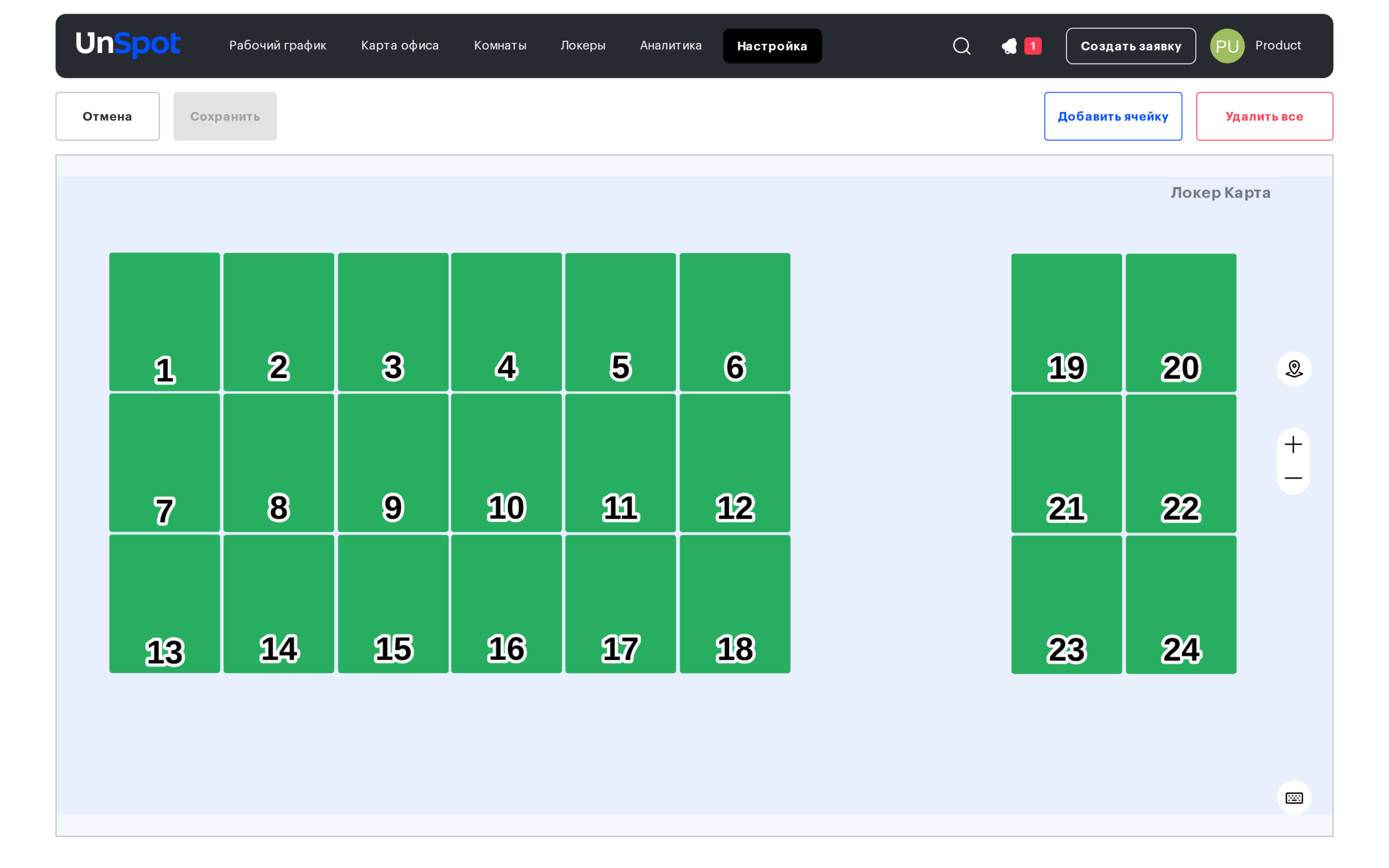
Разметка ячеек ведётся в редакторе карты локера — он открывается кнопкой «Изменить карту» в строке локера. Основные действия редактора:
- загрузка изображения шкафа — иконка на панели карты с подсказкой «Заменить план этажа»: png или jpg, до 5 МБ. Если изображение не загружено, редактор подставляет пустой холст — размечать ячейки можно и на нём;
- «Добавить ячейку» — открывает форму новой ячейки; размещённые ячейки можно передвигать, поворачивать и дублировать (по одной или группами), при наведении доступны действия «Изменить», «Дублировать», «Удалить»;
- «Удалить все» — удаляет все ячейки вместе с загруженным изображением карты;
- «Сохранить» — все изменения редактора применяются одной операцией; до сохранения от них можно отказаться кнопкой «Отмена». Список горячих клавиш — под иконкой «Горячие клавиши» на панели карты.
Форма ячейки:
- «Наименование ячейки» — от 1 до 60 символов, уникально внутри локера без учёта регистра;
- «Тип доступа» — «Доступен всем» (ячейку можно бронировать) или «Недоступен для бронирования» (ячейка видна на карте, но не бронируется — например, на время ремонта замка);
- «Группы доступа» — группы сотрудников, которые могут занять ячейку; при создании подставляется группа по умолчанию. Ячейку, у которой не выбрано ни одной группы доступа, из интерфейса не займёт никто;
- «Подключение к ячейке Pocket Lock» — появляется, когда подключена интеграция умных замков (раздел ниже).
Что учитывать. Если занятую ячейку перевести в «Недоступен для бронирования», при сохранении её текущая бронь будет снята — редактор предупредит об этом отдельным вопросом.
Как работает бронирование ячеек
Сотрудники работают со шкафами на странице «Локеры» в верхнем меню. Слева — список шкафов: «Избранные локеры» (отмечаются звёздочкой, порядок меняется перетаскиванием) и «Все локеры»; у каждого шкафа виден счётчик свободных ячеек. Справа — карта выбранного шкафа со статусами ячеек: свободна, занята, занята мной, недоступна (легенда — под иконкой подсказки). Кнопка «Перейти к …» над картой открывает план родительского пространства.
- бронь ячейки бессрочная, если у локера не включён горизонт бронирования: даты окончания у неё нет, ячейка числится за сотрудником с момента бронирования до освобождения. При включённом горизонте бронь снимается автоматически (см. раздел «Горизонт бронирования ячейки»);
- одна ячейка — один сотрудник; занять её может любой сотрудник с доступом к ячейке; роль «Владелец» проходит проверку доступа на уровне API, но на странице «Локеры» ячейка, не открытая его группам, показывается как недоступная и кнопки бронирования не имеет;
- освободить ячейку может её владелец, сотрудник с настройкой «Подчиненные → Все пользователи» или руководитель, у которого владелец брони указан в «Подчиненные»; сама роль «Владелец» такого права не даёт. Если бронь сняли за сотрудника (или ячейка была отключена либо удалена), он получит уведомление по каналам настройки «Создано или удалено за меня» из раздела «Бронирование»: email, push, Telegram, Slack.
- сотрудник может забронировать ячейку не только себе, но и коллеге — на вкладке «Коллеге» в окне свободной ячейки. Доступность вкладки зависит от политики компании: если бронирование за других разрешено, вкладка есть у каждого сотрудника и выбрать можно любого сотрудника компании; если запрещено — вкладка доступна только тем, у кого есть подчинённые или настройка «Подчиненные → Все пользователи», и выбрать можно только своих подчинённых. Ячейка при этом должна быть доступна тому, кто бронирует (администратор проходит эту проверку всегда), а доступ самого коллеги к локеру не проверяется — и уведомления о брони он не получает.
Интеграция Pocket Lock (умные замки)
UnSpot интегрируется с системой умных замков Pocket Lock: физические ячейки контроллера привязываются к ячейкам локера, и сотрудники открывают замок прямо из интерфейса UnSpot. Полное руководство по подключению — в статье «Настройка интеграции с локерами: Pocket Lock»; ниже — то, что важно знать при настройке самого локера.
- интеграция подключается в разделе «Настройка» → «Интеграции» → «Синхронизации», блок «Оборудование» — это доступно ролям «Владелец» и «Администратор интеграций»;
- после подключения в форме ячейки появляется поле «Подключение к ячейке Pocket Lock» — выберите свободную физическую ячейку контроллера. Одна физическая ячейка привязывается только к одной ячейке UnSpot;
- у привязанной занятой ячейки появляется действие «Открыть ячейку». Это кратковременное открытие: замок запирается сам через 10 секунд, а повторно нажать кнопку можно ещё через 10 секунд. свою ячейку открывает её владелец; чужую занятую — тот, у кого её владелец в круге подчинённых (или у кого стоит «Подчиненные → Все пользователи»); у свободной ячейки кнопки нет;
- состояния ячеек UnSpot запрашивает у контроллера при сохранении карты локера, когда у уже существующей ячейки была назначена внешняя ячейка, и, кроме того, регулярной фоновой задачей. Расписанием этого обмена интерфейс не управляет;
- отключение интеграции стирает привязку к замкам у всех ячеек всех локеров компании, и сопоставлять их придётся заново.
Что учитывать. Пока интеграция не подключена, вместо поля выбора в форме ячейки показывается подсказка со ссылкой на страницу «Интеграции». Отдельных команд «закрыть ячейку» или «держать открытой» в интерфейсе нет. Требования к API системы замков описаны в статье «Интеграция с локерами: протокол обмена с системой замков».
Изменение и удаление
- изменения вносятся на странице локера: «Изменить информацию» — название и офис, «Изменить настройки» — группы доступа, горизонт бронирования и личные бронирования; название снова проверяется на уникальность в пределах пространства;
- «Удалить» в строке локера удаляет шкаф вместе со всеми ячейками и активными бронями — уведомлений при этом не отправляется — в отличие от удаления отдельной ячейки в редакторе карты. Отменить удаление нельзя;
- пространство, в котором остаются локеры, удалить нельзя — сначала удалите или перенесите его локеры.
Связи с другими настройками
| Что | Как связано с локерами |
|---|---|
| Группы пользователей | Управляют видимостью шкафа (группы доступа локера в модалке «Правила бронирования») и правом занять каждую ячейку («Группы доступа») |
| Карта офиса | Локер размещается на плане этажа через «Добавить элемент» → «Локер» (выбор из локеров пространства); с плана его можно скрыть — сам шкаф при этом не удаляется |
| Отчёты | Журнал по локерам в разделе «Отчеты»: кто и когда занял или освободил ячейку (BOOKED/RELEASED), длительность владения и способ действия (Desktop/Mobile, а для автоснятия по горизонту — System) |
| Аналитика | Занятость ячеек учитывается в аналитике загрузки офиса — на вкладке по локерам |
| Уведомления | Снятие брони другим сотрудником, автоснятие по горизонту, отключение и удаление ячейки уведомляют владельца брони по каналам «Создано или удалено за меня» |
| Удаление пространств | Пространство с локерами удалить нельзя — сначала удалите или перенесите локеры |
