
Подчинённость сотрудников: обзор
Подчинённость решает, чьими бронями, расписанием и заявками сотрудник может управлять и чьи данные видит в отчётах. Настроить её можно тремя независимыми способами, и они складываются, а не отменяют друг друга. Эта статья помогает выбрать нужный и ведёт к инструкции; менять настройки могут «Владелец» и «Администратор пользователей».
Три механики: чем различаются
| Механика | Когда подходит | Ограничения | Статья |
|---|---|---|---|
| Оргструктура | Жёсткая иерархия подразделений и их руководителей | Права только на прямых сотрудников подразделения, вниз по дереву не спускаются | Подчинённость через оргструктуру |
| Команды и подчинённые в карточке | Матричная структура, проектные группы, администратор пользователей | Список ведётся вручную и не обновляется сам при кадровых изменениях | Подчинённые и команды в карточке сотрудника |
| Поле «Руководитель» | Подчинённость приходит из каталога компании; отдельные исключения из дерева | Ровно один руководитель, права не поднимаются по цепочке | Прямой руководитель в карточке сотрудника |
Найдите свою задачу
| Задача | Механика | Куда идти |
|---|---|---|
| Руководители подразделений управляют своими сотрудниками | Оргструктура | Подчинённость через оргструктуру |
| Руководитель проекта ведёт людей из разных отделов | Команды | Подчинённые и команды в карточке |
| Сотрудник подчиняется не начальнику своего отдела, а другому человеку | Поле «Руководитель» в его карточке | Прямой руководитель в карточке |
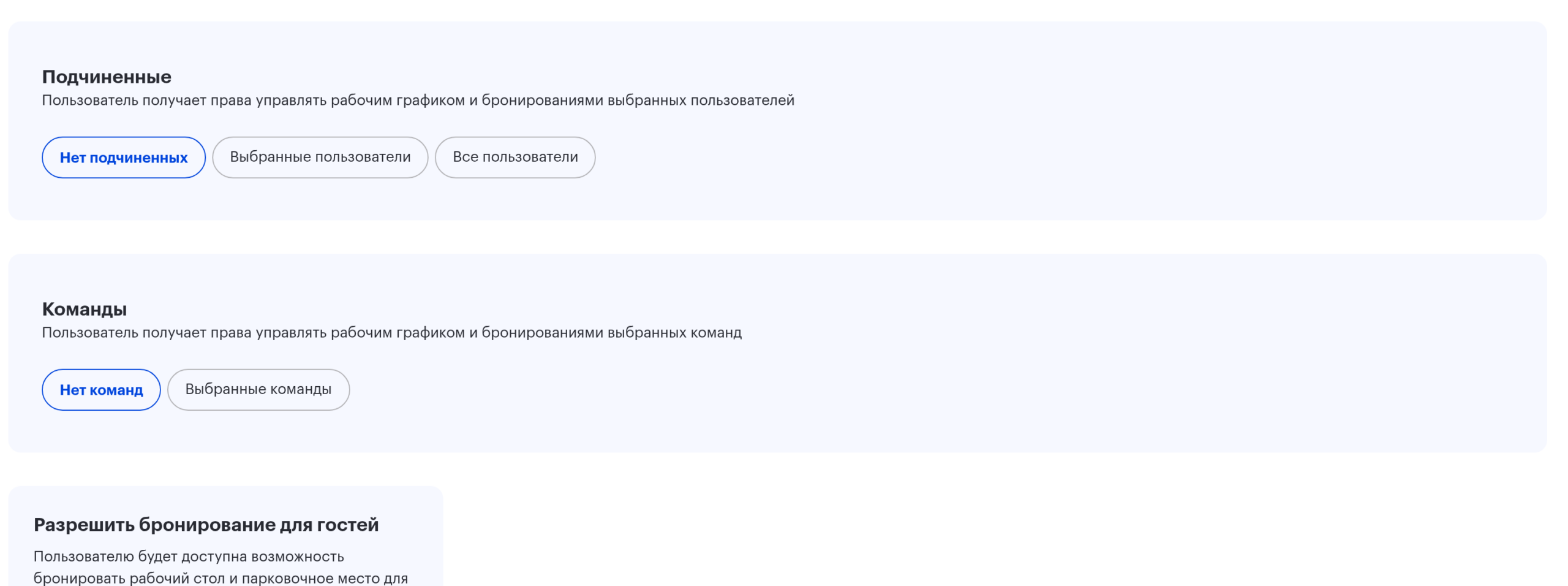
| Администратор или служба поддержки обслуживает всю компанию | Вариант «Все пользователи» в блоке «Подчиненные» | Подчинённые и команды в карточке |
| Наставник ведёт двух-трёх стажёров | Вариант «Выбранные пользователи» | Подчинённые и команды в карточке |
| Подчинённость уже ведётся в Active Directory или другом каталоге | Поле «Руководитель» через синхронизацию | Прямой руководитель в карточке |
| Руководителю нужны и сотрудники дочерних подразделений | Оргструктура плюс команда или список | Подчинённость через оргструктуру |
Механики складываются
Сотрудник считается вашим подчинённым, если верно хотя бы одно:
- он в списке «Подчиненные» вашей карточки;
- он в команде, которая выдана вам;
- в его карточке вы указаны в поле «Руководитель»;
- он работает в подразделении, где руководитель — вы.
Приоритета у источников нет: ни один не отменяет остальные. Источников четыре, а механик три, потому что вторая механика — это два разных блока одной карточки: «Подчиненные» и «Команды». Вариант «Все пользователи» в этот счёт не входит: он не добавляет источник, а отключает проверку.
Два практических следствия. Первое: механики можно свободно комбинировать — вести основу через оргструктуру, а исключения добавлять командами и полем «Руководитель». Второе: чтобы вывести человека из подчинения, снять нужно все источники сразу.
Где что настраивается
| Механика | Путь в консоли |
|---|---|
| Оргструктура | Настройка → Управление персоналом → Оргструктура |
| Подчинённые и команды | Настройка → Управление персоналом → Сотрудники, карточка сотрудника |
| Состав команды | Настройка → Управление персоналом → Группы и Команды |
| Поле «Руководитель» | Карточка сотрудника либо настройки синхронизации |
Что подчинённость даёт и чего не даёт
Набор прав одинаков для всех трёх механик:
- бронирования подчинённых — создать, отменить, пересадить;
- расписание и статусы — посмотреть, проставить, заблокировать шаблон;
- заявки на сервис и заявки на пропуск подчинённых;
- четыре поля в их карточках: время начала и окончания работы, закреплённый офис, норма посещения.
Полный справочник с оговорками — «Что может руководитель: брони, расписание, заявки».
Чего подчинённость не даёт: доступа к рабочим местам (это отдельная механика, см. «Права доступа к местам: обзор»), прав администратора и прав на «внуков» — ни одна механика не поднимается по цепочке подчинения.
Как проверить, кто кем управляет
Готового отчёта «кто кем управляет» в продукте нет, но картину можно собрать из четырёх мест — по одному на каждый источник.
| Что нужно узнать | Где смотреть |
|---|---|
| Кто руководит подразделениями | «Оргструктура»: руководитель выводится в строке дерева, при пустом поле — «Руководитель не указан» |
| У кого какой прямой руководитель | «Сотрудники» → выгрузка данных о сотрудниках с отметками «Отдел» и «Руководитель» |
| У кого стоит список «Подчиненные» или вариант «Все пользователи» | Только карточка каждого сотрудника: сводного экрана нет |
| Кому выданы команды | Только карточки руководителей: на экране «Группы и Команды» список руководителей не показывается |
Отчёт «История управления пользователями» покажет, кто и когда менял поле «Руководитель», подразделение, роль и вариант «Все пользователи». Правки списка «Подчиненные» и блока «Команды» в журнал не попадают — подробнее в статье «Подчинённость в аналитике и отчётах».
Порядок внедрения
- Постройте оргструктуру и назначьте руководителей подразделений — этого достаточно большинству компаний: «Подчинённость через оргструктуру».
- Если подчинённость уже ведётся в каталоге компании, включите поле «Руководитель» в настройках синхронизации: «Прямой руководитель в карточке сотрудника».
- Опишите исключения: проектные группы — командами, отдельные случаи — списком «Подчиненные»: «Подчинённые и команды в карточке сотрудника».
- Выдайте вариант «Все пользователи» тем, кто обслуживает всю компанию.
- Проверьте результат: зайдите под руководителем в «Рабочий график → Сотрудники». Если в оргструктуре у его отдела написано «Отдел: 6 сотрудников», в блоке подразделения должно быть ровно шесть человек — сотрудники вложенных отделов туда не попадают.
Частые заблуждения
| Заблуждение | Как на самом деле |
|---|---|
| Руководитель департамента управляет всеми сотрудниками ветки | Только прямыми сотрудниками своего подразделения |
| Аналитика и отчёты показывают один и тот же круг людей | Аналитика по офисам разворачивает ветку подразделений, права руководителя — нет |
| Одна механика отменяет другую | Все складываются по принципу «достаточно одного» |
| Убрал сотрудника из команды — он больше не подчинён | Только если он не подчинён ещё чем-то: списком, полем «Руководитель» или подразделением |
| Администратор видит все заявки и всех сотрудников | В большинстве разделов решает не роль, а вариант «Все пользователи» в блоке «Подчиненные» |
| Подчинённость открывает доступ к местам | Это независимые механики; доступ к местам настраивается отдельно |
| У сотрудника может быть два прямых руководителя | Поле «Руководитель» хранит одного; второго добавляют списком или командой |
Если что-то не работает
| Симптом | Куда идти |
|---|---|
| Руководитель не видит сотрудников дочернего подразделения | «Подчинённость через оргструктуру», раздел о границе прав |
| Поле «Руководитель» опустело у многих сотрудников | «Прямой руководитель в карточке сотрудника», раздел о пропаже значения |
| После смены роли пропали подчинённые или команды | «Подчинённые и команды в карточке сотрудника», ограничения |
| Цифры в аналитике не сходятся с отчётом | «Подчинённость в аналитике и отчётах» |
| Не удаётся остановить бронь подчинённого | «Что может руководитель», раздел о неполном учёте |
| В расписании видны не все сотрудники подразделения | «Что может руководитель», лимит 100 человек на блок |
Частые вопросы
С чего начать, если не настроено ничего?
С оргструктуры: она закрывает большинство случаев одним действием — назначением руководителей подразделений. Исключения добавляют командами и полем «Руководитель».
Как полностью убрать человека из подчинения?
Снять все источники сразу: список «Подчиненные», команду, поле «Руководитель» в его карточке и подразделение, где вы руководитель. Одного оставшегося источника достаточно, чтобы права сохранились.
Кому давать вариант «Все пользователи»?
Тем, кто по работе обслуживает всю компанию: администратору пользователей, службе поддержки, координатору рабочих мест. Это не роль, а настройка карточки — администратор без неё всех сотрудников не увидит.
