
Аналитика «Переговорные»: загруженность комнат
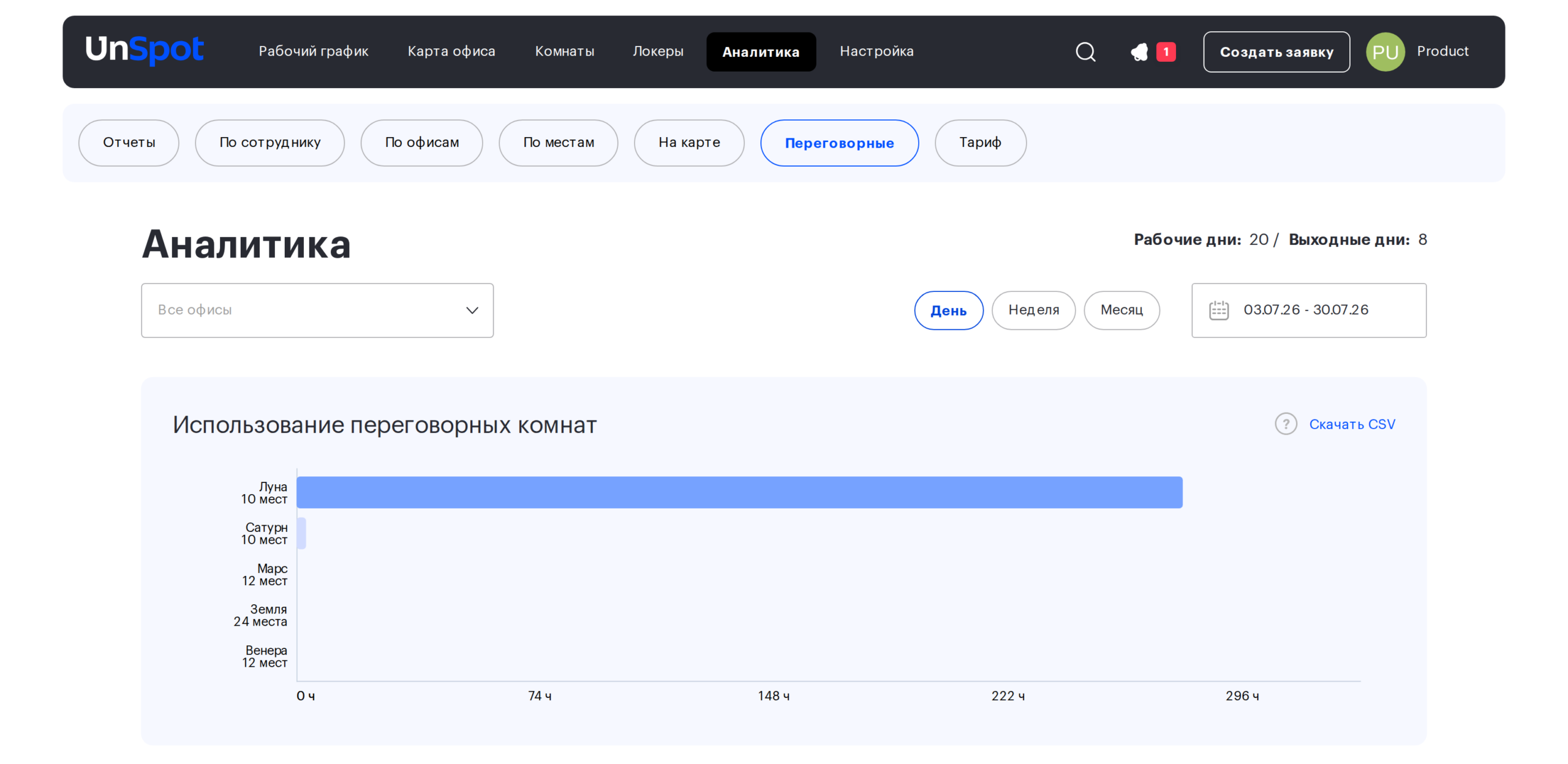
Вкладка «Переговорные» раздела «Аналитика» отвечает на один вопрос: сколько часов забронирована каждая переговорная за выбранный период. Это не процент загрузки и не сводка по офису, а простой рейтинг комнат по суммарному времени броней — им удобно находить комнаты, которые нужно докупить, и те, что стоят пустыми. Эта статья разбирает вкладку целиком: кому она видна, что показывает график, что попадает в расчёт, как выгрузить данные и чем эта вкладка отличается от блока переговорных на вкладке «По офисам».
Кто видит вкладку
Вкладка «Переговорные» доступна ролям «Владелец», «Офис менеджер», «Администратор офисов» и «Администратор интеграций». Обычный сотрудник её не видит. Роль «Администратор пользователей» вкладку в строке вкладок не видит, но страница открывается у него по прямой ссылке.
⚠️ Ссылки на вкладку в боковом меню нет — только строка вкладок раздела «Аналитика». На узком экране, где строка вкладок скрывается, вкладка недоступна.
Как открыть и что настроить
Откройте Аналитика → Переговорные. Настроек всего две.
| Элемент | Что делает | По умолчанию |
|---|---|---|
| Выбор офиса | дерево офисов; ⚠️ крестик очищает подпись фильтра, но график остаётся на ранее выбранном офисе — чтобы вернуться ко всем офисам, перезагрузите страницу | «Все офисы» |
| Период | календарь с переключателями группировки | с даты «сегодня минус четыре недели» по вчера |
Рядом выводится справочный счётчик «Рабочие дни / Выходные дни». ⚠️ На цифры графика он не влияет — график считает все календарные дни периода, см. ниже.
- ⚠️ Фильтр офиса захватывает офис и его прямых потомков, но не более глубокие уровни. Если у здания есть этажи, а у этажей — свои помещения, комнаты третьего уровня в отчёт не попадут.
- ⚠️ В списке офисов есть все офисы, включая те, где переговорных нет. Для такого офиса отчёт покажет сообщение «В выбранном офисе нет переговорных».
- ⚠️ Ограничения длины периода нет. Можно запросить год; страница будет отвечать долго. Это отличается от вкладок «По офисам», «По сотруднику» и «По местам», где период ограничен тремя месяцами.
График «Использование переговорных комнат»
Это единственный блок вкладки. Горизонтальные столбцы, по одному на комнату; длина столбца — суммарное время броней за период. Подсказка под заголовком поясняет: «Суммарное время бронирований каждой переговорной».
- По вертикали — переговорные, подпись в две строки: название комнаты и её вместимость.
- По горизонтали — часы, деления подписаны буквой «ч».
- Сортировка — по убыванию часов: самые загруженные комнаты сверху.
- Цвет столбца тем насыщеннее, чем ближе комната к максимуму по выборке.
⚠️ Это абсолютные часы, а не процент загрузки. График не делит их ни на рабочие часы, ни на число дней, поэтому сравнивать комнаты между собой корректно только внутри одного периода, а «загружена на N %» по этому графику сказать нельзя. Процентную картину даёт вкладка «По офисам».
⚠️ Название комнаты на графике обрезается до десяти символов с многоточием. Комнаты с общим началом названия («Переговорная 1», «Переговорная 2») на подписях будут неразличимы — полные названия видны только в выгрузке CSV.
Комнаты с нулевым временем из списка не исчезают: у них рисуется столбец нулевой длины. Это удобно — сразу видно комнаты, которыми не пользовались вовсе.
Что попадает в расчёт
| Что | Учитывается |
|---|---|
| Обычные брони переговорных в UnSpot | да |
| Встречи из внешних календарей (Exchange, Google, Microsoft, Яндекс, Bitrix24) | да, наравне с бронями UnSpot |
| Бронь, завершённая пользователем досрочно | да, но фактической длительностью — до момента освобождения |
| Бронь, освобождённая автоматически из-за неподтверждения чекином | нет |
| Отменённая бронь | нет |
| Часы вне рабочего времени офиса | да, считаются все 24 часа суток |
| Выходные и праздники | да, не исключаются |
Досрочно завершённая бронь засчитывается по факту. Если встреча была забронирована на два часа, а пользователь освободил комнату через двадцать минут, в отчёт попадут двадцать минут: при досрочном завершении система переписывает время окончания брони, и график берёт именно его. Плановое окончание сохраняется отдельно, но в этот отчёт не идёт. Освобождение комнаты по неподтверждению — другой случай, такие брони не учитываются вовсе.
Многодневные брони разрезаются по суткам, и каждый день учитывается отдельно. ⚠️ Разрезание ограничено одиннадцатью сутками: у брони длиннее в отчёт попадут первые одиннадцать суток, а остальные часы будут отброшены. Для переговорных это редкий случай, но он встречается у брони, заведённой «на всё лето» под постоянную активность.
Отдельного признака «на весь день» у брони нет: бронь с 00:00 до 00:00 следующего дня засчитывается как 24 часа первому дню и ноль — второму.
Время приводится к таймзоне офиса, если у офиса выключены настройки по умолчанию и заданы часовой пояс и границы рабочего дня; иначе используется таймзона компании.
Как перевести часы в загрузку
Вкладка не считает процент, но получить его по её числам можно вручную — с одной оговоркой. Потенциал комнаты за период — это длительность рабочего дня, умноженная на число рабочих дней. При девятичасовом рабочем дне и периоде в 20 рабочих дней потенциал одной комнаты — 180 часов; комната, набравшая 54 часа, занята примерно на 30 %.
⚠️ Оговорка в том, что числитель и знаменатель здесь из разных расчётов: в часы вкладки входят вечерние брони и брони выходного дня, а потенциал вы считаете по рабочим часам. У комнаты, которую активно бронируют по вечерам, доля может выйти и больше 100 %. Считайте такую оценку ориентиром; готовый процент занятости даёт блок переговорных на вкладке «По офисам».
| Что видно | О чём это говорит | Что делать |
|---|---|---|
| Одна-две комнаты набирают в разы больше часов, чем остальные | людям нужна не «переговорная вообще», а конкретная вместимость, оборудование или этаж | посмотреть вместимость лидеров — она подписана на графике — и ориентироваться на неё при закупке |
| Верх списка близок к потенциалу, низ почти пуст | комнаты неравноценны, а не дефицитны | пройти по нижней части списка: нулевой столбец — это комната, которую видят и не берут |
| Много часов у комнат с большой вместимостью | крупные комнаты уходят под встречи вдвоём | сверить с разрезами «Посещаемость комнат» и «Продолжительность встреч» на вкладке «По офисам» |
| Часов мало у всех комнат, а жалобы на нехватку есть | комнаты занимают без брони | проверить подтверждение бронирований |
| Часы растут, а число комнат прежнее | нагрузка увеличивается | сравнить два соседних периода одинаковой длины вручную — тренда вкладка не строит |
Какие комнаты попадают в отчёт
- Не попадают архивные переговорные и переговорные отключённых офисов.
- ⚠️ Общие переговорные попадают только при подключённом календаре. Комната с типом «общая», у которой календарь не подключён, в отчёте не появится совсем — не как нулевой столбец, а вообще.
- ⚠️ Переговорные, не привязанные ни к какому офису, в отчёт не попадают. Если комната есть в системе, но её нет на графике, проверьте прежде всего привязку к офису.
- Комнаты архивных офисов из отчёта не исключаются — в отличие от блока переговорных на вкладке «По офисам». Если в компании есть закрытые офисы, их комнаты по-прежнему в списке.
- Отключённые переговорные из отчёта не исключаются — комната, выведенная из эксплуатации, останется в списке с нулевым или частичным временем.
Выгрузка в CSV
Кнопка «Скачать CSV» появляется рядом с заголовком графика, когда данные загружены и не пусты. В файле две колонки.
| Название колонки | Формат | Что содержит и для чего | Пример |
|---|---|---|---|
| Переговорная | текст | полное название комнаты, без обрезки до десяти символов; единственное место, где название видно целиком | Переговорная «Ладога» |
| Забронировано часов | число с двумя знаками, дробная часть отделена точкой | суммарное время броней комнаты за период | 54.25 |
- Вместимость комнаты в выгрузку не попадает, хотя на графике она подписана.
- ⚠️ Порядок строк в файле не совпадает с графиком — сортировка по убыванию применяется только к рисунку.
- ⚠️ Разделитель — запятая, а дробная часть часов отделена точкой. При открытии файла двойным щелчком в Excel с русскими региональными настройками часы могут не распознаться как числа. Надёжный путь — импорт файла в новый лист с указанием разделителя и разделителя дробной части.
- В выгрузку попадают все комнаты выборки, включая комнаты с нулевым временем.
- Имя файла собирается из названия отчёта, названия офиса и границ периода.
- ⚠️ Выгрузка работает только при выбранном офисе. В состоянии «Все офисы» кнопка «Скачать CSV» файл не отдаёт — сначала выберите офис в фильтре.
Что смотреть на вкладке «По офисам»
Переговорные описаны в двух местах раздела, и это не дублирование: вкладки отвечают на разные вопросы и считают по разным правилам. Тепловая карта использования переговорных, вопреки ожиданию, живёт именно на «По офисам», а не здесь.
| Вкладка «Переговорные» | Блок переговорных на «По офисам» | |
|---|---|---|
| Единица | абсолютные часы броней на комнату | проценты и часы занято/свободно от ёмкости |
| Рабочие часы компании | не применяются, считаются сутки целиком | применяются: ёмкость дня считается от рабочего времени |
| Ограничение периода | нет | три месяца (сервер дополнительно отклоняет запросы длиннее 93 дней) |
| Фильтры | офис и период | офисы, подразделения, группы ресурсов и пользователей |
| Разрез | по конкретным комнатам | агрегаты по офису, дням недели, длительностям встреч |
| Тепловая карта переговорных | нет | есть |
| Архивные офисы | не исключаются | исключаются |
Из-за разных правил цифры двух вкладок за один и тот же период не сойдутся, и это ожидаемо. Правило выбора простое: нужен рейтинг конкретных комнат — эта вкладка; нужна загрузка переговорных как ресурса и разрез по дням недели — «По офисам»: переговорные.
Ограничения и типичные вопросы
| Что видно | Причина |
|---|---|
| «В выбранном офисе нет переговорных» | у офиса их действительно нет либо они не привязаны к нему |
| Комнаты нет на графике | общая комната без подключённого календаря, архивная комната или комната без офиса |
| Подписи комнат неразличимы | названия обрезаются до десяти символов — смотрите CSV |
| Часов больше, чем реально сидели в комнате | считается запланированное время брони, если её никто не освобождал досрочно |
| Часы есть в выходные | выходные из расчёта не исключаются |
| Комнаты третьего уровня вложенности отсутствуют | фильтр офиса берёт только прямых потомков |
| Цифры не сходятся с вкладкой «По офисам» | разные правила расчёта, см. таблицу выше |
| Часы в Excel слиплись в одну колонку | запятая-разделитель и точка в дробной части — импортируйте файл, а не открывайте |
| Страница долго отвечает | слишком длинный период, ограничения здесь нет |
