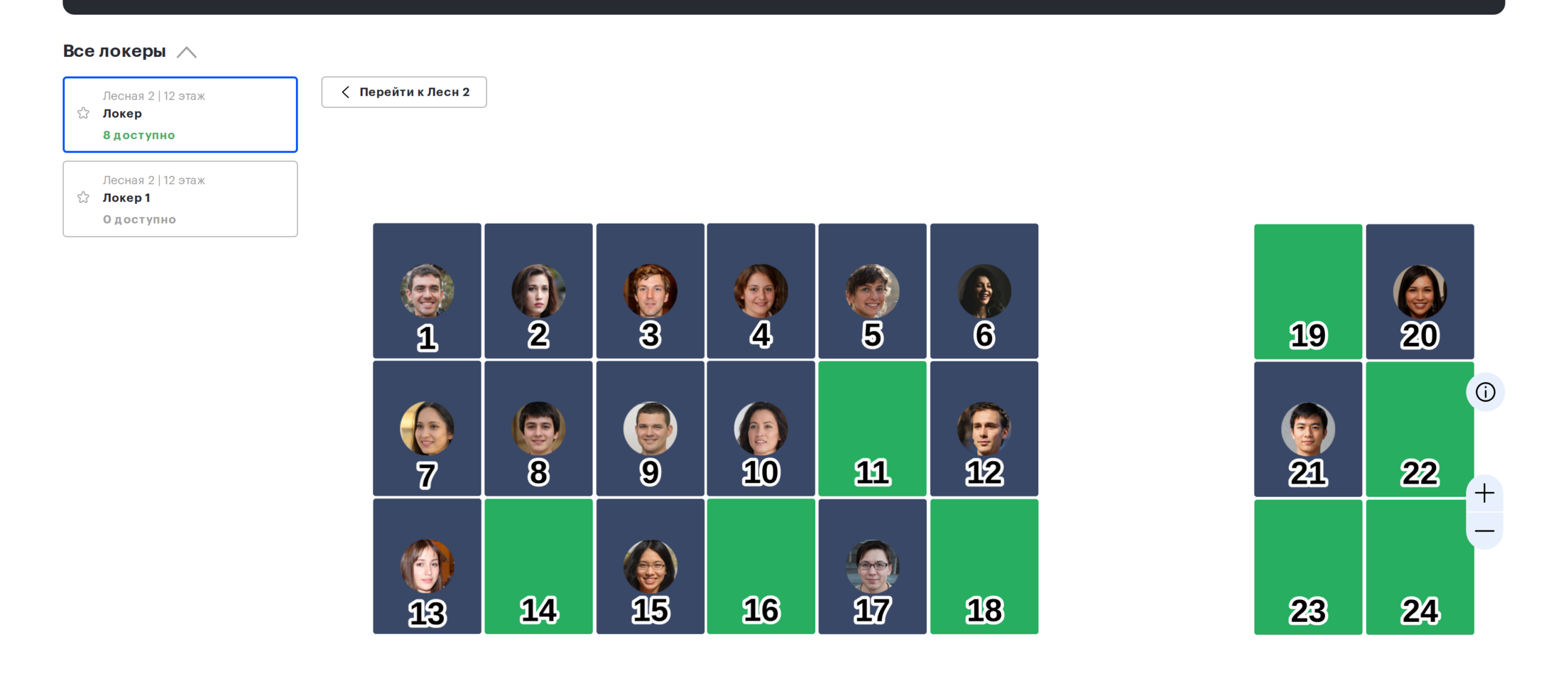
Локеры — шкафы с ячейками для хранения личных вещей сотрудников. Администратор создаёт шкаф и размечает ячейки на его схеме, сотрудник занимает ячейку на странице «Локеры» и пользуется ею до ручного освобождения или до срока, заданного горизонтом бронирования локера, а при подключённой системе электронных замков открывает её кнопкой в приложении. Эта статья — вход в раздел: она показывает, какая статья решает вашу задачу, в каком порядке всё настраивается и где смотреть, если что-то не работает.
Выбрать физическую ячейку в форме ячейки и сохранить эту привязку
Только «Владелец» — список внешних ячеек виден ему и «Администратору интеграций», а сохранение карты доступно ему и «Администратору офисов»
Занять ячейку и открыть её
Любой сотрудник с доступом к ячейке — свою
Освободить чужую ячейку, открыть любую занятую
Сотрудник с настройкой «Подчиненные → Все пользователи» либо руководитель, у которого владелец брони указан в «Подчиненные». Сама роль «Владелец» такого права не даёт: при её назначении настройка «Подчиненные» очищается. Администратору доступен другой путь — отключить или удалить ячейку в редакторе карты, тогда бронь снимается вместе с ней
Ограничения и частые заблуждения
Бронь ячейки бессрочная, если у локера не включён горизонт бронирования. Дат и срока аренды у брони нет: ячейка числится за сотрудником, пока он, его руководитель или администратор её не освободит. Включённый горизонт снимает бронь автоматически через заданное число дней — настройка описана в Управлении локерами.
Видимость шкафа и право занять ячейку — разные настройки. Переключатель на уровне локера решает, увидит ли сотрудник шкаф; группы доступа на уровне ячейки решают, сможет ли он её занять.
Лимита ячеек на сотрудника нет. А вот ячейку коллеге забронировать уже можно — доступность этой возможности зависит от политики компании по бронированию за других (см. Бронирование локеров).
Приватный режим локера скрывает владельцев броней. Если у локера включены личные бронирования, другие сотрудники видят, что ячейка занята, но не видят кем — администраторы тоже.
Электронные замки — это отдельная интеграция. Локеры прекрасно работают и без неё; кнопка «Открыть ячейку» просто не появляется.
«Открыть ячейку» — кратковременное открытие. Замок запирается сам через 10 секунд; команд «закрыть» или «держать открытой» в интерфейсе нет.
Пространство с локерами удалить нельзя — сначала удалите или перенесите шкафы.
Если что-то не работает
Симптом
Куда смотреть
Сотрудник не видит шкаф на странице «Локеры»
Группы доступа локера — на странице локера, в модалке «Правила бронирования» — Управление локерами
Шкаф виден, но ячейку занять нельзя
Группы доступа ячейки и её тип доступа: «Недоступен для бронирования» скрывает ячейку из брони
У ячейки нет кнопки «Открыть ячейку»
Ячейка не привязана к замку, либо она свободна — у свободной ячейки кнопки нет ни у кого. Проверьте привязку в настройке интеграции
«Что-то пошло не так» при открытии ячейки
Доступность сервера замков и токен; повторов запроса система не делает — протокол обмена
После отключения интеграции пропали все привязки
Так и работает: отключение стирает привязку у всех ячеек компании. Сопоставлять придётся заново
Нужна история: кто и когда занимал ячейку
«Аналитика» → «Отчеты», отчёт по истории бронирования локеров