
Аналитика «По сотрудникам»: обзор
Вкладка «По сотрудникам» — аналитика рабочего графика людей в разрезе оргструктуры. Она отвечает на вопросы «насколько аккуратно отделы ведут расписание», «как в подразделении распределены офисные, удалённые и нерабочие дни» и «кто не добирает норму дней в офисе». В отличие от вкладки «По сотруднику», здесь смотрят не на одного человека, а на отдел, его прямых сотрудников и подчинённые отделы; в отличие от «По офисам» — считают не ресурсы, а дни в расписании сотрудников. Эта статья — точка входа: кто видит вкладку, как устроена страница, что задаётся в окне параметров и в какой статье искать разбор каждого графика.
Что понадобится
Откройте Аналитика → По сотрудникам. Вкладка стоит третьей в строке вкладок раздела — после «Отчеты» и «По сотруднику». В мобильной версии она находится в меню «Аналитика» пунктом «По сотрудникам». Адрес страницы — /analytics/by-employees.
Вкладку видят Владелец, роль «Офис менеджер» и администратор интеграций. Администратору офисов и администратору пользователей вкладка в строке не показывается, но страница откроется по прямому адресу. Обычного сотрудника и руководителя без административной роли страница не пускает: по прямому адресу его перенаправит на стартовую страницу, даже если у него в карточке задано «Подчиненные: Все пользователи».
Объём данных зависит от прав на пользователей: если у зашедшего нет права управлять всеми пользователями, в расчёт попадают только доступные ему сотрудники и он сам. Устройства (учётные записи переговорных и дисплеев) в статистику не входят.
В отличие от соседних вкладок, аналитика при открытии не строится автоматически. Пока не выбран тип графика, на странице стоит плейсхолдер. Период при этом уже подставлен по умолчанию: четыре недели назад по вчерашний день включительно.
Чем отличается от соседних вкладок
В разделе «Аналитика» три вкладки с похожими названиями, и у каждой свой предмет счёта.
| Вкладка | Предмет | Единица счёта | Для какого вопроса |
|---|---|---|---|
| «По сотрудникам» | расписание людей в разрезе оргструктуры: отдел, его прямые сотрудники, подчинённые отделы | рабочие дни сотрудников | как отдел ведёт расписание и выдерживает норму посещения |
| «По сотруднику» | один выбранный человек | рабочие дни одного сотрудника | как конкретный сотрудник ходит в офис и бронирует места |
| «По офисам» | ресурсы компании: рабочие места, парковка, переговорные, локеры | места и часы | хватает ли офиса и как он загружен |
Три графика вкладки «По сотрудникам» — «Контроль заполненности расписания», «Рабочий график сотрудников» и «Контроль нормы посещения» — по смыслу совпадают с одноимёнными блоками вкладки «По сотруднику». Разница в том, что здесь они строятся сразу по всему отделу, а каждая строка графика — отдельный сотрудник или подчинённый отдел.
Какой вопрос где смотреть
| Вопрос | Тип графика | Подробно |
|---|---|---|
| Кто в отделе не заполняет расписание | «Контроль заполненности расписания» | Три графика и их расчёт |
| Как в отделе распределены дни в офисе, удалённые и нерабочие дни, в том числе по статусам компании | «Рабочий график сотрудников» | Три графика и их расчёт |
| Кто не добирает норму дней в офисе и сколько дней не хватает | «Контроль нормы посещения» | Три графика и их расчёт |
| Как выглядит картина по режимам работы — офисный, гибридный, удалённый, свободный | «Контроль нормы посещения», Блок 1 | Три графика и их расчёт |
| Как ограничить аналитику отделом или офисом | окно «Построить аналитику» | эта статья, раздел про окно параметров |
| Картина по одному человеку с календарём по дням | другая вкладка | «По сотруднику» |
| Загрузка мест и переговорных | другая вкладка | «По офисам» |
Как устроена страница
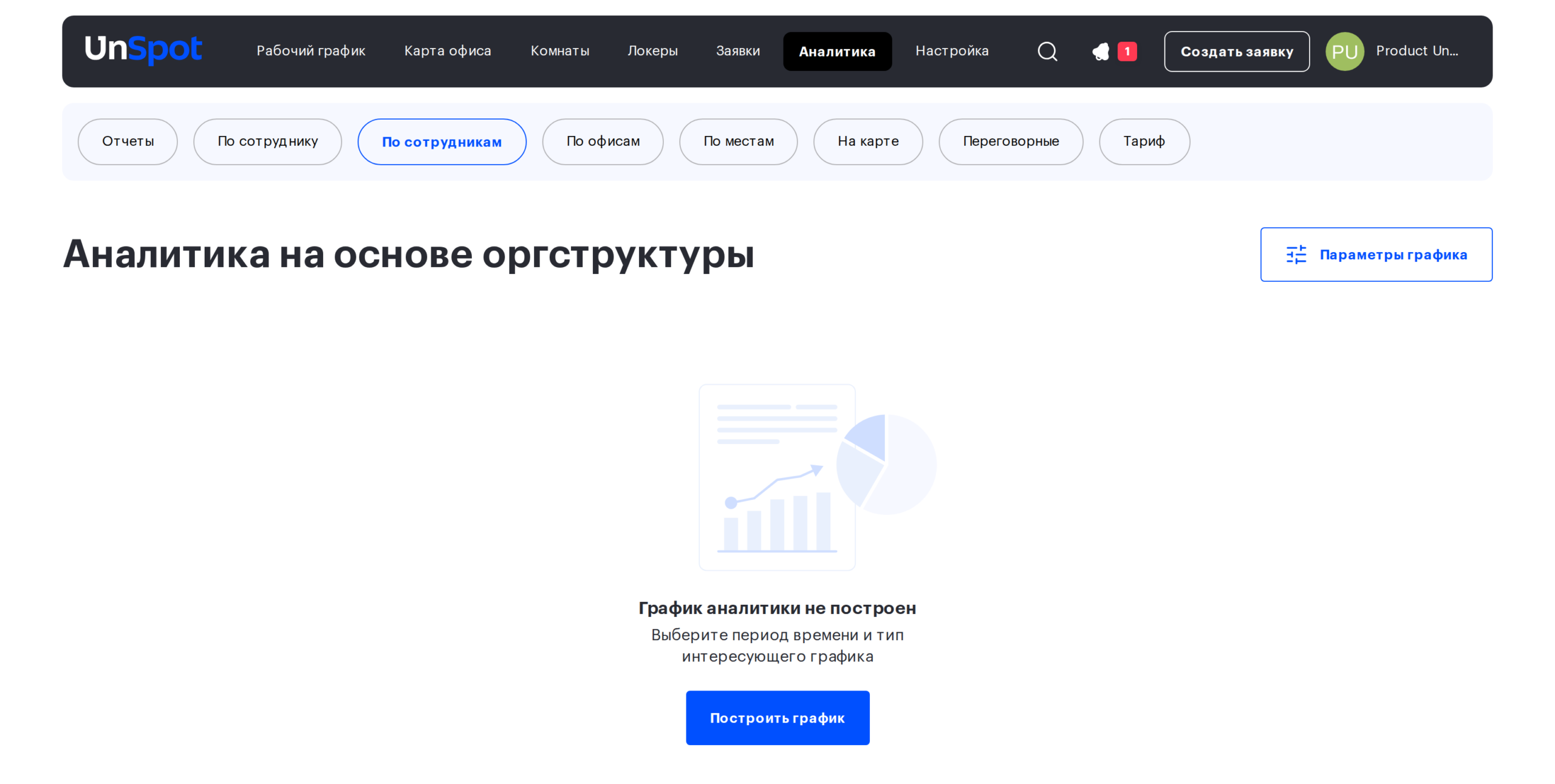
До первого построения страница разводящая: на ней нет ничего, кроме заголовка, кнопки и плейсхолдера.
- Заголовок — «Аналитика на основе оргструктуры». После того как график построен, заголовок меняется на название выбранного типа графика.
- Кнопка «Параметры графика» справа в шапке открывает окно «Построить аналитику». Пока подгружаются оргструктура и список офисов, кнопка неактивна.
- Плейсхолдер с текстом «График аналитики не построен» и подсказкой «Выберите период времени и тип интересующего графика». Кнопка «Построить график» под ним открывает то же окно параметров.
После сохранения параметров под заголовком появляется строка описания с текущими фильтрами, а ниже — от одного до трёх блоков с полосами графика. Состав блоков разобран в разделе «Три блока страницы».
Окно «Построить аналитику»
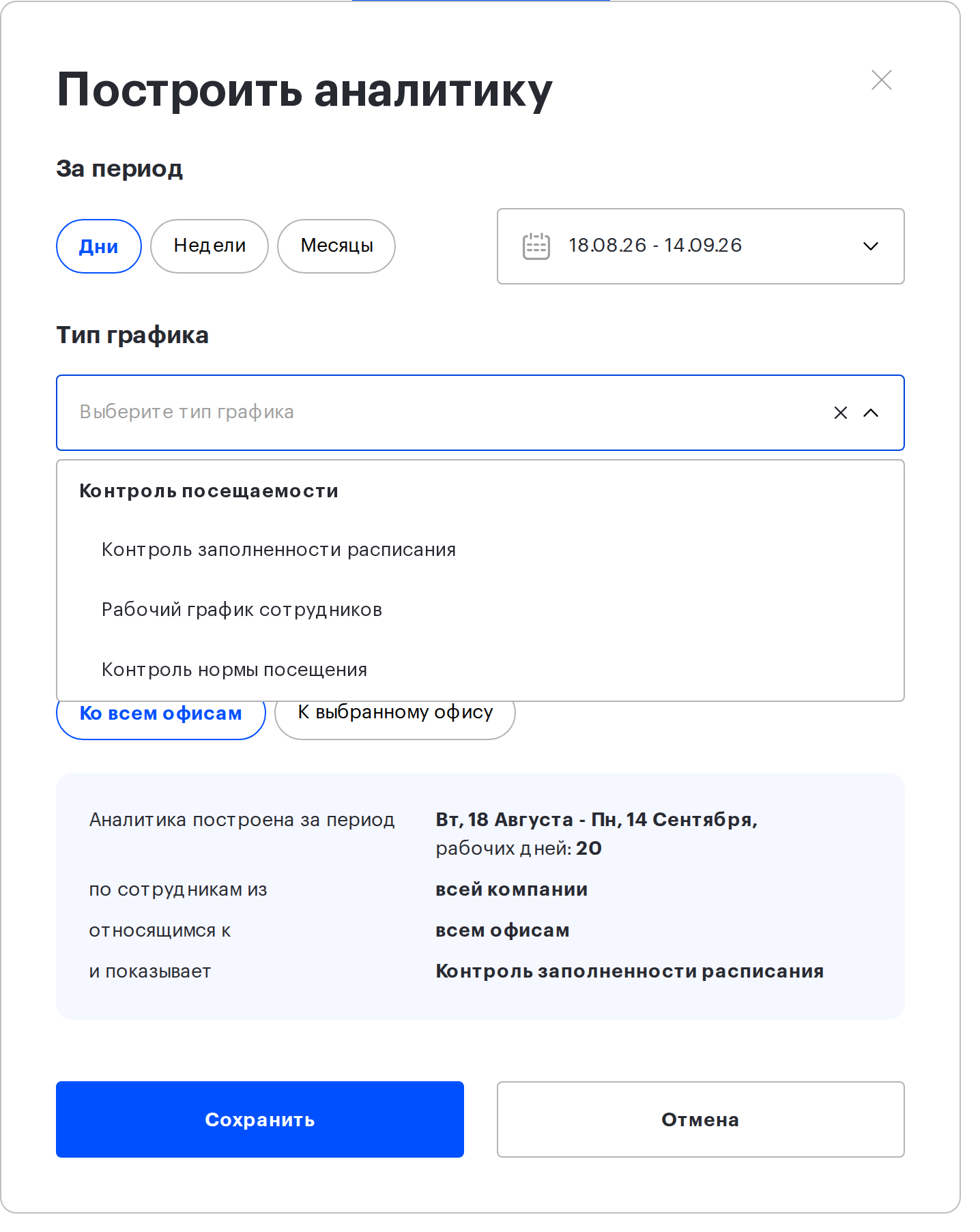
В окне четыре поля. Обязательное из них одно — тип графика; остальные по умолчанию охватывают всех сотрудников и все офисы.
| Поле | Варианты | Правила |
|---|---|---|
| «За период» | календарь с чипами «Дни», «Недели», «Месяцы» | по умолчанию — четыре недели назад по вчерашний день. Не длиннее трёх месяцев: при превышении под календарём появляется плашка «Отчетный период не может быть более трех месяцев», и кнопка «Сохранить» блокируется |
| «Тип графика» | выпадающий список с поиском, плейсхолдер «Выберите тип графика». Группа «Контроль посещаемости», в ней три варианта: «Контроль заполненности расписания», «Рабочий график сотрудников», «Контроль нормы посещения» | обязательное поле: без типа графика окно не сохранить |
| «По сотрудникам» | чипы «По всем» и «Из отдела»; при «Из отдела» — поле «Выберите отдел» | выбирается один отдел из дерева оргструктуры; при «Из отдела» без выбранного отдела сохранить нельзя |
| «Относящимся» | чипы «Ко всем офисам» и «К выбранному офису»; при втором — поле «Выберите офис» | один офис из дерева; вместе с ним учитываются вложенные в него офисы. При «К выбранному офису» без выбранного офиса сохранить нельзя |
Изменения применяются кнопкой «Сохранить», кнопка «Отмена» закрывает окно без пересчёта. Если период длиннее трёх месяцев всё же прошёл проверку окна, вместо графика покажется всплывающее предупреждение, а страница останется прежней.
Фильтр «По сотрудникам» задаёт, чьё расписание считать: всей компании или одного отдела со всеми вложенными в него подразделениями. Фильтр «Относящимся» дополнительно оставляет только тех сотрудников, у кого в карточке назначен выбранный офис или один из вложенных в него.
Строка описания
И в окне параметров, и на странице под заголовком выводится строка, которая собирает текущие фильтры в одну фразу. По ней всегда видно, за что именно построены цифры, без открытия окна.
- «Аналитика построена за период» — даты периода и счётчик «рабочих дней: N».
- «по сотрудникам из» — название отдела, а при чипе «По всем» — «всей компании». Пока отдел не выбран, серым стоит подсказка «выберите отдел».
- «относящимся к» — название офиса и через косую черту его родительский офис, а при чипе «Ко всем офисам» — «всем офисам». Пока офис не выбран — подсказка «выберите офис».
- «и показывает» — название типа графика, а пока он не выбран — подсказка «выберите тип графика».
Три блока страницы
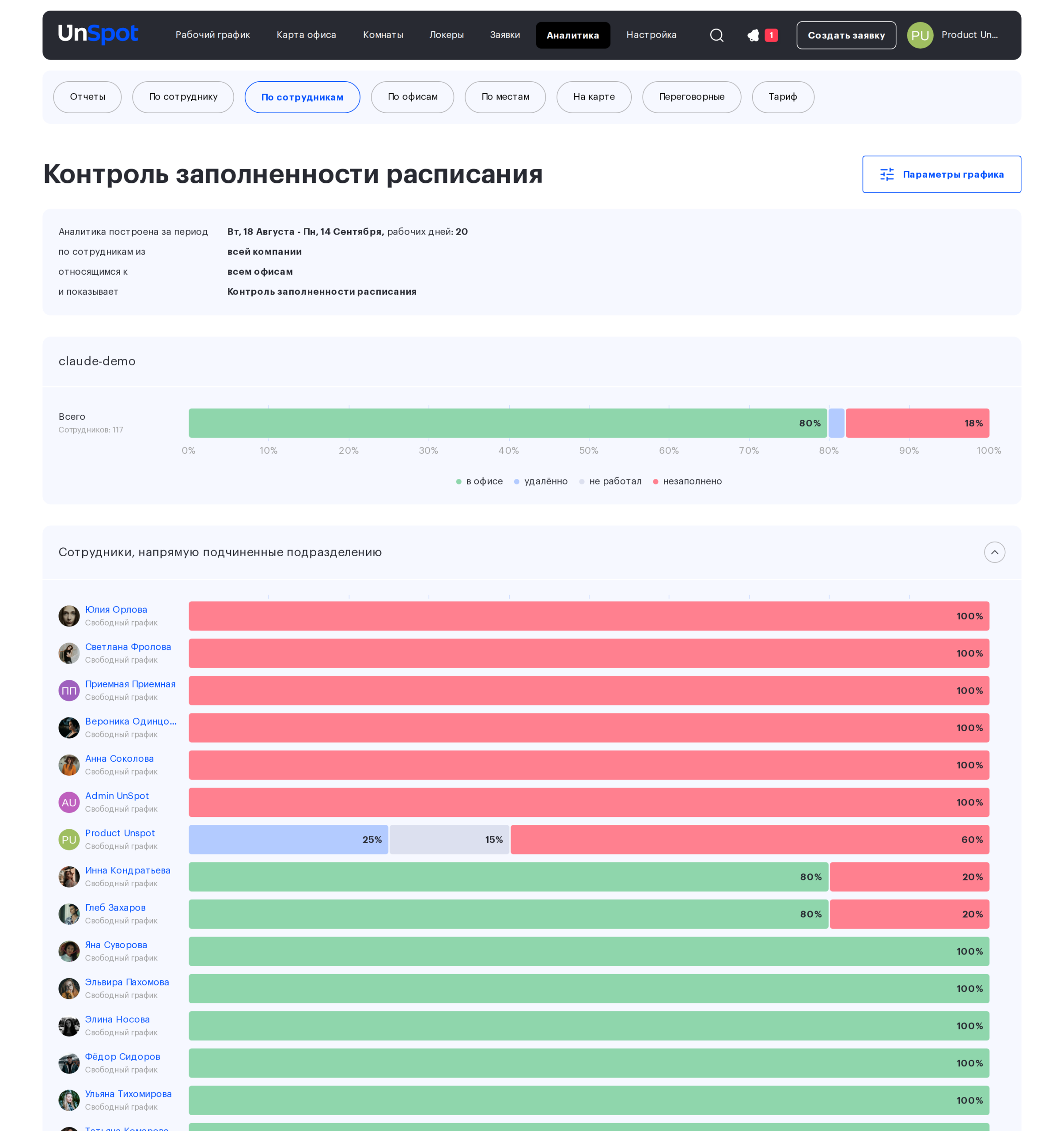
Любой из трёх графиков раскладывается на одни и те же три блока. У каждого блока есть итоговая строка «Всего» с подписью «Сотрудников: N» (в графике нормы посещения — «Сотрудники: N»), легенда и — у второго и третьего — раскрывающийся список строк.
| Блок | Заголовок | Что считает | Строки внутри |
|---|---|---|---|
| Блок 1 | название выбранного отдела; при «По всем» — название компании | отдел целиком, со всеми вложенными подразделениями | в графиках расписания — только строка «Всего»; в графике нормы посещения — четыре строки по режимам работы и «Всего» |
| Блок 2 | «Сотрудники, напрямую подчиненные подразделению» | только сотрудники самого отдела, без вложенных; при «По всем» — сотрудники, не состоящие ни в одном отделе | строка на каждого сотрудника: имя, под ним режим работы (в графике «Контроль нормы посещения» эта подпись сейчас у всех «Свободный график» и режим не отражает — известный дефект), полоса графика |
| Блок 3 | «Сотрудники, из подчиненных отделов» | подчинённые отделы первого уровня, каждый со всей своей вложенностью; при «По всем» — корневые отделы | строка на каждый отдел: название, «Сотрудников: N», полоса графика |
По умолчанию списки строк в Блоках 2 и 3 свёрнуты; в графике нормы посещения свёрнуты и строки режимов работы в Блоке 1. Сразу видны только итоговая строка «Всего» и легенда; стрелка в правом углу блока раскрывает список. Стрелки нет только у Блока 1 в графиках расписания — в нём нечего раскрывать.
Строки кликабельны. Клик по имени сотрудника открывает его боковую карточку — на вкладке «Расписание», если в компании включён раздел «Рабочий график», иначе на вкладке «Информация». Клик по названию подчинённого отдела в Блоке 3 открывает карточку этого отдела в оргструктуре.
Какие блоки выводятся, зависит от данных. В графиках «Контроль заполненности расписания» и «Рабочий график сотрудников» Блок 1 показывается только когда есть и прямые сотрудники, и подчинённые отделы; если есть что-то одно, остаётся один соответствующий блок. В графике «Контроль нормы посещения» Блок 1 показывается при любых данных. Когда у отдела нет ни сотрудников, ни подчинённых отделов, вместо блоков выводится пустое состояние.
Что общего у всех графиков
Все три графика считаются одним способом; различается только набор статусов. Полный разбор с формулами — в статье «Три графика и их расчёт», здесь — то, без чего цифры не прочитать.
- Считаются только рабочие дни. Выходные и праздники по рабочему календарю компании пропускаются, поэтому знаменатель процентов — рабочие дни периода, а не его календарная длина.
- Статус дня берётся по приоритету.
- Статус, проставленный в ячейке расписания.
- Если его нет — бронь рабочего места на этот день, в том числе автоматическая бронь закреплённого места (считается днём в офисе).
- Для дат начиная со следующей недели — шаблон расписания (офис или статус — только если шаблон включён; закреплённое в шаблоне место — всегда).
- Если ничего не нашлось — день считается незаполненным.
- Проценты и дни — средние на сотрудника. В строке отдела «12 дней (60%)» означает «в среднем 12 дней на одного сотрудника отдела», а не сумму по всем. Проценты округлены до целых и подогнаны так, чтобы в сумме давать ровно 100 %.
- Тултип по наведению на полосу начинается со строки «Всего рабочих дней: N», далее по каждому статусу — цветная точка, название и «N дней (P%)». Сегмент шириной 4 % и уже подпись процента внутри полосы не получает; подпись скрывается и у более широкого сегмента, если в него не помещается текст (узкое окно, длинные строки). Значение сегмента всегда видно в тултипе.
- Пустая строка (у сотрудника или отдела нет ни одного рабочего дня со статусом) рисуется серым фоном с подписью «0%».
Пустое состояние и выгрузка
Если у выбранного отдела нет ни сотрудников, ни подчинённых отделов, вместо графика выводится блок с заголовком отдела (при «По всем» — с названием компании или без заголовка) и текстом «Ничего не найдено» — «У этого отдела нет сотрудников и подчиненных отделов, попробуйте выбрать другой отдел». Кнопка «Выбрать отдел» под ним открывает окно параметров.
Выгрузки в CSV на этой вкладке нет — ни у графиков, ни у блоков. Если нужны данные файлом, используйте вкладку «Отчеты».
Ограничения и частые заблуждения
- Аналитика не строится сама. Пока не выбран тип графика, на странице плейсхолдер; это не сбой, а ожидание параметров.
- Фильтр по офису отбирает по назначенному офису сотрудника, а не по тому, где он бронировал места или отмечался в расписании. Сотрудник без назначенного офиса при чипе «К выбранному офису» в выборку не попадёт.
- В графике «Контроль нормы посещения» фильтр по офису сейчас не применяется — цифры считаются по всем офисам, хотя строка описания показывает выбранный офис (известный дефект). Для графиков «Контроль заполненности расписания» и «Рабочий график сотрудников» фильтр работает.
- Период ровно в три месяца может быть отклонён. Окно параметров и сервер считают границу немного по-разному, поэтому интервал в календарные три месяца иногда проходит проверку в окне, но отклоняется сервером с похожим предупреждением. Надёжный вариант — интервал заметно короче трёх месяцев.
- «Дней» в строке отдела — среднее на сотрудника, а не сумма. Сравнивать строки отделов разного размера по «дням» можно, по суммам — нельзя.
- Будущая часть периода — прогноз. Для дат со следующей недели, у которых нет ни статуса в ячейке, ни брони рабочего места, день достраивается из шаблона расписания; на текущей неделе шаблон не используется, и такие дни считаются незаполненными.
- Права ограничивают выборку молча. Если у вас нет права управлять всеми пользователями, в графике будут только доступные вам сотрудники, и «Сотрудников: N» в Блоке 1 может оказаться меньше численности отдела.
- Мобильная версия. Вкладка доступна пунктом «По сотрудникам» в меню «Аналитика»; на узком экране подпись процента внутри сегмента скрывается уже при доле меньше 15 % — пользуйтесь тултипом.
- Сегодняшний день в период по умолчанию не входит — период заканчивается вчерашним днём; сегодня добавляется вручную в календаре.
