
Зоны столов: создание, изменение и разгруппировка
Зона столов — группа рабочих мест, которая живёт на карте как один объект: её можно двигать, масштабировать и редактировать целиком, а сотрудники видят её название при бронировании. Эта статья описывает полный цикл: создание, переименование, изменение состава и разгруппировку.
Что такое зона
Зона — не самостоятельный объект в панели инструментов, а способ сгруппировать уже расставленные столы. Отдельного инструмента «Зона» в редакторе нет: зона появляется только группировкой выделенных рабочих мест.
Где открыть редактор
«Настройка → Управление офисом → Рабочие пространства» → у нужного пространства нажмите «Изменить карту». Откроется страница «Черновики»: выберите «Редактировать» у опубликованной версии либо создайте черновик и откройте его. Работа с зонами доступна в режиме «Расстановка»; в режиме «Настройки» зону можно выделить, переименовать и открыть массовое редактирование её столов, но не создать и не разгруппировать.
Редактор доступен ролям Владелец, Офис менеджер и Администратор офисов. Изменения копятся локально и применяются кнопкой «Сохранить» (в черновике) или «Опубликовать изменения» (в опубликованной версии). Если уйти со страницы раньше, появится вопрос «У вас есть несохраненные изменения. Вы хотите отменить изменения и выйти?».
Как создать зону
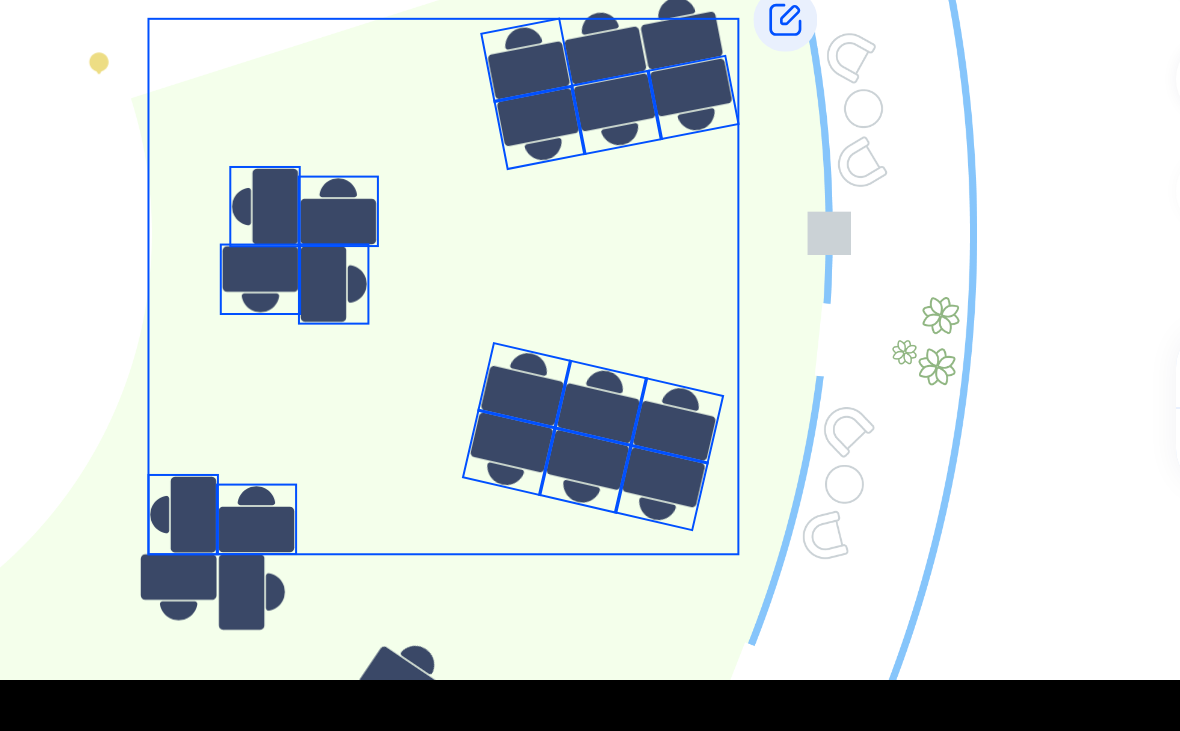
- выделите рабочие места, которые должны войти в зону: обведите их рамкой или кликайте по столам с зажатым Shift;
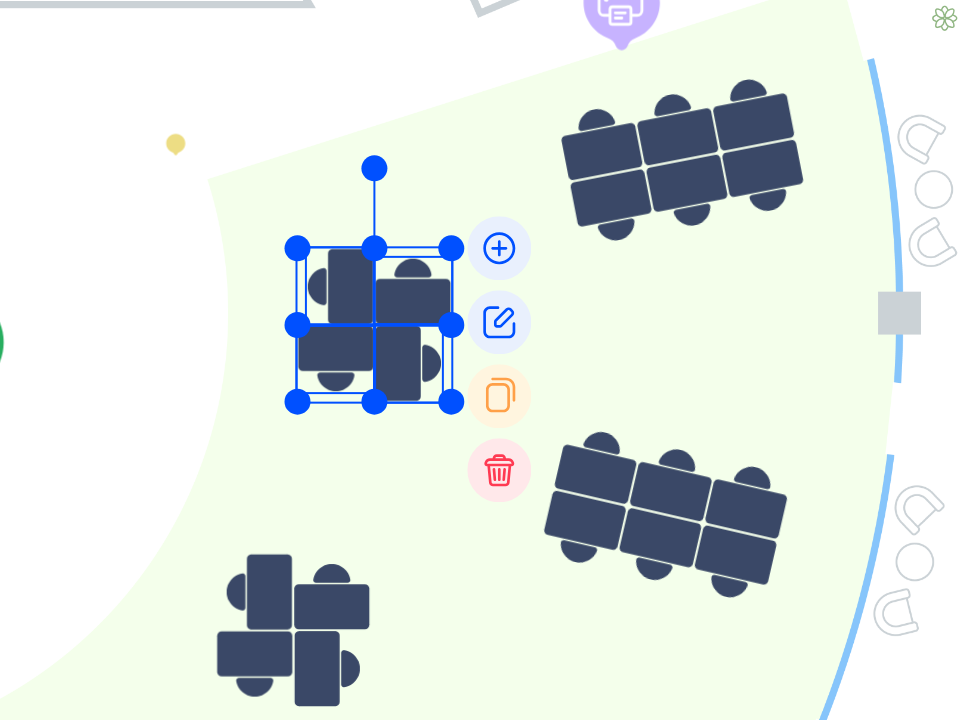
- в появившейся панели управления нажмите круглую кнопку «+» — она группирует выделенные объекты. То же делает сочетание Ctrl + G (на macOS — Cmd + G), подписанное в списке горячих клавиш как «Создать зону»;
- зона создаётся сразу, без диалога, и получает служебное имя Pod name — сразу переименуйте её;
- сохраните изменения.
При сохранении опубликованной карты UnSpot спросит «Уведомить пользователей?» — выберите «Отправить уведомления» или «Не уведомлять». При публикации черновика этот вопрос не задаётся и письма не отправляются.
Как переименовать зону
Дважды щёлкните по свободному месту внутри зоны (не по столу) — название станет редактируемым прямо на карте. То же делает сочетание Ctrl + E. Введите название и нажмите Enter.
- длина названия — от 1 до 60 символов; пустое значение не сохраняется, поле вернёт прежнее название;
- названия зон не проверяются на уникальность — две зоны могут называться одинаково, поэтому давайте им осмысленные имена;
- подпись зоны можно перетащить в удобное место, она видна и сотрудникам на карте офиса.
Что можно и чего нельзя группировать
| Правило | Подробности |
|---|---|
| Что можно группировать | Только рабочие места. Переговорные, парковочные места, локеры и информационные объекты в зону не входят; если они попали в выделение вместе с двумя и более свободными столами, кнопка «+» всё равно появится — зона соберётся из одних столов, остальные объекты останутся как были |
| Сколько столов нужно | Минимум два свободных стола; либо одна существующая зона плюс хотя бы один стол — тогда столы добавятся в неё |
| Вложенные зоны | Не поддерживаются: зону нельзя положить внутрь другой зоны |
| Пересечение зон | Не проверяется — следите за геометрией сами |
| Отдельный инструмент «Зона» | Отсутствует: в панели инструментов зоны нет, она появляется только группировкой |
Как выделить зону и что предлагает панель
Одиночный клик по зоне выделяет её целиком — отдельный стол внутри зоны так не выбрать. Рядом с выделением появляется вертикальная панель круглых кнопок, и её состав зависит от того, что выделено.
| Что выделено | Какие кнопки в панели |
|---|---|
| Зона | разгруппировать («−»), массовое редактирование столов зоны (карандаш), дублировать зону вместе со столами |
| Один стол | редактировать (карандаш), дублировать, удалить (корзина) |
| Несколько свободных столов | сгруппировать в зону («+»), массовое редактирование, дублировать, удалить |
Кнопки удаления у зоны нет: зону нельзя удалить как объект — её разгруппировывают, а столы удаляют уже по отдельности. Кнопка «+» появляется только тогда, когда выделение можно сгруппировать: минимум два свободных стола либо одна зона и хотя бы один свободный стол.
Массовое редактирование столов зоны
Кнопка с карандашом открывает форму «Выбрано N рабочих мест». Каждое свойство в ней по умолчанию выключено и применяется к столам, только если вы его включите, — так можно поменять, например, только оборудование, не трогая остальное. Закрепить места за конкретным сотрудником массово нельзя — это делается в карточке отдельного стола. Полный список отметок формы и её отличия для парковочных мест — в статье «Редактор карты: настройка расставленных объектов».
Состав зоны и геометрия
- добавить столы в зону: выделите зону и нужные столы вместе и нажмите «+» (Ctrl + G). Если в выделении несколько зон, столы попадут в первую из них;
- убрать один стол из зоны отдельной командой нельзя: либо разгруппируйте зону и соберите её заново, либо удалите стол;
- зона двигается, масштабируется и поворачивается целиком; подписи столов масштабируются вместе с ней;
- дублирование зоны создаёт копию вместе со столами со сдвигом; названия получают очередной номер.
Разгруппировка
- кликните по зоне — она выделится целиком;
- нажмите в панели управления кнопку «−» или клавишу Delete (Backspace);
- подтвердите действие: «Вы уверены, что хотите разгруппировать выбранную зону?» → «Да, разгруппировать». Для нескольких выделенных зон текст будет во множественном числе;
- сохраните изменения — до этого момента разгруппировка живёт только в браузере.
Что происходит со столами и бронями
| Объект | Что с ним будет |
|---|---|
| Рабочие места зоны | Остаются на карте на своих местах, сохраняют названия, настройки и закрепления. У них лишь пропадает привязка к зоне |
| Брони | Не затрагиваются: разгруппировка не отменяет ни текущие, ни будущие бронирования |
| Название зоны | Удаляется вместе с зоной. При бронировании такие столы попадут в общий список вне зон |
Нюансы
- Delete на зоне — это разгруппировка, а не удаление. Чтобы удалить сами столы, сначала разгруппируйте зону, затем выделите столы и удалите их — тогда появится подтверждение «Вы уверены, что хотите удалить выбранные столы?»;
- если в выделении оказались и зоны, и другие объекты, UnSpot покажет общий вопрос «Вы уверены, что хотите удалить эти объекты?»: зоны будут разгруппированы, а остальные объекты — удалены;
- разгруппировку можно отменить, выйдя из редактора без сохранения;
- кнопки «Удалить все» в редакторе больше нет — карта целиком удаляется со страницы «Черновики».
Связанные статьи
- Рабочие места на карте — добавление, настройка и удаление столов;
- Редактор карты: расстановка объектов — группировка, горячие клавиши и геометрия;
- Редактор карты: настройка расставленных объектов — массовое редактирование;
- Черновики рассадки: обзор — как перестроить зоны, не показывая правки сотрудникам;
- Редактор карты офиса: обзор действий — все действия с картой.
