
Редактор карты: расстановка объектов
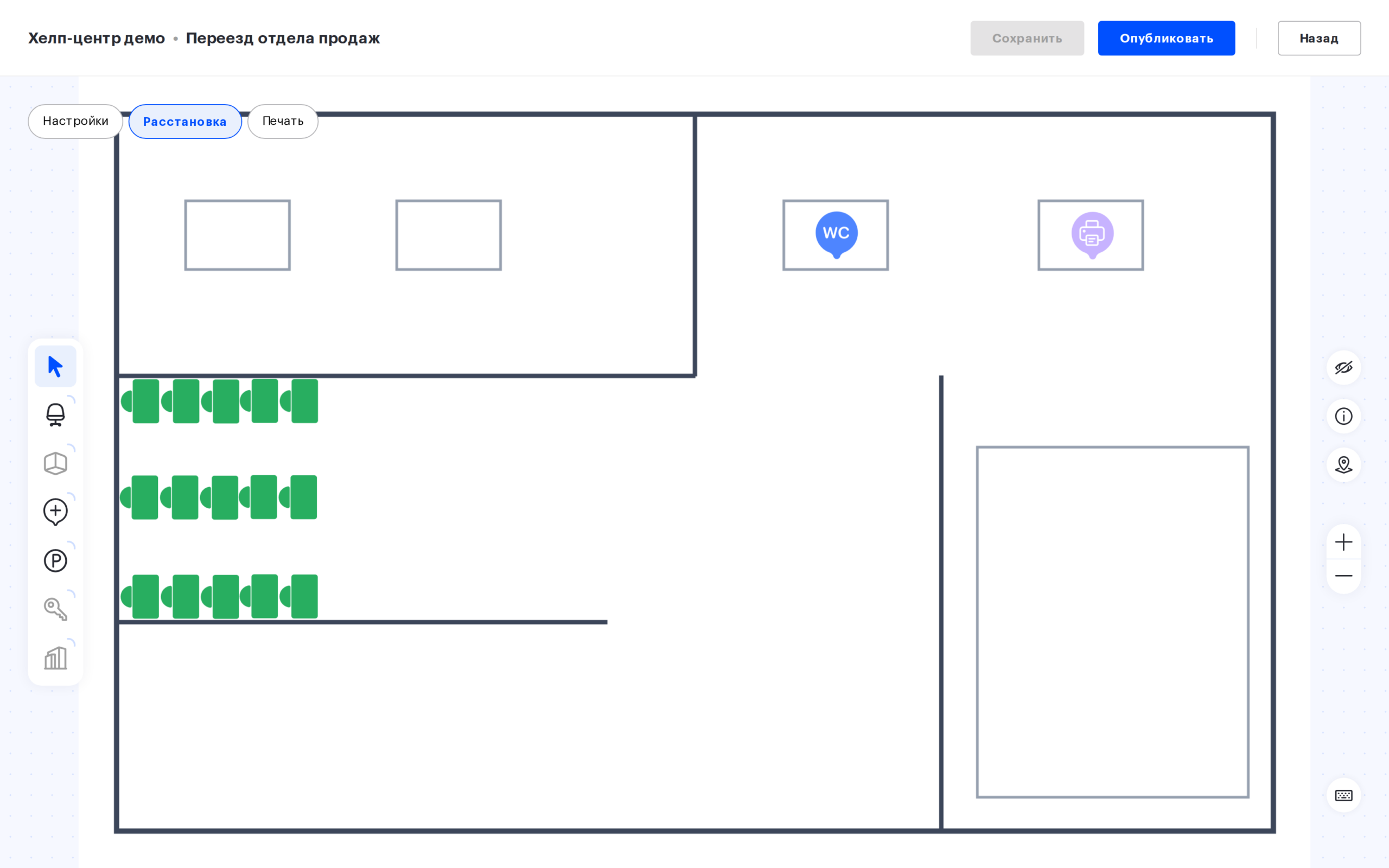
Расстановка — режим редактора карты, в котором объекты появляются на плане этажа, перемещаются, поворачиваются, меняют размер и удаляются. Настройка уже расставленных мест — тип использования, закрепления, оборудование, отдел — живёт в отдельном режиме и описана в статье «Редактор карты: настройка расставленных объектов».
Кому нужен этот режим
Расстановку делают редко: когда офис только заводят в UnSpot, когда меняется планировка, когда добавляют новые места или переносят отдел. Обычно это один заход на несколько часов, после которого к плану не возвращаются месяцами. Поэтому расстановка и настройка разведены по двум режимам и описаны двумя статьями: параметры мест правят гораздо чаще, чем двигают сами места.
Три режима редактора
Наверху редактора — переключатели режимов. Режим определяет только набор доступных инструментов, а не отдельное состояние карты.
| Режим | Что можно делать | Чего нельзя |
|---|---|---|
| Расстановка | Добавлять, перемещать, поворачивать, менять размер и удалять объекты; загружать и заменять план этажа; менять настройки объектов | — |
| Настройки | Выбирать объект и менять его параметры | Двигать, поворачивать, менять размер, добавлять и удалять объекты |
| Печать | Готовить схему к печати: цвета, подписи, легенда | Изменять карту |
Какой режим откроется при входе, зависит от состояния карты: если плана этажа ещё нет, открывается «Расстановка» — чтобы сразу загрузить подложку. Если карта уже есть, редактор открывается в режиме «Настройки», и в «Расстановку» нужно переключиться вручную.
Единое состояние карты
Все три режима показывают одну и ту же карту. Изменение, сделанное в «Расстановке», немедленно видно в остальных: передвинули стол — он уже на новом месте в «Настройках» и в «Печати». Промежуточного сохранения при переключении режимов не требуется, перезагружать страницу не нужно.
Какие объекты можно добавить
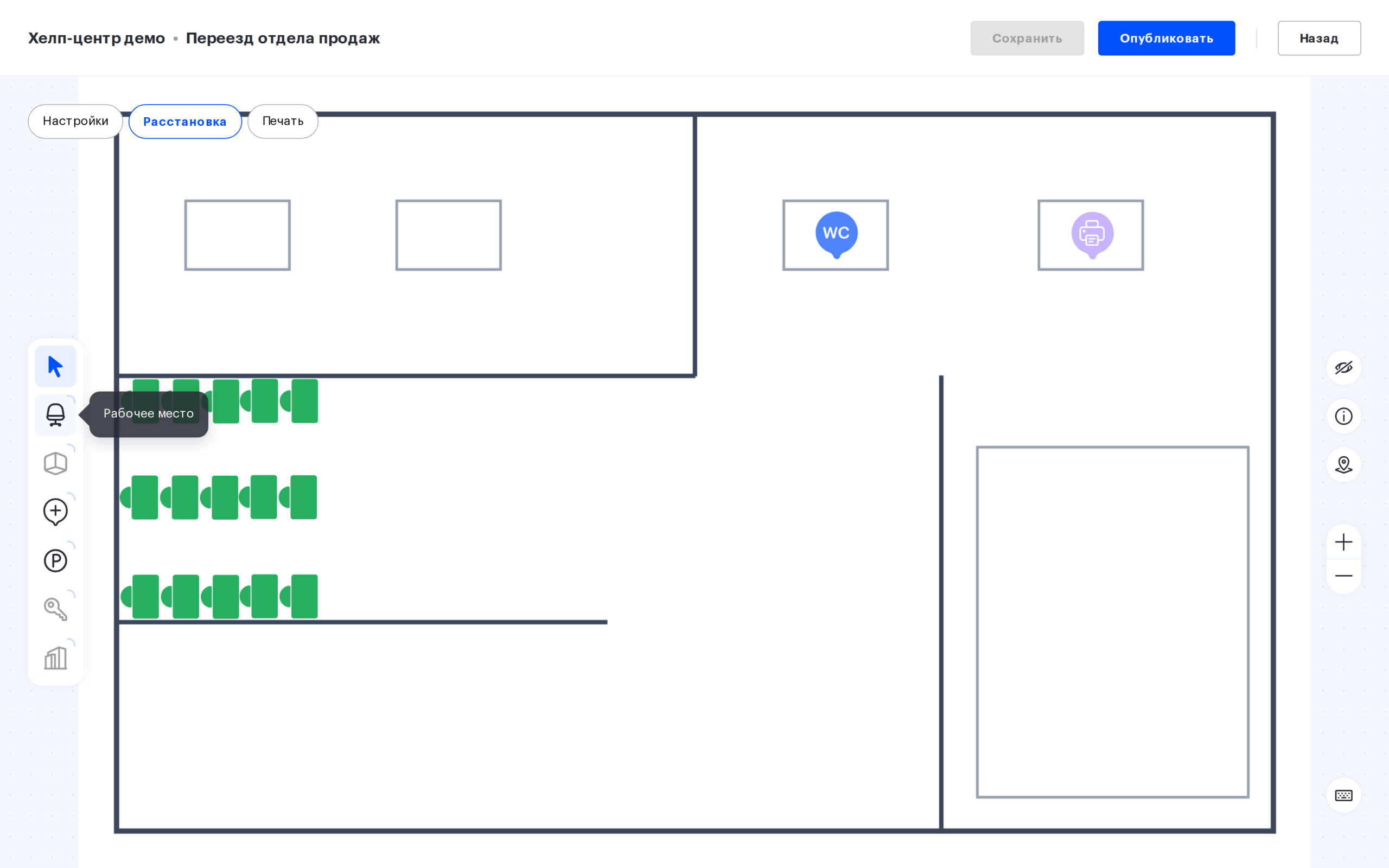
| Объект | Как попадает на карту |
|---|---|
| Рабочее место | Создаётся прямо в редакторе |
| Парковочное место | Создаётся прямо в редакторе |
| Места интереса (POI) | Создаётся прямо в редакторе, включая описание и изображение |
| Переговорная комната | Только размещение уже созданной переговорной |
| Локер | Только размещение уже созданного локера |
| Пространство | Только размещение уже созданного вложенного пространства |
Переговорные, локеры и вложенные пространства заводятся в соответствующих разделах администрирования, а в редакторе только размещаются на плане. Если все объекты такого типа уже размещены, иконка добавления становится недоступной, а подсказка сообщает, что доступных объектов нет.
Первый инструмент панели — курсор выбора, он активен по умолчанию. Если вы выбрали фигуру и она «прицепилась» к курсору, Esc снимает её и возвращает курсор выбора.
Названия новых объектов
Название нового объекта подставляется автоматически и нумеруется по порядку: столы получают имена «Стол 1», «Стол 2» и так далее, парковочные места — «Парковка 1», «Парковка 2». Для информационных объектов название берётся из справочника фигур и тоже нумеруется: выбрали фигуру «Принтер» — объект назовётся «Принтер 1». Язык названий определяется языком компании, а не языком интерфейса конкретного администратора. Любое название можно изменить в параметрах объекта — это уже режим «Настройки».
Зоны столов
Зона столов инструментом не добавляется. Выделите на карте два и более стола, не входящих ни в одну зону, и нажмите cmd/ctrl + G либо воспользуйтесь кнопкой группировки над выделением. Столы можно добавить и в готовую зону — выделите её вместе с нужными столами.
Разгруппировать зону можно кнопкой разгруппировки над выделением; подтверждение спросит «Вы уверены, что хотите разгруппировать выбранную зону?». Когда выделена зона, обычное «Удалить» не показывается — зону разгруппировывают, а не удаляют.
Перемещение, поворот и размер
- объект перетаскивается мышью, стрелки передвигают его на один пиксель холста за нажатие. У переговорной, локера, вложенного пространства и зоны подпись — отдельный объект: её можно перетащить, повернуть и изменить в размере независимо от фигуры; названия столов и парковочных мест так не двигаются — они всегда следуют за местом;
- cmd + ↑ и cmd + ↓ меняют размер шагом в одну десятую исходного размера объекта за нажатие — шаг одинаковый независимо от текущего масштаба; R + ↑ и R + ↓ поворачивают на 1°;
- стол, парковочное место, зона и информационный объект копируются (cmd + D, cmd + C / cmd + V) — копия получает собственное название с очередным номером и настройки оригинала, кроме двух: у стола не переносится закрепление «По дням недели» (копия становится бронируемой «На любой день»), у информационного объекта — фотография; локеры и вложенные пространства не копируются: каждый такой объект стоит на карте один раз;
- переговорная копируется теми же сочетаниями, а когда выделены объекты одного типа, — ещё и иконкой дублирования над выделением (при смешанном выделении иконки нет, работают только сочетания клавиш). Новой комнаты копия не создаёт: на карту сразу, без окна выбора, ставится первая свободная переговорная офиса из того же списка, что предлагает окно выбора комнаты, — её ещё нет на карте, и она не отключена. От оригинала она берёт форму, размер, поворот и вид подписи, а название и настройки остаются её собственными; поставить вместо неё другую комнату можно заменой — кнопкой с карандашом над выделением. Если свободных переговорных не хватает, лишние копии просто не появляются, а окно «Переговорная комната» с текстом «Все переговорные комнаты уже добавлены на карту» показывается, только когда не скопировалось вообще ничего;
- cmd + Z отменяет последние изменения геометрии — перемещение, поворот и размер, до пяти шагов назад; настройки объектов (форма, тип, закрепления) отменой не откатываются, а после «Сохранить» и публикации история отмены очищается;
- Backspace или Delete удаляют стол или парковочное место; для зоны та же клавиша означает разгруппировку — столы остаются на карте. Для переговорных, локеров, вложенных пространств и информационных объектов подтверждение говорит «скрыть», а не «удалить». Для первых трёх это буквально так: объект снимается с карты, но остаётся в своём разделе настроек и его можно разместить заново. У информационного объекта такого раздела нет — вернуть метку можно, только создав её заново.
Всё перечисленное доступно только в «Расстановке». В режиме «Настройки» объекты зафиксированы — случайно сдвинуть стол мышью, настраивая его параметры, не получится.
План этажа: загрузка и замена
Подложка карты загружается и заменяется в «Расстановке» — действием «Заменить план этажа». Формат png или jpg, размер до 5 МБ. Пока план этажа не загружен, кнопки «Сохранить» и «Опубликовать» недоступны. Требования к файлу подробно разобраны в статье «Добавление карты пространства».
Замена плана — единственное действие в редакторе, которое применяется сразу, минуя «Сохранить» и «Опубликовать изменения»: файл уходит на сервер в момент выбора, и «Назад» его не откатывает. На опубликованной карте новый файл сразу становится планом пространства, а прежний удаляется; в черновике новый план хранится в черновике и попадёт на карту при его публикации. Если сомневаетесь, меняйте план в черновике или сохраните прежний файл у себя.
Горячие клавиши
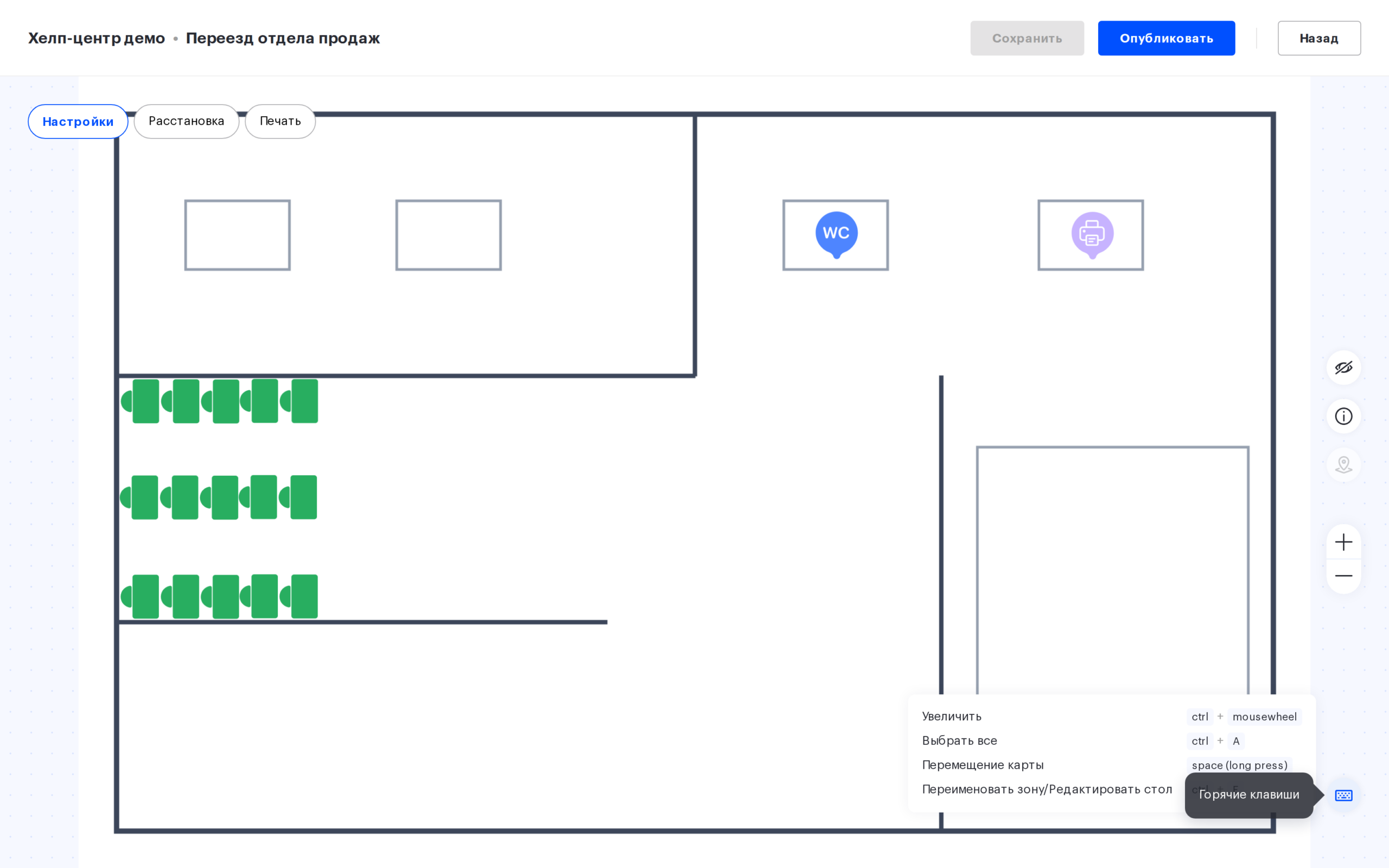
Кнопка с иконкой клавиатуры в панели справа раскрывает список сочетаний. Всего их тринадцать: в «Расстановке» доступны все, в «Настройках» — четыре (остальные девять относятся к перемещению, добавлению и удалению объектов), в «Печати» панель не выводится вовсе. В сочетаниях cmd — для macOS, на Windows и Linux вместо него ctrl.
| Действие | Сочетание | Работает в «Настройках» |
|---|---|---|
| Увеличить | cmd + колесо мыши | да |
| Выбрать все | cmd + A | да |
| Перемещение карты | долгое нажатие пробела | да |
| Переименовать зону/Редактировать стол | cmd + E | да |
| Создать зону | cmd + G | нет |
| Дублировать стол/зону/группу столов | cmd + D | нет |
| Копировать объект | cmd + C | нет |
| Вставить объект | cmd + V | нет |
| Отменить перемещение | cmd + Z | нет |
| Изменение размера объекта | cmd + ↑ и cmd + ↓ | нет |
| Передвинуть объект | стрелки | нет |
| Повернуть объект | R + ↑ и R + ↓ | нет |
| Удалить зону/Удалить стол | Backspace или Delete | нет |
Подписи действий в таблице даны по интерфейсу, в сокращении. На деле cmd + D дублирует не только стол, зону и группу столов, но и парковочное место, информационный объект и переговорную — как это устроено, описано выше.
Панель справа
Вертикальная панель у правого края редактора не зависит от выбранного объекта и собирает действия над всей картой:
| Кнопка | Что делает |
|---|---|
| «Показать названия столов и парковок» / «Скрыть названия столов и парковок» | включает и выключает подписи мест прямо в редакторе; на печать это не влияет — там свои переключатели |
| Информация | раскрывает «Легенду мест»: какими цветами показаны бронируемые, закреплённые и недоступные места |
| «Заменить план этажа» | загружает новую подложку карты; в «Настройках» и «Печати» кнопка неактивна |
| «Приблизить» и «Отдалить» | масштаб карты; то же делает cmd + колесо мыши |
| «Горячие клавиши» | список сочетаний, доступных в текущем режиме |
Локеры и вложенные пространства
Как и переговорные, эти два объекта нельзя создать в редакторе — только разместить уже заведённые. В отличие от переговорной, локер и вложенное пространство не копируются.
- локер заводится в разделе «Настройка → Управление офисом → Локеры», вложенное пространство — в «Рабочих пространствах» как дочернее пространство этажа; в список для размещения попадают только вложенные пространства с загруженным собственным планом этажа — пространство без плана разместить нельзя;
- размещение идёт в два шага: инструмент ставит на план иконку, и сразу после этого открывается окно, где вы выбираете, какой именно локер или какое пространство за ней стоит; «Отмена» в этом окне убирает поставленную иконку. Так же размещаются переговорные инструментом «Переговорная комната» — копия переговорной, в отличие от этого, встаёт без окна выбора;
- если свободных объектов нет, инструмент недоступен, а подсказка сообщает «Нет доступных локеров» или «Нет доступных пространств»;
- клавиша Delete снимает такой объект с карты, но не удаляет его: подтверждение спросит «Вы уверены, что хотите скрыть этот локер?» — сам локер и его ячейки остаются в настройках;
- снятый с карты объект снова появляется в списке доступных, и его можно разместить заново;
- при публикации черновика удалённые из него локеры и пространства снимаются с карты, а если их удалили из системы, публикация просто их пропускает.
Что видит сотрудник и как устроены сами локеры — в статье «Управление локерами».
Выход из редактора и сохранение
| Действие | Что происходит |
|---|---|
| «Сохранить» (только черновик) | Записывает изменения в черновик и оставляет вас в редакторе. Сотрудники их пока не видят, письма никому не отправляются |
| «Назад» | Выход на страницу «Черновики». Если есть несохранённые изменения, появится вопрос «У вас есть несохраненные изменения. Вы хотите отменить изменения и выйти?» — при выходе они будут потеряны. Если всё сохранено, редактор закроется сразу |
| «Опубликовать изменения» (опубликованная версия) | Сначала появляется вопрос «Уведомить пользователей?» — выберите «Отправить уведомления» или «Не уведомлять». После ответа изменения сохраняются в рабочую карту и редактор закрывается |
| «Опубликовать» (черновик) | Черновик переносится в рабочую карту — с подтверждением и с последствиями, описанными в отдельной статье |
Чем расстановка в черновике отличается
- изменения не видны сотрудникам и не меняют брони до публикации;
- переговорные, локеры и вложенные пространства нельзя создать в редакторе — только разместить существующие; если свободных нет, инструмент недоступен;
- переговорные, локеры и вложенные пространства, удалённые из системы, пока черновик лежал, тихо исчезают из него при следующем открытии.
Что происходит с расставленными объектами в момент публикации — в статье «Публикация черновика рассадки».
Связанные статьи
- Редактор карты: настройка расставленных объектов — второй режим: параметры мест и массовое редактирование;
- Рабочие места на карте — стол как объект: карточка, копирование, удаление;
- Информационные объекты на карте — метки, которые создаются прямо в редакторе;
- Черновики рассадки: обзор — опубликованная версия и черновики;
- Черновики рассадки: создание, копирование и удаление — как завести черновик;
- Публикация черновика рассадки — перенос изменений в рабочую карту;
- Печать карты офиса — третий режим редактора;
- Редактор карты офиса: обзор действий — все действия с объектами карты.
