
Чекин переговорных: как работает и как настроить
Контроль бронирований переговорных настраивается отдельно от рабочих мест и устроен проще: типов мест нет, проверки по офисной сети и СКУД нет. Подтвердить встречу «из офиса» можно только двумя способами — по QR-коду или с дисплея у комнаты. Эта статья разбирает настройки переговорных, объясняет, что происходит с неподтверждённой встречей, и отделяет чекин от похожего по смыслу «Подтверждения администратором» — согласования брони ответственным за комнату.
Содержание
Чем чекин переговорных отличается
Настройки переговорных поле за полем
Первый этап: предварительное подтверждение
Второй этап: контроль прихода в офис
Способ контроля присутствия: «QR код»
Что происходит с неподтверждённой встречей
Перенос встречи сбрасывает подтверждение
Встречи из внешних календарей и повторяющиеся встречи
Чем чекин переговорных отличается
| Что | Рабочие и парковочные места | Переговорные |
|---|---|---|
| Где задаются общие правила | Блок «Контроль бронирований рабочих и парковочных мест» | Блок «Контроль бронирований переговорных» |
| Локальные настройки | У пространства — одни на все места | У каждой переговорной свои |
| Типы мест «Бронируемые» / «Закреплённые» | Есть | Нет: правила действуют на все брони комнаты |
| Способы контроля присутствия | Пять: сеть, QR, кнопка, СКУД, фоновый чекин | Один: QR-код (он же — кнопка на дисплее) |
| Автоподтверждение по офисной сети и геопозиции | Есть | Нет |
| Подтверждение по событию СКУД | Есть | Нет |
| Значения окон по умолчанию | 24 ч / 16 ч до начала; 2 ч до / 1 ч после | 2 ч / 1 ч до начала; 10 мин до / 10 мин после |
| Перенос брони | Подтверждение сохраняется | Подтверждение сбрасывается |
Разница в значениях по умолчанию не случайна: встречи короче рабочего дня, и десятиминутное окно вокруг начала — естественная мера «встреча действительно идёт».
Где настраивается
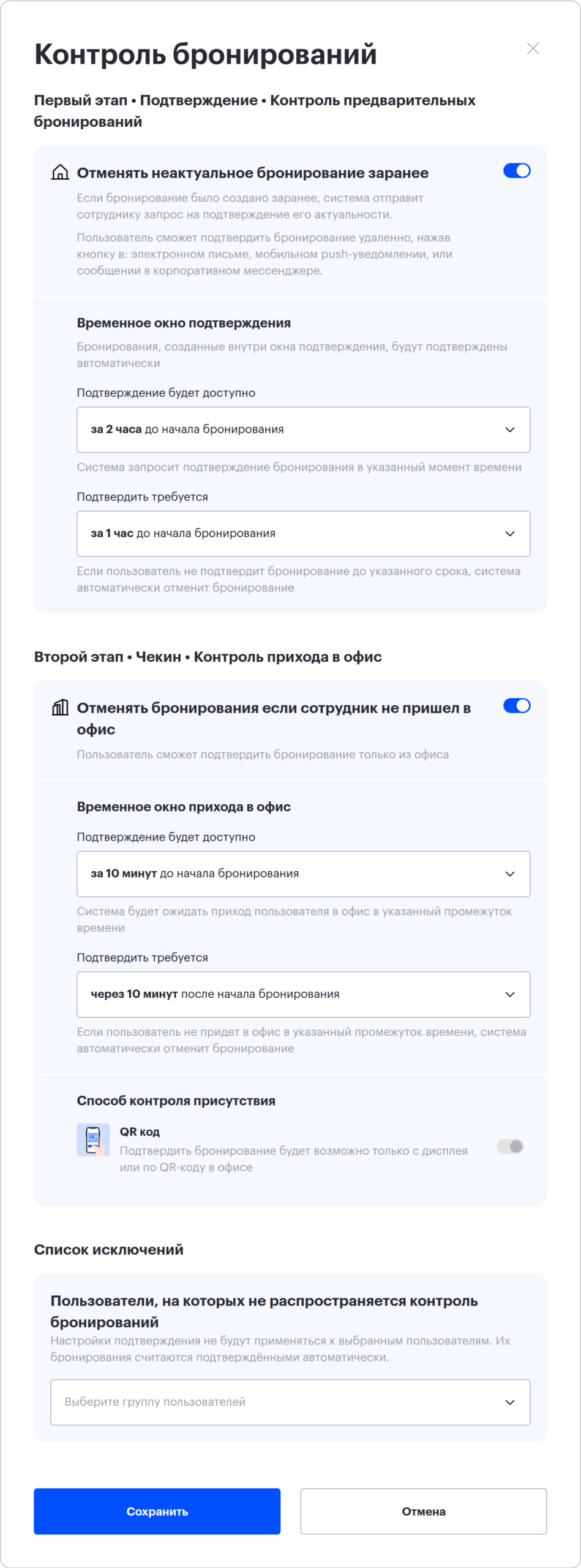
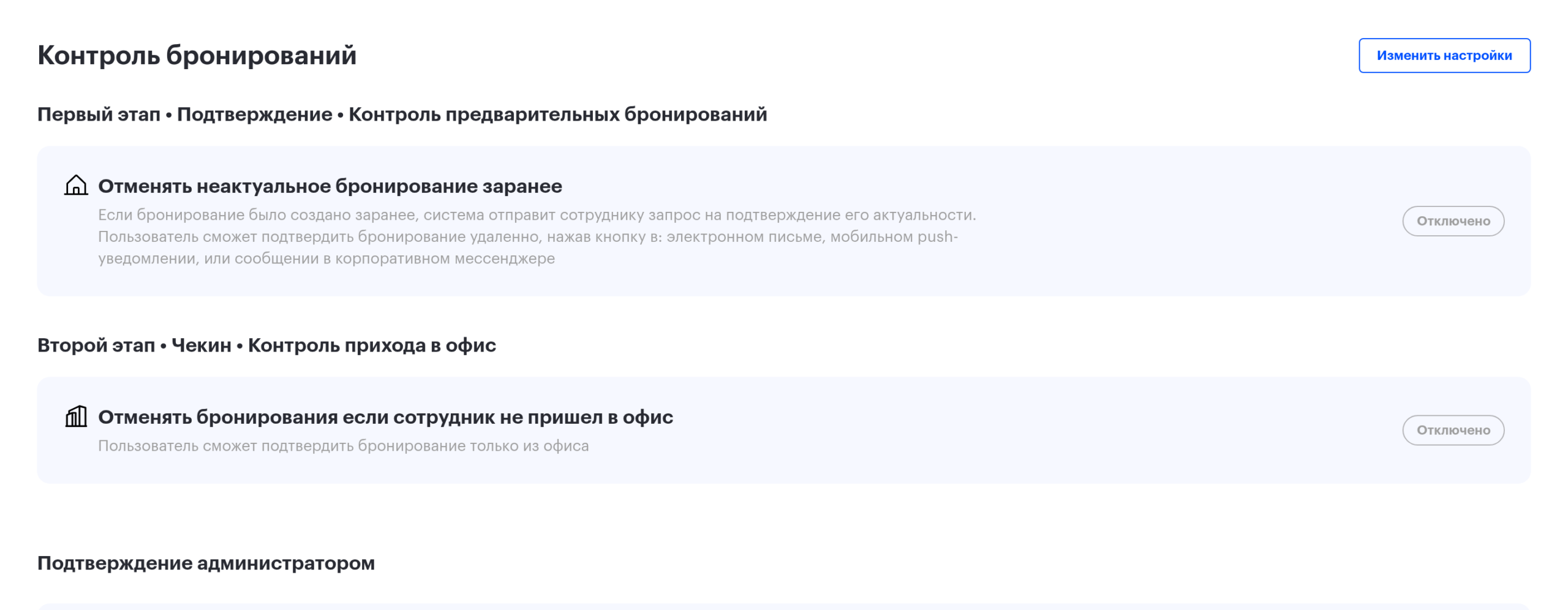
Общие правила для всех переговорных компании: Настройка → Настройки компании → Подтверждение бронирований, блок «Контроль бронирований переговорных» (он идёт первым на странице) → «Изменить настройки».
Правила отдельной комнаты: форма редактирования переговорной → блок «Контроль бронирований». Блок появляется только у существующей комнаты — при создании новой его ещё нет.
Настройки переговорных поле за полем
Первый этап: предварительное подтверждение
Тумблер этапа — «Отменять неактуальное бронирование заранее». Он проверяет, нужна ли встреча вообще. Организатор получает запрос и подтверждает его удалённо — кнопкой в письме, в push-уведомлении, в Telegram или Slack. Это самая полезная часть контроля для переговорных: именно забытые встречи в календаре блокируют комнаты, которыми никто не пользуется.
| Поле | Что задаёт | Значение по умолчанию | Набор значений |
|---|---|---|---|
| «Подтверждение будет доступно» | Когда открывается окно предварительного подтверждения | за 2 часа до начала | «В момент начала», 5, 10, 15, 20, 30, 40, 50 минут и от 1 до 24 часов до начала |
| «Подтвердить требуется» | Когда окно закрывается и неподтверждённая встреча снимается | за 1 час до начала | От 23 часов до 1 часа до начала, «в момент начала», далее 5–60 минут и до 4 часов после начала |
Второй этап: контроль прихода в офис
Тумблер этапа — «Отменять бронирования если сотрудник не пришел в офис». Он проверяет, что встреча реально началась. Подтвердить можно только в офисе — с дисплея у комнаты или сканированием QR-кода.
| Поле | Что задаёт | Значение по умолчанию |
|---|---|---|
| «Подтверждение будет доступно» | С какого момента можно подтвердить встречу | за 10 минут до начала |
| «Подтвердить требуется» | До какого момента встреча должна быть подтверждена | через 10 минут после начала |
Как и у рабочих мест, первый этап обязан закончиться до начала второго — пересекающиеся окна форма не сохранит.
Способ контроля присутствия: «QR код»
В форме переговорных этот блок содержит единственный тумблер — «QR код» с описанием «Подтвердить бронирование будет возможно только с дисплея или по QR-коду в офисе». Тумблер заблокирован во включённом состоянии: выключить его нельзя, потому что другого способа подтвердить присутствие в переговорной в системе нет.
Список исключений
Работает так же, как у рабочих мест: выбранная группа пользователей не подпадает под контроль, их встречи считаются подтверждёнными автоматически. У переговорных это отдельное поле — группа, выбранная в блоке рабочих мест, на переговорные не распространяется.
Локальные настройки комнаты
В форме комнаты добавляется переключатель «Отличается от настроек компании». Пока он выключен, показаны значения компании, а поля заблокированы. При включении поля открываются, но сбрасываются в значения по умолчанию — прежние локальные настройки не восстанавливаются.
Как подтверждают встречу
| Канал | Первый этап | Второй этап |
|---|---|---|
| Дисплей у переговорной | Подтверждает | Подтверждает |
| QR-код у комнаты или на дисплее | Подтверждает | Подтверждает |
| Кнопка в письме | Подтверждает | Не подтверждает |
| Push-уведомление | Подтверждает | Не подтверждает |
| Telegram или Slack | Подтверждает | Не подтверждает |
| Раздел «Бронирования» в системе | Подтверждает | Не подтверждает |
⚠️ При включённом втором этапе письмо, push и бот встречу не спасут. Система прямо говорит об этом в письме: вместо активной кнопки там появляется неактивная надпись «Подтверждение доступно из офиса» и подсказка отсканировать QR-код. Единственные рабочие каналы на втором этапе — дисплей и QR.
Что подтверждается автоматически:
- встреча, созданная внутри открытого окна подтверждения, — по соответствующему этапу;
- встреча, созданная с дисплея у комнаты, — по первому этапу; второй этап дисплей закрывает сам только если первый выключен, иначе присутствие подтверждается в окне второго этапа;
- встречи участников группы из списка исключений — всегда.
На дисплее ожидающая подтверждения встреча показывается с подписью «Ждёт подтверждение до …» и кнопкой «Подтвердить». Настройка дисплеев — в статье «Дисплеи переговорных: подключение и настройка».
Что происходит с неподтверждённой встречей
| Состояние встречи | Что делает система |
|---|---|
| Встреча ещё не началась (или началась меньше минуты назад) | Встреча удаляется: комната освобождается полностью |
| Встреча уже идёт | Время окончания переносится на текущий момент — встреча завершается досрочно, комната освобождается на остаток |
Организатору уходит письмо об отмене или остановке встречи с предложением забронировать переговорную заново. Если встреча пришла из внешнего календаря, отмена уходит и туда.
Проверка идёт постоянно, поэтому встреча снимается почти сразу после закрытия окна.
Перенос встречи сбрасывает подтверждение
Это отличие переговорных от рабочих мест, о котором стоит знать заранее: при изменении времени встречи подтверждение снимается, если новое начало ещё не попало в окно подтверждения. Перенесли встречу с 11:00 на 16:00 — подтверждать придётся заново. Если же встречу сдвинули внутри уже открытого окна, подтверждение сохраняется.
Встречи из внешних календарей и повторяющиеся встречи
- Встречи из Exchange, Microsoft 365 и Google Workspace подпадают под контроль на общих правилах. Синхронизация создаёт обычные брони переговорных, и никаких исключений по источнику у контроля нет. Организатор такой встречи получит запрос подтверждения, а снятие встречи уйдёт обратно в его календарь.
- Каждое повторение подтверждается отдельно. Серия повторяющихся встреч — это отдельные брони на каждую дату, и у каждой своё окно подтверждения.
- Встречи во внешних переговорных, у которых не определился организатор, под контроль не попадают — подтверждать их некому. Так бывает с событиями из общего календаря комнаты, чей автор не сопоставлен ни с одним пользователем UnSpot.
Чекин и «Подтверждение администратором» — разные механики
В форме переговорной блок «Контроль бронирований» стоит прямо рядом с блоком «Подтверждение администратором» («Согласование бронирований»), и их легко спутать. Это разные механизмы, которые отвечают на разные вопросы.
| Что | Контроль бронирований (чекин) | Подтверждение администратором |
|---|---|---|
| На какой вопрос отвечает | Встреча реально идёт? | Согласовал ли ответственный за комнату эту бронь? |
| Кто действует | Организатор встречи (или дисплей) | Администратор переговорной |
| Когда | В окне вокруг начала встречи | До начала встречи |
| Что настраивается | Этапы, окна, QR | Список администраторов комнаты и строгий режим |
| Что бывает при невыполнении | Встреча удаляется или обрезается по чекину | Встреча удаляется или останавливается как несогласованная |
| Как помечается | Отмена по чекину — отдельная причина в журнале и в аналитике | Отмена как действие пользователя |
Механики независимы и могут работать одновременно: несогласованная встреча будет снята администратором, а согласованная, но неподтверждённая — чекином.
Что учесть
- Второй этап без дисплеев работает плохо. Если у комнат нет дисплеев и нет распечатанных QR-кодов, подтвердить встречу «из офиса» физически нечем — включённый второй этап начнёт снимать встречи.
- Дисплей должен иметь право подтверждать. В настройках устройства есть отдельные разрешения на бронирование и на подтверждение; без них кнопка «Подтвердить» на экране не появится.
- Офлайн подтвердить нельзя. Если у дисплея пропала сеть в момент окна подтверждения, встреча будет снята: локальной очереди подтверждений у дисплея нет.
- В аналитике переговорных снятые по чекину встречи не учитываются. Загруженность комнаты после включения контроля станет меньше — это ожидаемо: раньше в неё попадали встречи, которых не было.
- Повторного напоминания у переговорных нет: запрос по каждому этапу уходит один раз.
