
Переговорные на карте: размещение, замена и скрытие
Переговорная попадает на карту офиса не так, как рабочее место: сначала комната заводится в настройках офиса, и только потом размещается на плане. Эта статья описывает всё, что происходит с переговорной на карте, — размещение, замену, изменение размера, копирование и скрытие.
Что нужно сделать до размещения
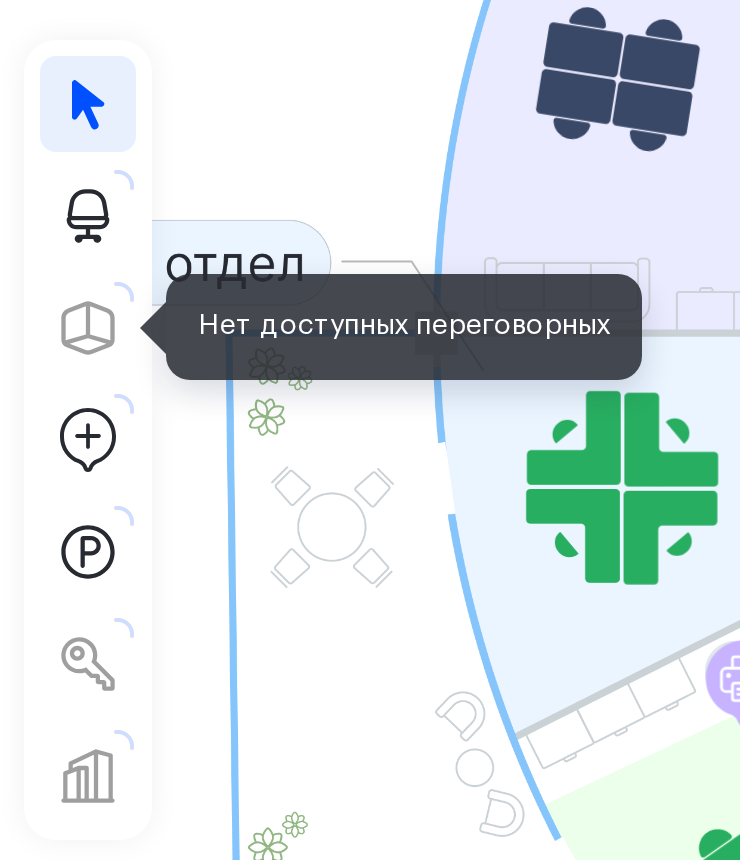
В редакторе карты переговорную создать нельзя — можно только разместить уже существующую. Если комнаты ещё нет, заведите её в настройках офиса: см. «Управление переговорными: обзор действий». Если все переговорные офиса уже размещены, инструмент будет недоступен, а подсказка сообщит «Нет доступных переговорных».
Как разместить переговорную на карте
- откройте редактор: «Настройка → Управление офисом → Рабочие пространства» → «Изменить карту» → на странице «Черновики» выберите опубликованную версию или черновик;
- переключитесь в режим «Расстановка»;
- в панели инструментов слева выберите «Переговорная комната» — раскроется панель с шестью формами комнаты;
- выберите форму и поставьте её в нужную точку плана;
- сразу после этого откроется окно «Переговорная комната»: в нём выберите переговорную из списка (форму здесь можно поменять) и нажмите «Добавить». «Отмена» в этом окне убирает только что поставленный объект с карты;
- сохраните изменения.
Форма комнаты
Форма влияет только на то, как объект выглядит на карте, — на бронирование она не влияет. Доступные значения:
| Форма | Когда подходит |
|---|---|
| Комната | обычная переговорная |
| Телефонная будка | место на одного для звонков |
| Кабинет | закрытый кабинет |
| Тихая зона | зона для сосредоточенной работы |
| Конференц зал | большой зал; для него дополнительно вводится «Название» |
| Переговорная | переговорная комната в общем виде |
Как заменить переговорную
Откройте карточку объекта двойным щелчком — или выделите его кликом и нажмите кнопку с карандашом над выделением. В списке — только переговорные этого офиса, которых ещё нет на карте (отключённые комнаты не показываются, внешние переговорные — только с подключённым календарём); если все уже размещены, окно сообщит «Все переговорные комнаты уже добавлены на карту», а если комнат в офисе нет вовсе — «У вас нет переговорных комнат в этом офисе». Сама точка на плане, её размер и поворот при этом сохраняются: меняется только то, какая комната за ней стоит. Сохраните изменения.
Размер, поворот и копирование
- потяните за угол иконки, чтобы изменить её размер, либо используйте cmd/ctrl + ↑ и cmd/ctrl + ↓; пропорции сохраняются у всех форм, кроме «Конференц зала» — его можно растянуть по ширине и высоте отдельно, боковыми маркерами;
- поворот (R + ↑ и R + ↓ или маркер поворота) есть только у форм «Тихая зона», «Конференц зал» и «Переговорная»; «Комната», «Телефонная будка» и «Кабинет» всегда стоят прямо.
Всё это доступно только в режиме «Расстановка»; в «Настройках» объекты зафиксированы.
Переговорную можно скопировать — cmd/ctrl + D, cmd/ctrl + C и cmd/ctrl + V или иконкой дублирования над выделением, — но новой комнаты копия не создаёт: каждая конкретная комната по-прежнему стоит на карте один раз. Рядом с оригиналом сразу, без окна выбора, ставится первая свободная переговорная офиса — та, которой ещё нет на карте и которая не отключена. От оригинала она берёт форму, размер, поворот и вид подписи, а название и настройки у неё свои; если нужна другая комната, замените её, как описано выше. Если свободных переговорных нет, окно «Переговорная комната» сообщит «Все переговорные комнаты уже добавлены на карту». Подробнее о копировании объектов — в статье «Редактор карты: расстановка объектов».
Как убрать переговорную с карты
Выделите переговорную и нажмите Delete или Backspace либо воспользуйтесь действием удаления над выделением. Подтверждение спросит: «Вы уверены, что хотите скрыть эту переговорную комнату?» — для нескольких выделенных комнат текст будет во множественном числе.
Обратите внимание на слово «скрыть». Переговорная не удаляется: она снимается с карты, но остаётся в настройках офиса со своим календарём, оборудованием и историей броней. Это же поведение сохраняется при публикации черновика — комнаты, убранные из черновика, снимаются с карты, а не удаляются.
Как вернуть переговорную на карту
Снятая с карты комната снова появляется в списке доступных: откройте инструмент «Переговорная комната» и выберите её. Размер и положение задаются заново.
Что видит сотрудник
На карте офиса сотрудник видит иконку комнаты и её название; клик открывает расписание переговорной. Комната, снятая с карты, из карты офиса исчезает — забронировать её можно только из списка переговорных.
Чем работа в черновике отличается
- новую переговорную в черновике создать нельзя — только разместить существующую;
- если комнату удалили из настроек офиса, пока черновик лежал, она тихо исчезает из черновика при следующем открытии и при публикации пропускается;
- изменения не видны сотрудникам до публикации черновика.
Связанные статьи
- Управление переговорными: обзор действий — карточка комнаты, календари, дисплеи;
- Редактор карты: расстановка объектов — размещение объектов и горячие клавиши;
- Рабочие места на карте — столы на том же плане;
- Публикация черновика рассадки — что происходит с комнатами при публикации;
- Редактор карты офиса: обзор действий — все действия с картой.
