
Дисплеи переговорных: подключение и настройка
Дисплей у входа в переговорную показывает её расписание на день и статус занятости, позволяет забронировать комнату прямо с экрана, завершить встречу досрочно и подтвердить бронирование, если в компании включён чек-ин. В этой статье — как подключить планшет к UnSpot и какие настройки доступны для каждого дисплея.
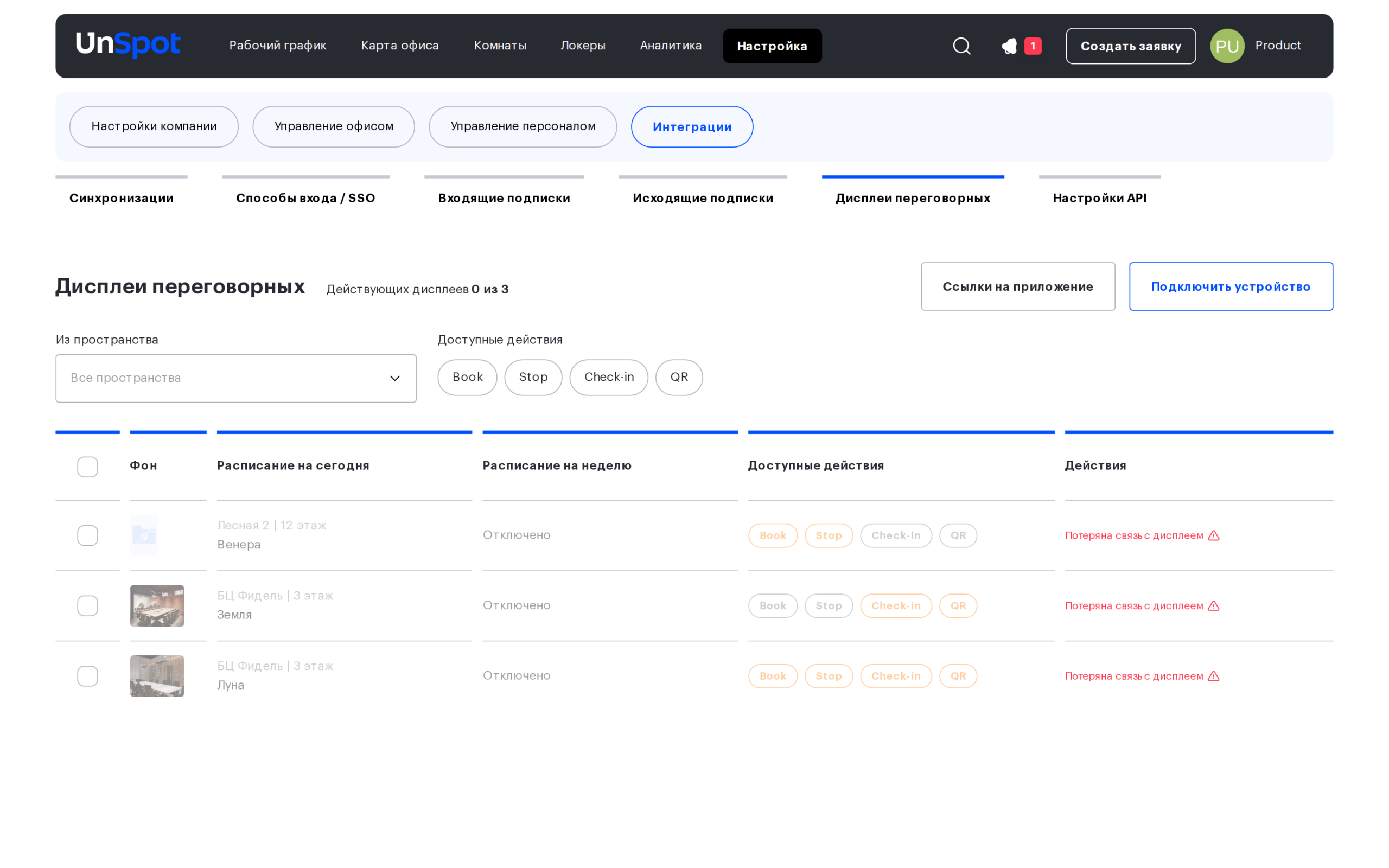
Управление дисплеями находится в разделе Настройка → Интеграции → Дисплеи переговорных. Раздел доступен пользователям с ролью Владелец или Администратор интеграций.
Как это работает
На планшет устанавливается приложение UnSpot meeting room Display (или его PWA-версия). При подключении вы создаёте в UnSpot запись устройства, получаете одноразовый код активации и вводите его на планшете вместе с доменом компании. После активации дисплей постоянно связан с вашим рабочим пространством: он получает расписание выбранной переговорной и отправляет на сервер сигналы о своей работе.
Каждому дисплею можно назначить:
- расписание одной переговорной на сегодня — основной экран с бронированиями дня;
- расписание на неделю для переговорных из выбранной группы — обзорный режим по нескольким комнатам.
Можно включить оба режима, один из них или ни одного (тогда дисплей показывает только фон).
Что понадобится
- Роль Владелец или Администратор интеграций в UnSpot.
- Планшет на iOS или Android с доступом в интернет (для устройств Qbic и установки PWA-версии см. связанные статьи в конце).
- Созданная переговорная — дисплей можно привязать только к пространству типа «Переговорная» (см. Создание переговорной).
- Для недельного режима — группа с переговорными в разделе Настройка → Управление персоналом → Группы и Команды.
Шаг 1. Установите приложение на планшет
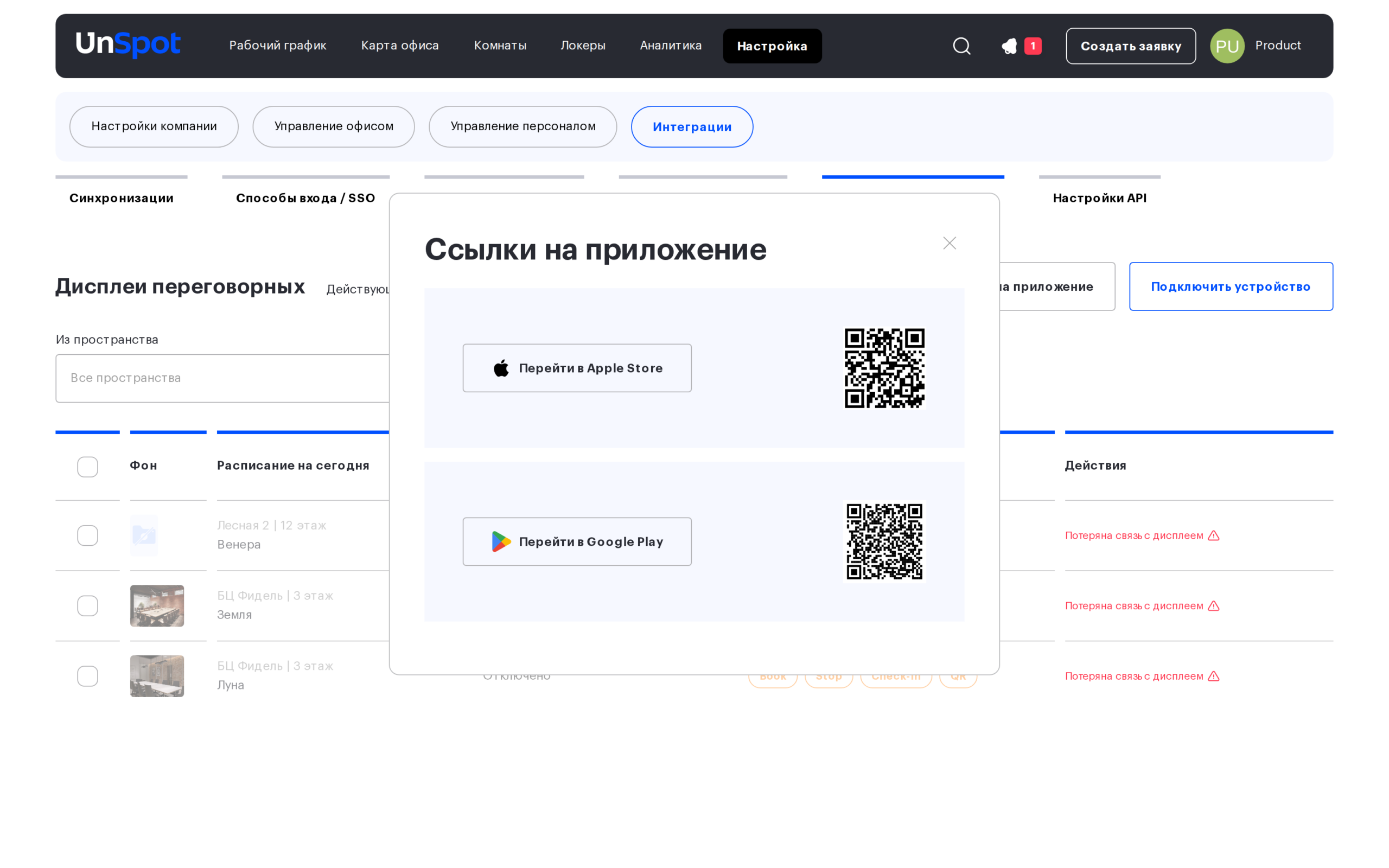
- В разделе Дисплеи переговорных нажмите «Ссылки на приложение».
- Отсканируйте с планшета QR-код нужного магазина или нажмите «Перейти в Apple Store» (iPad) или «Перейти в Google Play» (Android).
- Установите приложение UnSpot meeting room Display и запустите его.
Шаг 2. Подключите устройство в UnSpot
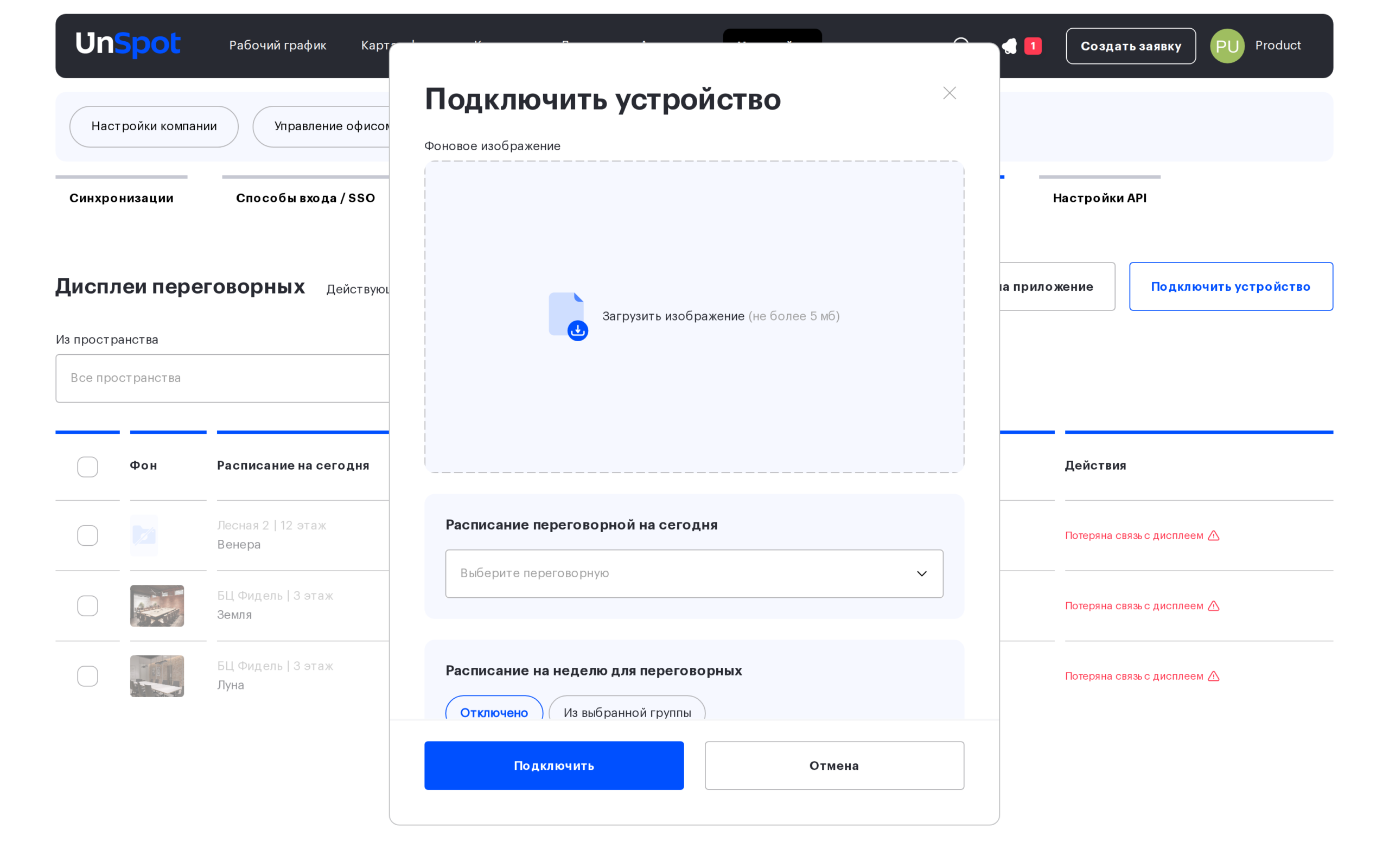
- Нажмите «Подключить устройство». Откроется форма настройки дисплея.
- Заполните настройки — их описание см. в разделе «Настройки дисплея». Все поля необязательны: их можно изменить и после подключения.
- Нажмите «Подключить». Откроется окно «Данные для подключения дисплея» с двумя значениями: доменное имя вашей компании — имя вашего рабочего пространства UnSpot (например, company, если система открывается по адресу company.unspot.ru) — и код активации для ввода на устройстве — шестизначный код.
⏱ Код активации одноразовый и действует 5 минут. Если не успели ввести его на планшете — нажмите у дисплея в списке «Переподключить» и получите новый код. Настройки дисплея при этом сохраняются.
Шаг 3. Активируйте дисплей на планшете
- В приложении на планшете введите доменное имя компании.
- Введите код активации из окна подключения.
- На экране планшета отобразится расписание выбранной переговорной — дисплей подключён.
Дальше все настройки меняются только из UnSpot; повторная активация устройства при этом не требуется.
Настройки дисплея
Форма открывается при подключении («Подключить устройство») и при редактировании («Изменить» в строке дисплея).
| Настройка | Что делает | Как работает |
|---|---|---|
| Фоновое изображение | Задаёт фон экрана дисплея — например, фото офиса или фирменный фон. | JPG или PNG до 5 МБ. При загрузке изображение кадрируется под пропорции экрана 16:9. Если фон не задан, используется стандартный. |
| Расписание переговорной на сегодня | Привязывает дисплей к одной переговорной: на экране — её название, статус занятости и бронирования на день. | В списке доступны только пространства типа «Переговорная» (архивные не показываются). Если переговорная не выбрана, дневной экран отключён. |
| Расписание на неделю для переговорных | Включает обзор занятости нескольких переговорных на неделю вперёд. | Выберите «Из выбранной группы» и укажите группу из «Группы и Команды» — дисплей покажет все переговорные этой группы. По умолчанию — «Отключено». |
Настройки действий, доступных с дисплея
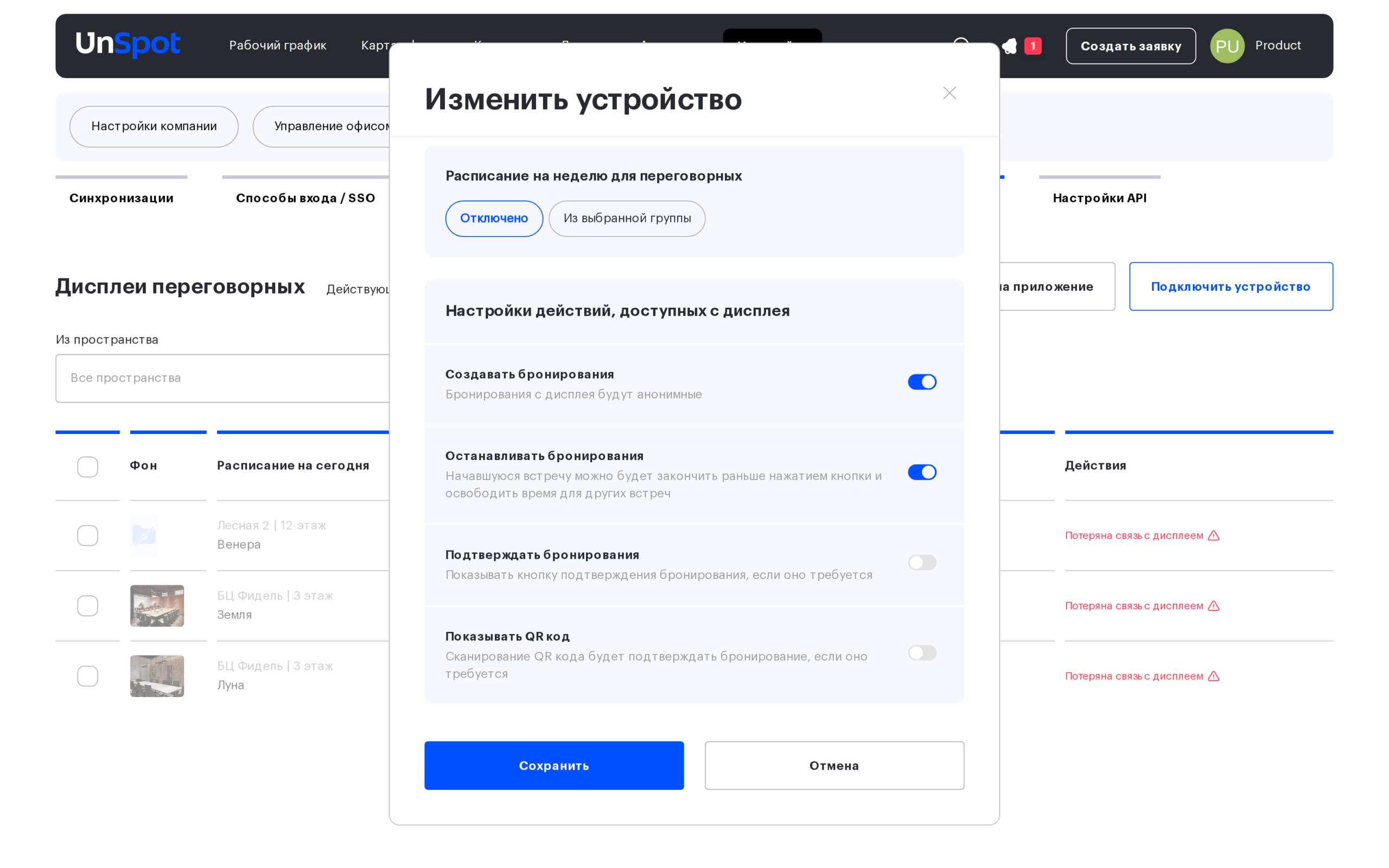
Четыре переключателя определяют, что сотрудники могут делать с экрана. В списке дисплеев включённые действия показаны метками Book / Stop / Check-in / QR. При подключении все четыре действия выключены — включите те, что нужны для этой переговорной.
| Переключатель | Что делает |
|---|---|
| Создавать бронирования | С дисплея можно занять свободную переговорную. Такие бронирования анонимные — без привязки к сотруднику. |
| Останавливать бронирования | Начавшуюся встречу можно завершить кнопкой на дисплее раньше срока и освободить время для других. |
| Подтверждать бронирования | На дисплее появляется кнопка подтверждения (чек-ина), когда бронирование требует подтверждения. |
| Показывать QR код | На экране отображается QR-код; его сканирование подтверждает бронирование, если подтверждение требуется. |
💡 Кнопка и QR-код подтверждения работают, только если чек-ин переговорных включён: глобально в Настройка → Настройки компании → Подтверждение бронирований (см. Подтверждение бронирований) или локально в настройках конкретной переговорной.
Управление дисплеями
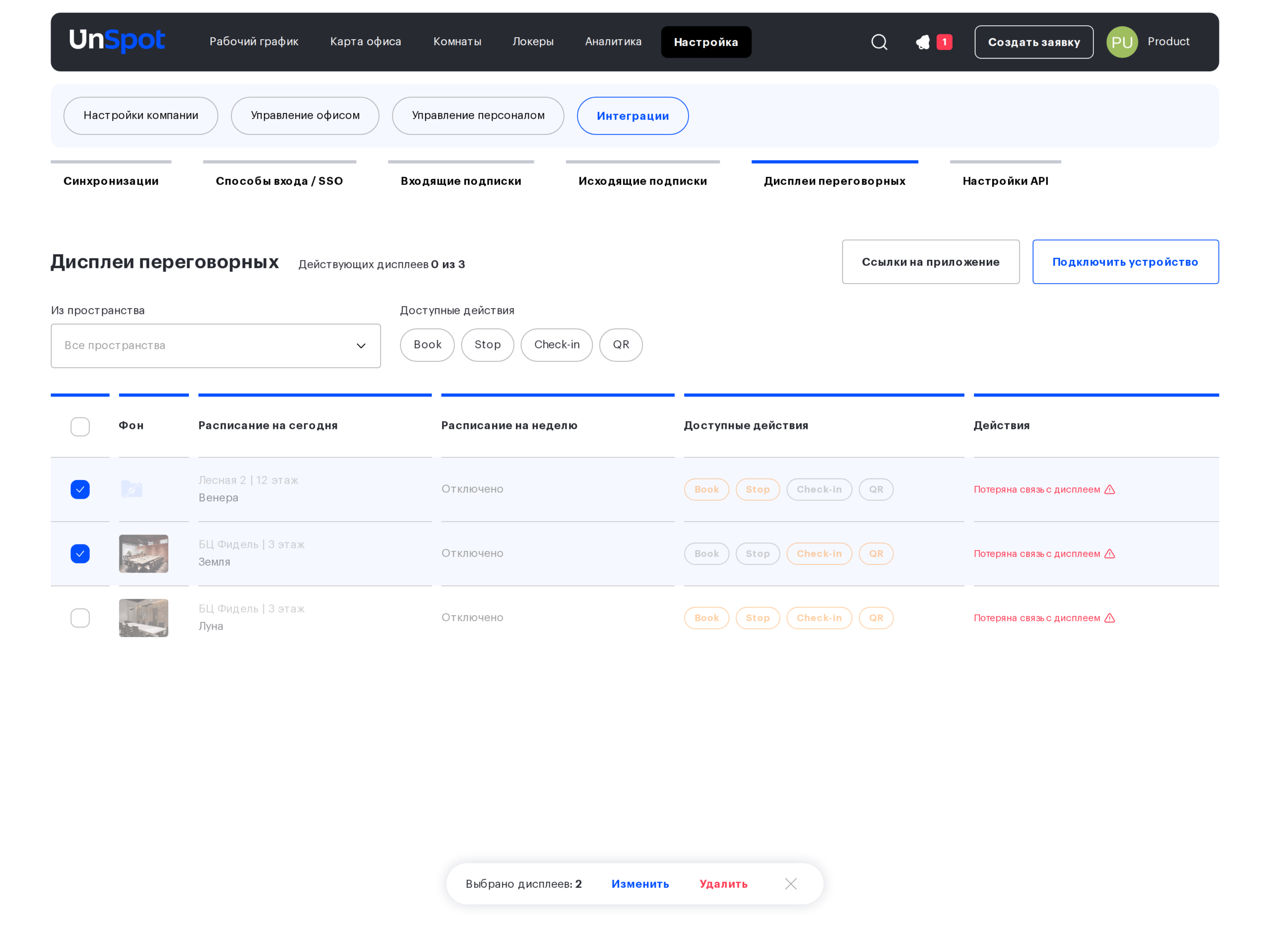
На странице раздела — все подключённые устройства и счётчик «Действующих дисплеев X из Y» (в сети из подключённых).
- Фильтры. «Из пространства» — по офису или этажу, где находится переговорная дисплея; «Доступные действия» — по включённым действиям (Book / Stop / Check-in / QR).
- Изменить — открывает форму настроек дисплея.
- Переподключить — выдаёт новый код активации для этого же устройства. Используйте при замене планшета или переустановке приложения: все настройки и фон сохраняются.
- Удалить — отключает дисплей и удаляет его запись (с подтверждением).
- Массовые операции. Отметьте несколько дисплеев галочками — появится панель «Выбрано дисплеев: N» с действиями Изменить и Удалить. В массовом редактировании можно «Загрузить один фон для всех дисплеев» и «Задать одинаковое расписание» для выбранных устройств.
Статус связи
Дисплей регулярно отправляет сигнал на сервер. Если сигнала нет около 15 минут, статус меняется на «офлайн», а в списке у дисплея появляется предупреждение «Потеряна связь с дисплеем».
🔔 Чтобы получать письмо при потере связи, настройте исходящую подписку на событие «Потеряна связь с дисплеем переговорной» в разделе Настройка → Интеграции → Исходящие подписки (см. статью о подписках).
Устранение неполадок
| Симптом | Причина | Что сделать |
|---|---|---|
| Код активации не принимается | Код действует 5 минут и одноразовый | Нажмите «Переподключить» у дисплея и введите новый код |
| Дисплей в статусе «Потеряна связь с дисплеем» | Планшет выключен, нет интернета или приложение закрыто | Проверьте питание и сеть планшета, запустите приложение; статус вернётся в «онлайн» после восстановления связи |
| Переговорной нет в списке при настройке | Пространство не является переговорной или находится в архиве | Проверьте тип пространства в «Управлении офисом»; восстановите переговорную из архива |
| На дисплее нет кнопки подтверждения | Переключатель «Подтверждать бронирования» выключен (при подключении все действия выключены) либо чек-ин переговорных отключён в настройках компании/комнаты | Включите переключатель у дисплея и проверьте настройки подтверждения бронирований |
| QR-код не отображается | Переключатель «Показывать QR код» выключен | Включите его в настройках дисплея |
