
Основные настройки компании
«Общие настройки» — первая вкладка раздела «Настройка» → «Настройки компании». Здесь задаются брендинг и язык сервиса, включаются и выключаются модули UnSpot для всей компании, настраиваются часовой пояс, форматы даты и времени и рабочее время по умолчанию. Если вы изменили значения, вверху страницы появляется метка «Есть несохраненные изменения» — не забудьте нажать «Сохранить». На вкладке «Настройки компании» есть и другие разделы: «Рабочие статусы», «Рабочий календарь», «Подтверждение бронирований», «Политики бронирования».
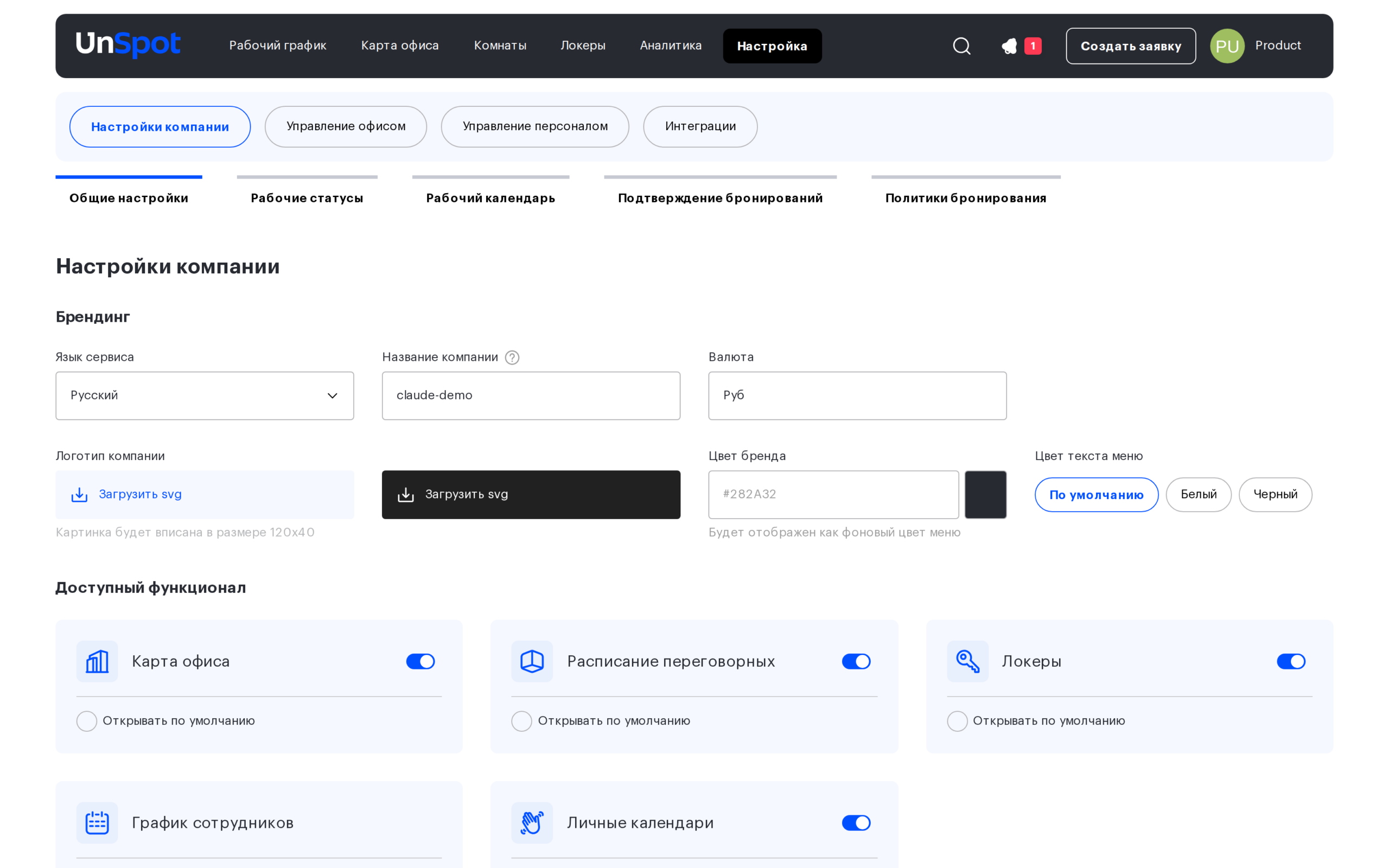
Брендинг
Язык сервиса
Язык интерфейса UnSpot по умолчанию для всей компании. Доступные значения: Русский, Английский, Немецкий. На этом языке сервис открывается сотрудникам, пока сотрудник не выбрал собственный язык в профиле («Настройки интерфейса» → «Язык») — личный выбор для него в приоритете.
Название компании
Отображаемое имя вашей компании — от 2 до 255 символов. Используется в письмах-уведомлениях UnSpot сотрудникам: по названию в письме сотрудник понимает, от чьего рабочего пространства пришло уведомление. Кроме того, пока в компании не загружен собственный тёмный логотип, название показывается на странице входа — подписью «для …» рядом с логотипом UnSpot; после загрузки логотипа подпись исчезает. На адрес и вход в систему название не влияет.
Валюта
Обозначение валюты (до 3 символов, например ₽, EUR или USD), которое подставляется во все стоимостные поля сервиса — в том числе в тарифы внешних переговорных и остаток месячного кредита. Это просто подпись к суммам: курсы не конвертируются, расчёты от валюты не зависят. Если стоимостные функции не используются, поле можно оставить пустым.
Логотип компании
Два SVG-логотипа: светлый — для тёмных фонов, тёмный — для светлых. Картинка вписывается в размер 120×40 — загружайте файлы с примерно такими пропорциями, иначе логотип будет мелким. Пока свой файл не загружен, во всех местах отображается стандартный логотип UnSpot.
Где используется каждый логотип. Светлый и тёмный логотипы применяются в разных местах сервиса, поэтому загрузить стоит оба:
- светлый — верхнее меню приложения у всех сотрудников (кликабелен, ведёт на главную страницу) и шапка экрана панели переговорной (приложение UnSpot Space на планшетах у переговорных);
- тёмный — мобильное меню (на светлом фоне), страница входа в сервис и печатные QR-карточки столов и переговорных, которые генерируются в разделе QR-кодов.
Что учитывать. «Светлый» и «тёмный» — это слоты, а не автоматический подбор: в верхнем меню всегда показывается логотип из светлого слота, независимо от выбранного «Цвета бренда». Если вы установили светлый цвет бренда, загрузите в светлый слот версию логотипа, которая читается на светлом фоне. В письмах-уведомлениях логотип компании не используется.
Цвет бренда и цвет текста меню
«Цвет бренда» — фирменный цвет компании в формате HEX (#RRGGBB). Пока он не задан, интерфейс использует стандартный тёмно-графитовый фон меню #282A32. Кнопка ✕ у поля очищает выбранный цвет и возвращает стандартный.
Где применяется цвет бренда. Это не только фон меню:
- фон верхнего меню приложения и его выпадающих панелей (меню профиля, мобильная шапка);
- печатные QR-карточки столов и переговорных — цвет заголовка карточки и угловых меток QR-кода;
- иконки точек интереса на интерактивной карте офиса.
«Цвет текста меню» — цвет надписей на фоне цвета бренда: «По умолчанию», «Белый» или «Черный». «По умолчанию» — это не автоподбор контраста, а штатная схема тёмной темы (светлый текст), поэтому при светлом цвете бренда выбирайте «Черный» явно, иначе пункты меню станут нечитаемыми у всех сотрудников. От выбора зависит и подсветка пунктов при наведении: для белого текста — полупрозрачная тёмная, для чёрного — полупрозрачная светлая.
Что учитывать и риски. Цвет применяется сразу всем сотрудникам. Проверяйте связку из трёх настроек вместе: цвет бренда + цвет текста меню + логотип в светлом слоте (именно он показывается в меню) — все три должны сочетаться. Для QR-карточек, наоборот, используется тёмный логотип: если цвет бренда светлый, заголовок карточки может стать бледным.
Страница по умолчанию
Страница, которая открывается сотруднику при входе в UnSpot: Столы (карта офиса), Переговорные, Рабочий график, Локеры, Личные календари, Заявки посетителей или Мои заявки. Выбирайте страницу того модуля, которым сотрудники пользуются чаще всего — например, карту офиса при гибридном графике. Страница должна принадлежать включённому модулю (см. «Доступный функционал»): если модуль выключить, выберите другую стартовую страницу.
Доступный функционал
Блок тумблеров, который определяет, какие модули UnSpot видят сотрудники компании. Выключенный модуль исчезает из верхнего меню и перестаёт быть доступен сотрудникам. Данные модуля при этом не удаляются: карты, брони и настройки сохраняются и снова появляются при включении. Это удобно при поэтапном внедрении — включайте модули по мере готовности.
- «Карта офиса» — карта зданий и этажей, бронирование рабочих мест и парковок;
- «Расписание переговорных» — страница «Комнаты» со списком и расписанием переговорных;
- «Рабочий график» — график работы сотрудников со статусами (офис, удалёнка, отпуск и т. д.);
- «Личные календари» — персональный календарь встреч сотрудника;
- «Локеры» — бронирование ячеек локеров;
- «Заявки для посетителей» — пропуска и заявки на визиты гостей;
- «Сервисное обслуживание офиса» — сервисные заявки сотрудников (страница «Мои заявки»).
Что учитывать и риски. Тумблеры действуют на всю компанию сразу — скрыть модуль только для части сотрудников нельзя (для этого используются роли и права). Прежде чем выключать модуль, предупредите сотрудников: их существующие брони и заявки останутся в системе, но работать с ними через интерфейс будет нельзя, пока модуль выключен. Проверьте также «Страницу по умолчанию» и настройки интеграций, завязанных на модуль.
Дата и время
Часовой пояс
Часовой пояс компании по умолчанию. В нём отображается время броней столов и переговорных, в нём же считаются календарные сутки и недели для лимитов из «Политик бронирования». Пояс автоматически наследуется всеми офисами; отдельному офису можно задать собственный пояс в его карточке на карте — тогда для броней этого офиса действует он. Фиксированного значения по умолчанию нет — выберите пояс при настройке компании. Если офисы в разных часовых поясах, задайте каждому свой пояс, иначе сотрудники будут видеть время броней со сдвигом.
Формат даты и формат времени
«Формат даты»: Европейский (День, Месяц, Год) или Американский (Месяц, День, Год). «Формат времени»: 24-часовой или 12-часовой (AM/PM). Форматы применяются во всём интерфейсе всем сотрудникам — в расписании, бронях, отчётах. На хранение данных не влияют — меняется только отображение, поэтому форматы можно переключать безопасно в любой момент.
Первый день недели
С какого дня начинается неделя в календарях и расписании: Понедельник или Воскресенье. Влияет только на отображение календарей и выбор дат. Обратите внимание: недельные лимиты бронирования из «Политик бронирования» всегда считаются по календарной неделе с понедельника по воскресенье — независимо от этой настройки.
Рабочее время сотрудника
Часы работы (начало и конец, в формате ЧЧ:ММ), которые назначаются новым сотрудникам по умолчанию. Каждый сотрудник может изменить своё рабочее время в профиле. Тумблер «Обновить рабочее время всем сотрудникам» применяет заданные часы сразу ко всем существующим сотрудникам — фоновой задачей, изменения появятся в течение нескольких минут. Риск: массовое обновление перезаписывает индивидуальные графики, которые сотрудники настроили себе сами, — используйте его осознанно.
Рабочее время офисов
Базовые часы работы офисов («Начало работы» и «Конец работы»). Наследуются всеми офисами, у которых не задано собственное время в карточке офиса (см. «Изменение часов работы пространства»). Эти часы участвуют в аналитике: загрузка переговорных считается относительно рабочего времени офиса, поэтому заниженные или завышенные часы искажают процент утилизации в отчётах.
Связи между настройками
Настройки этой вкладки связаны друг с другом и с другими разделами консоли — при изменении одной проверяйте связанные:
| Настройка | С чем связана |
|---|---|
| Язык сервиса | Личный язык в профиле сотрудника важнее — тем, кто выбрал язык сам, смена языка компании интерфейс не изменит |
| Название компании | Письма-уведомления; подпись «для …» на странице входа, пока не загружен тёмный логотип |
| Валюта | Тарифы внешних переговорных и «Месячный кредит» на вкладке «Политики бронирования» |
| Логотип (светлый) | Верхнее меню; панель переговорной (UnSpot Space); должен читаться на выбранном «Цвете бренда» |
| Логотип (тёмный) | Мобильное меню; страница входа; печатные QR-карточки |
| Цвет бренда | Фон меню и его панелей; QR-карточки; точки интереса на карте; сочетается с «Цветом текста меню» и светлым логотипом |
| Страница по умолчанию | Только страницы модулей, включённых в «Доступном функционале» |
| Часовой пояс | Границы суток и недель для лимитов «Политик бронирования»; наследуется офисами без собственного пояса |
| Первый день недели | Календари и выбор дат; на недельные лимиты бронирования не влияет (они всегда пн–вс) |
| Рабочее время сотрудника | Дефолт для новых сотрудников; тумблер «Обновить всем» перезаписывает личные графики |
| Рабочее время офисов | Процент загрузки переговорных в аналитике; переопределяется в карточке офиса |
Связанные статьи
- Политики бронирования — лимиты, срок хранения персональных данных и месячный кредит компании для бронирования внешних переговорных
- Политики бронирования — лимиты бронирования, брони за коллег и гостей, хранение персональных данных;
- Статусы для расписания — настройка статусов рабочего графика;
- Изменение часов работы пространства — индивидуальные часы и часовой пояс офиса;
- Роли пользователей — какие роли есть в UnSpot и что им доступно.
- Заявки на сервис: обзор — что включает карточка «Мои заявки» в блоке «Доступный функционал»
- Рабочий график: обзор раздела
