
Двухфакторная аутентификация (2FA)
UnSpot поддерживает двухфакторную аутентификацию (2FA) для входа по логину и паролю: после ввода пароля пользователь дополнительно подтверждает вход одноразовым кодом. Код можно получать по email или из приложения-аутентификатора (TOTP — например, Google Authenticator или Яндекс Ключ). Режим 2FA задаётся администратором один для всей компании.
Режимы двухфакторной аутентификации
| Режим | Как работает |
|---|---|
| Не использовать | Вход выполняется только по логину и паролю, дополнительный код не запрашивается. |
| После ввода пароля на почту пользователя отправляется одноразовый код подтверждения. | |
| TOTP | После ввода пароля пользователь вводит 6-значный код из приложения-аутентификатора (Google Authenticator, Яндекс Ключ и др.). |
Двухфакторная аутентификация применяется только ко входу по логину и паролю. На вход через SSO и внешних провайдеров (Microsoft 365, Google, Яндекс 360 и др.) она не влияет.
Как включить 2FA
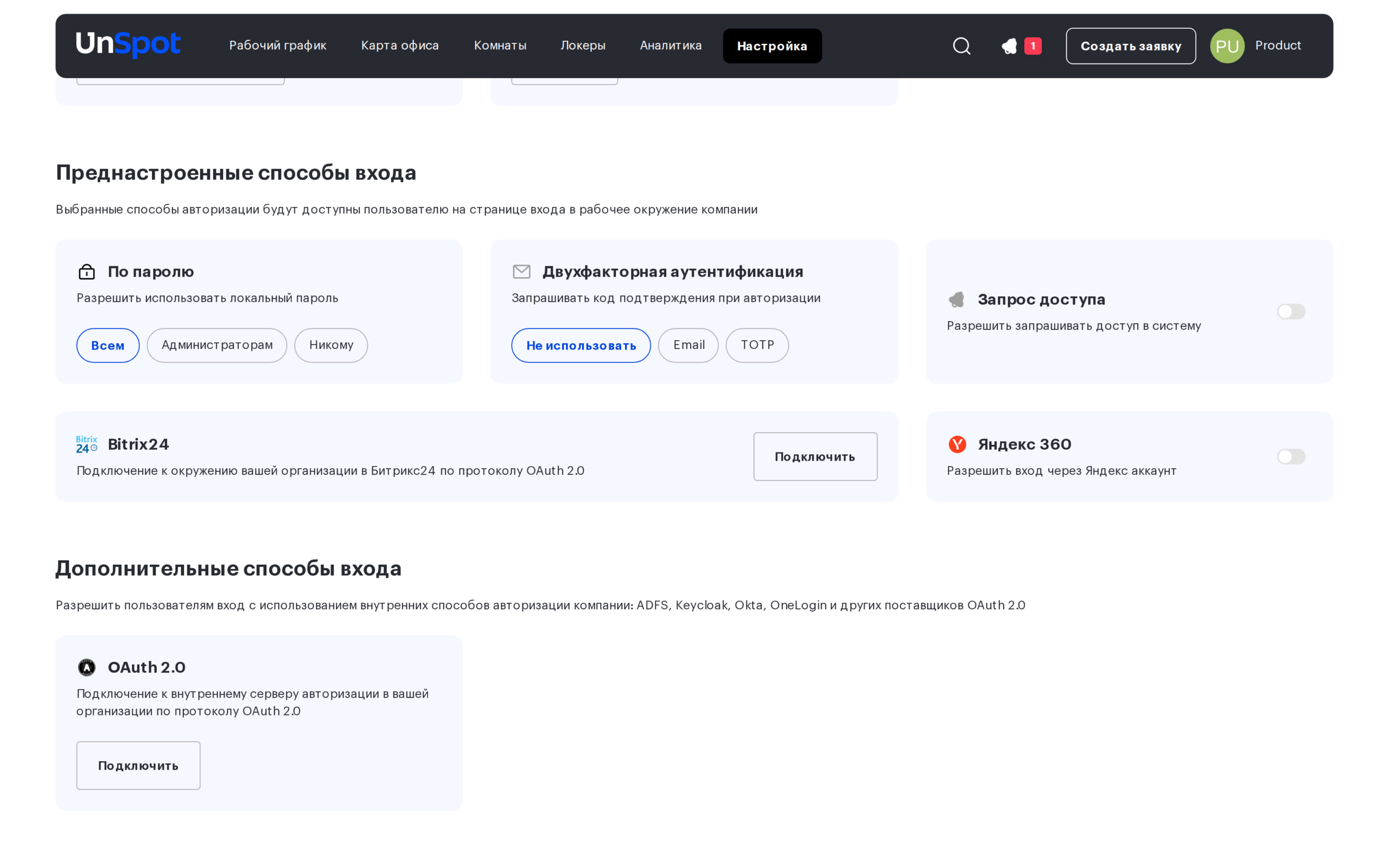
Перейдите в раздел Настройка → Интеграции → Способы входа / SSO. В карточке «По паролю» найдите настройку «Двухфакторная аутентификация» («Запрашивать код подтверждения при авторизации») и выберите один из режимов: «отключено», «email» или «TOTP». Одновременно может быть активен только один режим — он действует для всех пользователей компании, входящих по паролю. Настройка доступна, только если в компании разрешён вход по паролю.
Вход с кодом из email
При режиме «email» после успешного ввода логина и пароля пользователю отправляется письмо с одноразовым кодом. Введите код на экране подтверждения — после этого вход будет завершён. Если письмо не пришло, проверьте папку «Спам» и запросите код повторно.
Вход через приложение-аутентификатор (TOTP)
Режим «TOTP» использует стандартные приложения-аутентификаторы, которые генерируют 6-значные коды, обновляющиеся каждые 30 секунд. Подойдёт любое TOTP-приложение: Google Authenticator, Яндекс Ключ и другие.
Первичная настройка
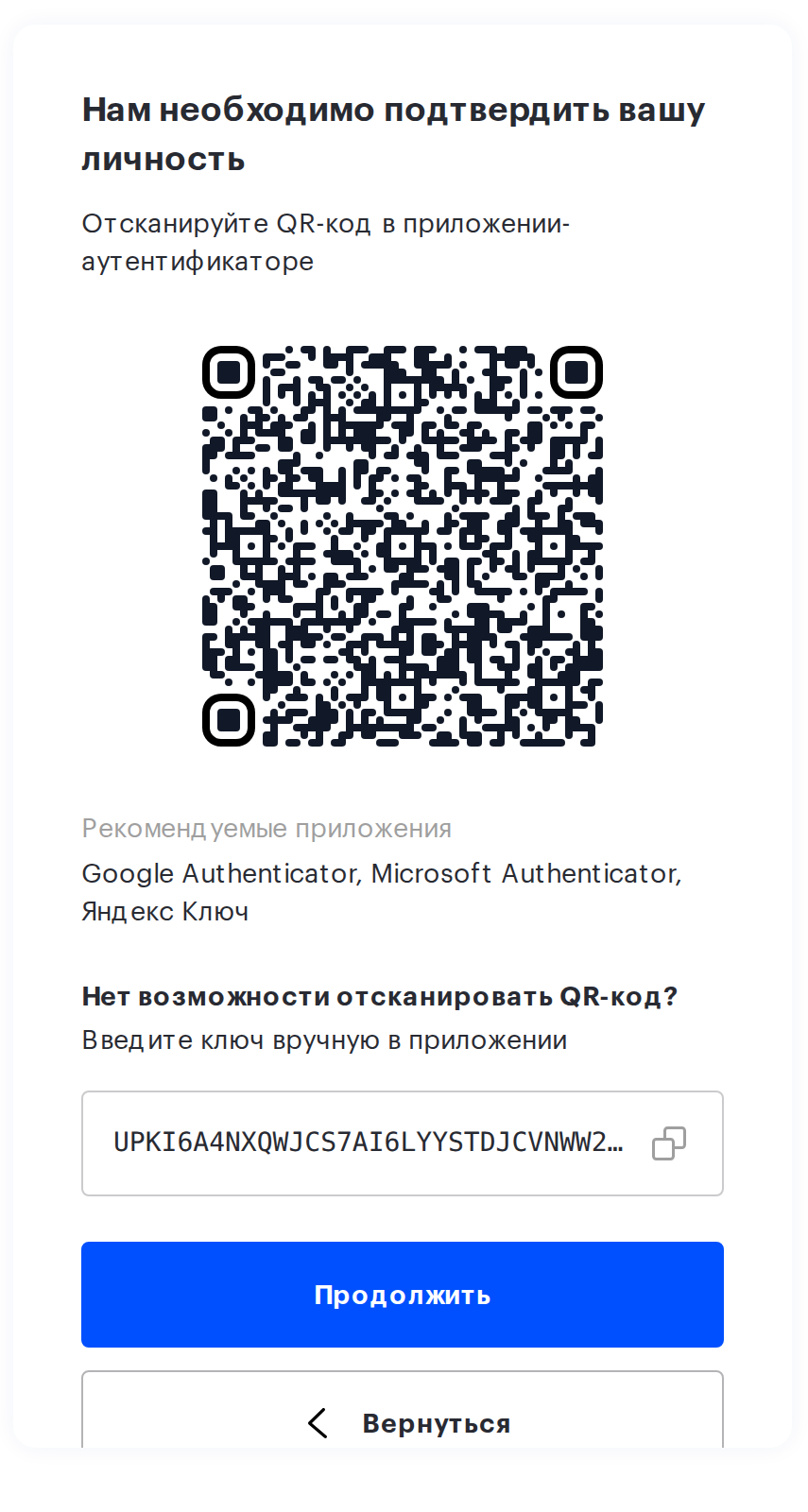
При первом входе после включения режима TOTP (или после сброса ключа администратором) пользователь после ввода логина и пароля видит экран первичной настройки:
- Отсканируйте показанный QR-код в приложении-аутентификаторе — или введите в приложение секретный ключ вручную (он показан под QR-кодом и копируется кнопкой).
- Нажмите «Продолжить» — откроется экран ввода кода. При необходимости с него можно вернуться к экрану с QR-кодом.
- Введите 6-значный код из приложения. После успешной проверки кода настройка 2FA завершена, и вы вошли в систему.
Кнопка «Вернуться» прерывает настройку и возвращает на экран входа. Сессия подтверждения действует 5 минут — если не успели ввести код, начните вход заново.
Вход с настроенным приложением
Если 2FA уже настроена, после ввода логина и пароля сразу открывается экран ввода 6-значного кода из приложения-аутентификатора. Введите актуальный код — вход будет завершён.
Сброс TOTP-ключа пользователя
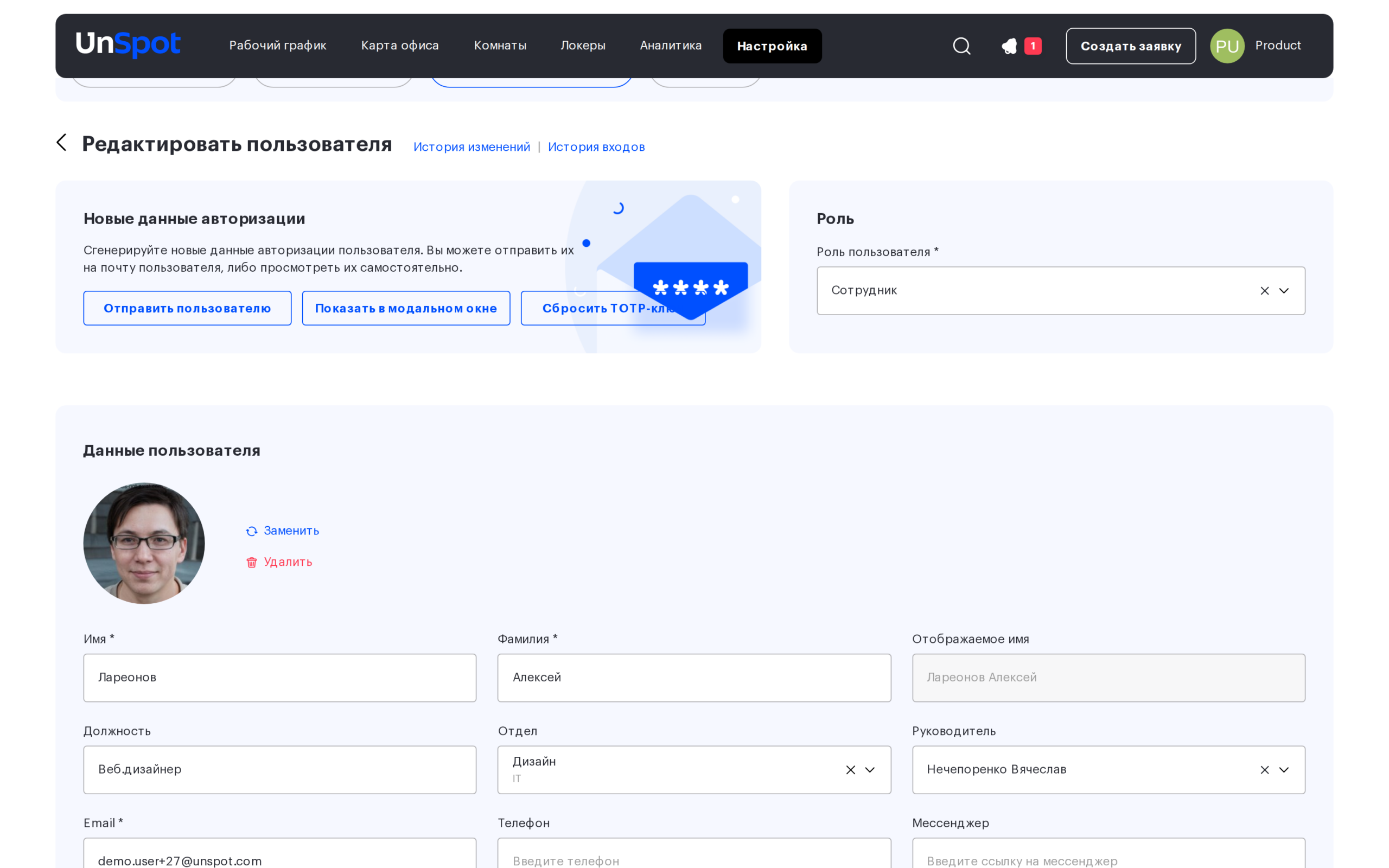
Если пользователь потерял доступ к приложению-аутентификатору (сменил телефон, удалил запись), администратор может сбросить его TOTP-ключ. Откройте карточку пользователя в разделе Настройка → Управление персоналом и нажмите «Сбросить TOTP-ключ». После сброса появится сообщение «TOTP-ключ сброшен. Пользователь сможет настроить его заново при следующем входе» — при следующем входе пользователь снова пройдёт первичную настройку с новым QR-кодом.
- Кнопка отображается, только если в компании включён режим TOTP и у администратора есть права на сброс.
- Сбросить TOTP-ключ самому себе нельзя.
- Сбросить ключ могут: Владелец — любому пользователю, кроме себя; Администратор пользователей — только сотрудникам с ролью «Пользователь». При отсутствии прав появится сообщение «У вас нет прав на сброс TOTP-ключа приложения-аутентификатора».
Ограничения и ошибки
- Сессия подтверждения 2FA действует 5 минут — по истечении начните вход заново.
- При слишком частых попытках входа появится сообщение «Слишком много попыток. Повторите через …» — подождите указанное время.
- Если код не подходит, проверьте, что вводите актуальный код (он обновляется каждые 30 секунд), и что время на телефоне синхронизировано автоматически.
