
Способы подтверждения присутствия в офисе
Способ контроля присутствия — это то, чем сотрудник доказывает, что он действительно в офисе. Блок появляется в настройках второго этапа контроля бронирований, и выбрать нужно хотя бы один способ. В статье разобраны все пять: что каждый требует от сотрудника, что нужно настроить со стороны компании и в каких случаях способ не сработает.
Где искать: Настройка → Настройки компании → Подтверждение бронирований → блок «Контроль бронирований рабочих и парковочных мест» → «Изменить настройки» → второй этап → «Способ контроля присутствия». Полный разбор остальных полей — в справочнике настроек.
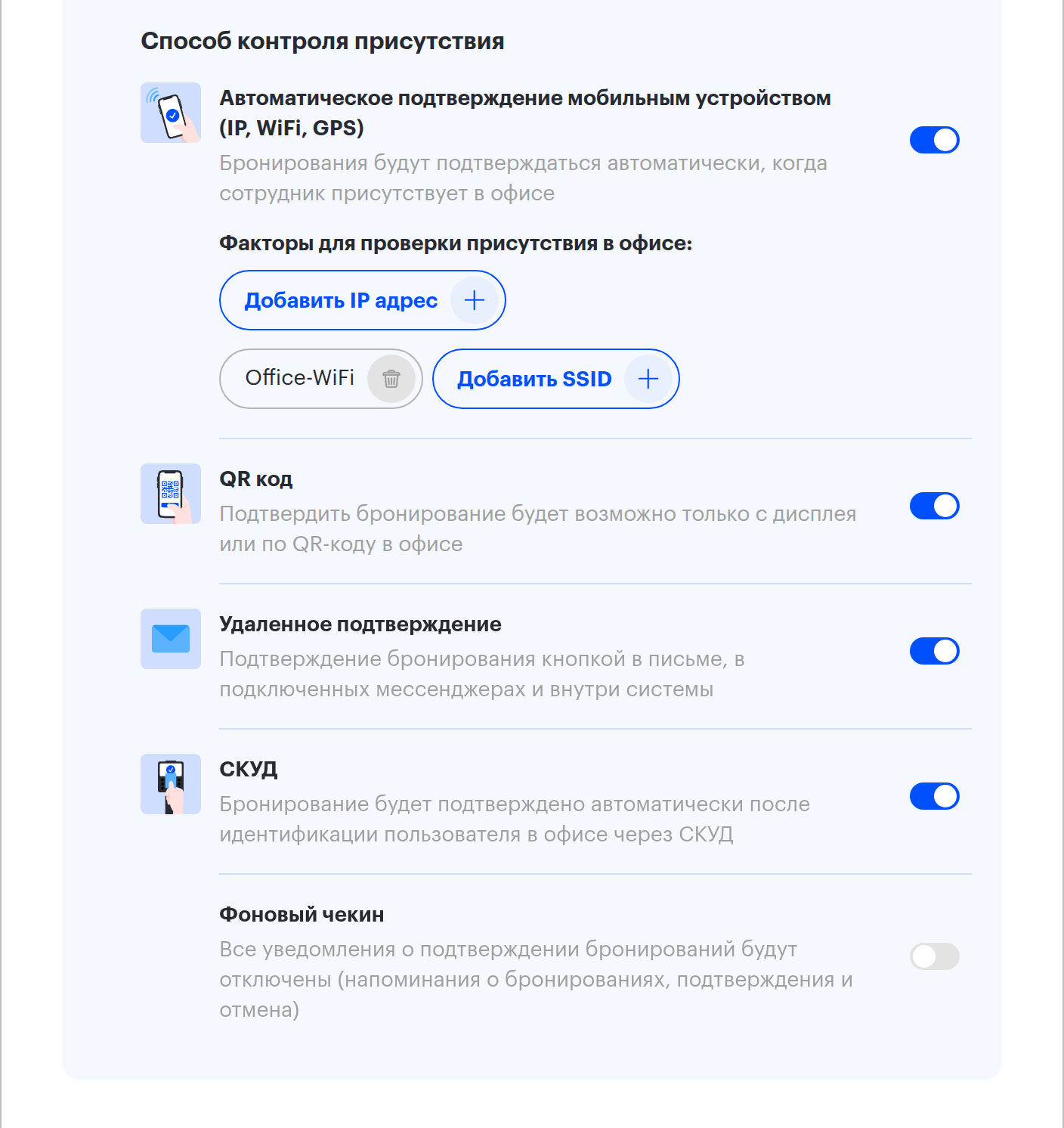
Пять способов коротко
| Способ | Что делает сотрудник | Что нужно настроить | Работает для |
|---|---|---|---|
| Автоматическое подтверждение мобильным устройством (IP, WiFi, GPS) | Ничего — достаточно быть в офисе с приложением | Списки IP и SSID офисной сети, координаты офиса | Рабочие места и парковка |
| QR код | Сканирует QR-код места или подтверждает с дисплея | Распечатать и разместить QR-коды | Рабочие места, парковка, переговорные |
| Удаленное подтверждение | Нажимает кнопку в письме, push-уведомлении, боте или в системе | Ничего, кроме включённых уведомлений | Рабочие места и парковка |
| СКУД | Ничего — достаточно приложить пропуск на проходной | Входящую подписку от системы контроля доступа | Рабочие места (парковка — через Claris) |
| Фоновый чекин | Ничего и не получает уведомлений | Включённая СКУД, выключенные «QR код» и «Удаленное подтверждение» | Рабочие места |
⚠️ Для переговорных доступен только QR-код (и подтверждение с дисплея у комнаты, которое системой считается тем же способом). Ни сети, ни СКУД, ни кнопки в форме переговорных нет — подробно в статье про чекин переговорных.
Автоматическое подтверждение мобильным устройством
Полное название способа в интерфейсе — «Автоматическое подтверждение мобильным устройством (IP, WiFi, GPS)», описание: «Бронирования будут подтверждаться автоматически, когда сотрудник присутствует в офисе». Это единственный способ, который вообще не требует действий: мобильное приложение сообщает системе, где находится сотрудник, и система сама ставит отметку.
Под тумблером — подзаголовок «Факторы для проверки присутствия в офисе:» и два списка. Присутствие считается подтверждённым, если совпал любой один из трёх факторов:
| Фактор | Где задаётся | Как проверяется |
|---|---|---|
| IP-адрес | Кнопка «Добавить IP адрес» в этом же блоке, до 3 значений | Внешний IP-адрес, с которого приложение обращается к системе, совпал с одним из списка |
| SSID сети Wi-Fi | Кнопка «Добавить SSID», до 3 значений | Имя сети, к которой подключён телефон, совпало с одним из списка |
| Координаты | Поле «Координаты офиса» в локальных настройках пространства | Телефон находится в радиусе примерно 1 км от точки офиса |
Что важно знать до включения:
- Списки не могут быть пустыми. Форма не сохранит способ без хотя бы одного IP или SSID: появится ошибка «Ввод значения SSID или IP адреса обязателен».
- Проверка по координатам работает только там, где координаты офиса заданы. Строка «Координаты офиса:» видна в локальных настройках пространства; если там «не указаны», гео-фактор не сработает никогда — останутся только IP и SSID.
- Способ требует мобильного приложения. Ни IP, ни SSID, ни координаты веб-версия не сообщает.
- Форма не считает этот способ самостоятельным. Включить только его нельзя: рядом должен быть включён QR-код, удалённое подтверждение или СКУД. Автоподтверждение по сети — дополнение к основному способу, а не замена.
- Пока окно открыто, а обычное напоминание отправлять ещё рано, приложение получает служебные «тихие» уведомления — они не видны сотруднику и нужны, чтобы приложение проверило присутствие. Между ними проходит не меньше 15 минут.
- Списки действуют там же, где действуют сами настройки. Если IP и SSID заданы на уровне компании, совпадение с любой сетью из списка подтверждает присутствие для броней во всех пространствах, работающих по общим правилам, — в том числе когда сотрудник подключился к сети другого офиса. Если офисов несколько и это важно, задавайте списки локально у каждого пространства. Проверка по координатам, наоборот, всегда привязана к офису конкретной брони.
QR код
Описание в интерфейсе: «Подтвердить бронирование будет возможно только с дисплея или по QR-коду в офисе». Способ доказывает присутствие самым надёжным образом: код физически наклеен на месте или показан на дисплее переговорной, и отсканировать его удалённо нельзя.
Что нужно сделать со стороны компании:
- Включить тумблер «QR код».
- Открыть ссылку «Скачать QR коды» рядом с тумблером — она ведёт в раздел выгрузок по ресурсам, где формируется файл с кодами мест.
- Распечатать и разместить коды на рабочих местах, парковочных местах или у переговорных.
Как это выглядит для сотрудника:
- Сканирование кода места. Камера телефона открывает страницу бронирования, и подтверждение проходит автоматически. Если у сотрудника на этом месте несколько подходящих броней, система подтвердит одну из них — это стоит учитывать, если в компании принято бронировать одно место несколькими короткими интервалами.
- Подтверждение с дисплея переговорной. На экране у комнаты бронь показывается с подписью «Ждёт подтверждение до …» и кнопкой «Подтвердить».
- Создание брони по QR-коду закрывает первый этап автоматически. Второй этап при этом отмечается сам только если первый выключен: при двух включённых этапах присутствие всё равно подтверждается в окне второго этапа.
⚠️ Ссылки «Скачать QR коды» и «Настроить подключение СКУД» в этом окне видит только Администратор офисов: Офис менеджеру они не показываются, а у Владельца скрыты из-за особенности прав интерфейса (передано в отчёт дефектов). Сами QR-коды в любом случае доступны напрямую: Настройка → Управление офисом → вкладка «Выгрузки по ресурсам».
Удаленное подтверждение
Описание в интерфейсе: «Подтверждение бронирования кнопкой в письме, в подключенных мессенджерах и внутри системы». Это тот же способ, которым работает первый этап, но разрешённый и на втором.
Кнопка «Подтвердить» появляется:
- в письме «Подтвердите бронирование рабочего места» (для парковочного места и переговорной — своя тема);
- в push-уведомлении мобильного приложения;
- в сообщении бота Telegram и в сообщении приложения в Slack;
- в разделе «Бронирования» самой системы.
Когда включать: если физического контроля не нужно, а нужна дисциплина — чтобы сотрудник хотя бы подтвердил, что придёт. Фактическое присутствие этот способ не доказывает: нажать кнопку можно откуда угодно.
⚠️ Рядом с кнопкой «Подтвердить» в письме и в боте есть вторая кнопка — «Отменить бронирование» в письме, «Отменить встречу» для переговорной, «Отменить» в push-уведомлении и в сообщении бота. Она удаляет бронь, а не «отказывается от подтверждения» — промежуточного состояния нет.
СКУД
Описание в интерфейсе: «Бронирование будет подтверждено автоматически после получения подтверждения от СКУД». Система контроля доступа сообщает UnSpot о проходе сотрудника, UnSpot ставит ему статус присутствия в офисе и подтверждает его брони.
Что нужно настроить: входящую подписку от системы контроля доступа. Рядом с тумблером есть ссылка «Настроить подключение СКУД» — она ведёт в раздел входящих подписок интеграций. Порядок подключения описан в статье «Настройка уведомлений от СКУД Sigur при приходе сотрудника в офис».
Как система сопоставляет событие с сотрудником:
- если СКУД передаёт email — поиск идёт только по email;
- если передан другой идентификатор — сначала по номеру пропуска, при отсутствии совпадений по фамилии и имени (отчество не используется), затем по отображаемому имени сотрудника;
- если под условие подходит больше одного сотрудника, событие игнорируется.
Ограничения, о которых стоит знать:
- Проход через турникет подтверждает брони рабочих мест, но не парковки. Бронь парковочного места при включённом способе «СКУД» подтверждается по факту въезда автомобиля через интеграцию с системой управления парковкой Claris — см. статью Интеграция с Claris: как устроена.
- Подтверждается бронь только того сотрудника, на кого она оформлена: проход руководителя не подтвердит бронь, которую он создал подчинённому.
- Проход учитывается, даже если случился до открытия окна. Статус «в офисе» действует около шести часов: если сотрудник прошёл через проходную утром, а окно второго этапа открылось позже, бронь подтвердится в момент открытия окна. Не сработает только проход после закрытия окна — к этому моменту бронь уже снята.
- Система не проверяет, через какой офис прошёл сотрудник. Статус присутствия общий для всей компании: проход через проходную одного офиса подтвердит и бронь в другом. Ограничить подтверждение «своим» офисом нельзя. Офис посещения, который UnSpot определяет по точке доступа во входящей подписке, записывается только в отчёт «История посещения офиса (СКУД)» и в аналитику — на подтверждение брони он не влияет.
Фоновый чекин
Тумблер появляется только при включённой СКУД. Описание: «Все уведомления о подтверждении бронирований будут отключены (напоминания о бронированиях, подтверждения и отмена)».
Смысл режима: контроль работает незаметно. Сотрудник не получает ни запроса подтверждения второго этапа, ни сообщения о том, что бронь снята, — присутствие определяется по проходу, а лишний информационный шум не создаётся. Это удобно, когда СКУД покрывает все входы и подтверждение фактически гарантировано.
⚠️ Подавление действует, только пока выключены «QR код» и «Удаленное подтверждение». Если любой из них включён, уведомления продолжают приходить: молчание было бы неверным, ведь от сотрудника всё ещё требуется действие. Автоподтверждение мобильным устройством включённым оставаться может — на подавление оно не влияет, но есть побочный эффект: в этом режиме перестают отправляться и «тихие» служебные уведомления, поэтому автоподтверждение по сети фактически прекращает работать — подтверждением остаётся проход по СКУД (особенность передана в отчёт дефектов). Уведомления первого этапа фоновый режим не отключает никогда.
Что учесть перед включением:
- Отключаются и уведомления об отмене. Бронь исчезнет молча, и сотрудник узнает об этом, только открыв список броней. Если СКУД по какой-то причине не зафиксировал проход, для сотрудника это будет выглядеть как пропавшая бронь.
- Уведомления по парковочным броням продолжают приходить. Подавление реализовано только для рабочих мест; парковочные напоминания и сообщения об отмене отправляются как обычно.
- Первый этап продолжает уведомлять. Режим глушит только сообщения второго этапа.
- Режим не отменяет сам контроль — брони по-прежнему снимаются, просто без предупреждений.
Автоматическое подтверждение парковки по номеру автомобиля
Отдельный, не настраиваемый в этом блоке случай: если к системе подключены камеры распознавания автомобильных номеров, парковочная бронь подтверждается по въезду машины. Система сопоставляет распознанный номер с номером автомобиля в брони.
Особенности этого пути:
- работает только для парковочных броней и только при включённом втором этапе;
- событие и начало брони должны попадать в один календарный день по времени офиса;
- временное окно при этом не проверяется — достаточно совпадения дня;
- в номере автомобиля в брони не должно быть опечаток, иначе сопоставление не произойдёт.
Что можно и нельзя комбинировать
| Комбинация | Результат |
|---|---|
| QR + удалённое подтверждение | Разрешено. Сотрудник выбирает удобный путь |
| СКУД + QR | Разрешено и практично: проход подтверждает бронь сам, QR остаётся страховкой |
| Только автоподтверждение по IP, Wi-Fi или GPS | Форма не сохранит. Нужен ещё один способ: QR-код, кнопка или СКУД |
| СКУД + фоновый чекин | Разрешено. Уведомления второго этапа по рабочим местам отключаются — но только пока выключены «QR код» и «Удаленное подтверждение» |
| Фоновый чекин без СКУД | Невозможно: тумблер появляется только вместе со СКУД |
| Ни одного способа | Форма не сохранит: «Необходимо выбрать способ контроля присутствия в офисе» |
