
Как работает контроль бронирований
Контроль бронирований (чекин) освобождает места, которыми никто не воспользовался: если сотрудник не подтвердил бронь или не пришёл в офис, система снимает её сама. Эта статья — про механику: из каких этапов состоит контроль, как считается время подтверждения, что именно происходит с неподтверждённой бронью и какие следы она оставляет в отчётах. Как всё это настроить, описано в справочнике настроек.
Два независимых этапа
У контроля бронирований два этапа, и они включаются по отдельности. Это не последовательные шаги одной проверки, а две самостоятельные проверки: каждая со своим временным окном, своим набором способов подтверждения и своей отметкой в брони.
| Этап | На какой вопрос отвечает | Как подтверждают | Название в интерфейсе |
|---|---|---|---|
| Первый этап | Бронь ещё актуальна? Сотрудник вообще собирается ею воспользоваться? | Удалённо: кнопкой в письме, в push-уведомлении, в Telegram или Slack, в разделе «Бронирования» | «Отменять неактуальное бронирование заранее» |
| Второй этап | Сотрудник действительно пришёл в офис? | Способом, который выбрал администратор: по QR-коду, с дисплея у переговорной, автоматически по офисной сети или по событию СКУД. Если среди способов включено «Удаленное подтверждение», подойдёт и обычная кнопка — но присутствия она не доказывает | «Отменять бронирования если сотрудник не пришел в офис» |
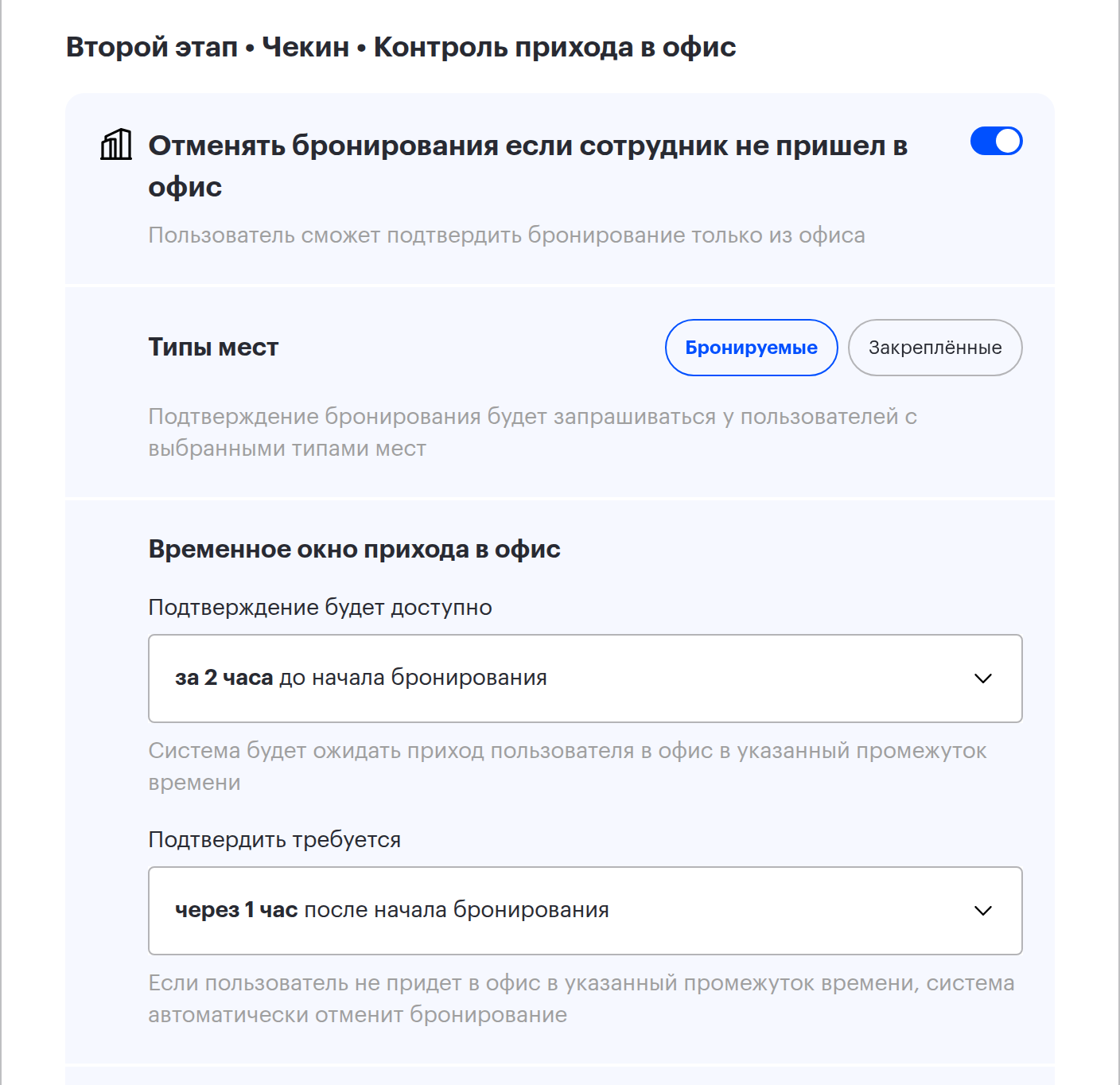
В интерфейсе они подписаны «Первый этап • Подтверждение • Контроль предварительных бронирований» и «Второй этап • Чекин • Контроль прихода в офис».
⚠️ Провал любого включённого этапа снимает бронь. Подтверждённая заранее бронь всё равно исчезнет, если сотрудник не подтвердил присутствие в офисе на втором этапе, — и наоборот. Этапы не заменяют друг друга.
Как считается временное окно
Оба этапа задаются парой значений, и обе точки отсчитываются от начала бронирования — не от момента создания брони, не от «сейчас» и не от её окончания.
| Поле в интерфейсе | Что задаёт | Как выглядит значение |
|---|---|---|
| «Подтверждение будет доступно» | Момент, когда окно открывается: система запрашивает подтверждение и принимает его | «за 24 часа до начала бронирования» — от «в момент начала бронирования» до 24 часов до начала |
| «Подтвердить требуется» | Момент, когда окно закрывается: после него бронь снимается | «за 16 часов до начала бронирования» или «через 1 час после начала бронирования» |
Обратите внимание на вторую строку: срок закрытия окна может быть как до начала брони, так и после него. Именно поэтому у первого этапа по умолчанию стоит «за 16 часов до начала» — предварительное подтверждение должно закончиться задолго до самой брони, чтобы освободившееся место успели занять другие. У второго этапа по умолчанию наоборот: «через 1 час после начала» — система ждёт прихода сотрудника уже после того, как бронь началась.
Что ещё важно знать про окно:
- Первый этап обязан закончиться до начала второго. Пересекающиеся окна форма не сохранит — она покажет ошибку «Первый этап „Контроль предварительных бронирований“ не может закончиться позже, чем начнется второй „Контроль прихода в офис“».
- Бронь, созданная после открытия окна первого этапа, получает его подтверждение автоматически. Если окно уже открыто — или даже уже закрылось — в момент создания брони, первый этап отмечается сразу: просить подтвердить то, что человек делает прямо сейчас, бессмысленно. Следствие: первый этап отсеивает только брони, созданные заранее, — брони, созданные в день визита, он не проверяет. На второй этап это правило не распространяется.
- Окончанием брони окно не обрезается. Правило всегда считается от начала брони; если бронь заканчивается раньше, чем закрывается окно, срок в напоминании будет показан по концу брони. Подтвердить уже закончившуюся бронь в любом случае нельзя.
- Каждый день — отдельная бронь и отдельное подтверждение. Бронирование на несколько дней и повторяющиеся брони создаются как отдельные записи на каждый день, поэтому подтверждать нужно каждую. Исключение — бронь, которая непрерывно длится больше суток: у неё одно окно, от начала первого дня.
- Шкала времени на странице настроек — иллюстрация, а не расчёт для конкретной брони. Начало брони на ней показано условной фиксированной точкой; подсказка под шкалой предупреждает, что для броней с другим временем начала фактические моменты сдвинутся.
Что происходит, если подтверждения нет
Когда окно закрывается, а нужной отметки в брони нет, система реагирует по-разному в зависимости от того, началась бронь или ещё нет:
| Состояние брони | Что делает система | Что видит сотрудник |
|---|---|---|
| Бронь ещё не началась | Бронь удаляется | Брони больше нет в списке; в журнале действий она помечена как удалённая системой |
| Бронь уже началась | У брони переносится время окончания на текущий момент | Бронь выглядит завершившейся досрочно; место сразу свободно для других |
И в том, и в другом случае сотруднику уходит уведомление о снятой брони — если уведомления не отключены режимом «Фоновый чекин» (см. способы подтверждения присутствия).
Практические следствия, о которых стоит знать заранее:
- Проверка идёт постоянно, а не раз в сутки. Служба контроля просматривает брони раз в полминуты, поэтому бронь снимается почти сразу после закрытия окна — это не «раз в сутки» и не округление до часа.
- В поле зрения попадают брони на сутки вперёд. Служба работает с бронями, которые начинаются в пределах примерно суток; более далёкие она просто ещё не рассматривает — до них дойдёт очередь позже.
- Отмена по чекину и отмена сотрудником — разные события. Они по-разному помечаются в журнале и по-разному учитываются в аналитике.
Когда бронь подтверждается сама
Есть четыре ситуации, в которых от сотрудника не требуется никаких действий:
| Ситуация | Что происходит |
|---|---|
| Бронь создана после открытия окна первого этапа | Первый этап отмечается подтверждённым сразу при создании брони. Второй этап при создании так не закрывается |
| Бронь создана сканированием QR-кода места | Закрывается первый этап. Второй этап отмечается автоматически только если первый выключен: при двух включённых этапах присутствие всё равно придётся подтвердить в окне второго |
| Бронь переговорной создана с дисплея у комнаты | То же правило: сначала закрывается первый этап, и лишь при выключенном первом дисплей закрывает второй |
| Сотрудник входит в группу из «Списка исключений» | Обе отметки ставятся автоматически, бронь не снимается никогда |
Отдельно стоит автоматическое подтверждение по присутствию: если включён способ «Автоматическое подтверждение мобильным устройством» или «СКУД», система ставит отметку второго этапа сама, как только зафиксирует сотрудника в офисе. Подробно — в статье про способы подтверждения присутствия.
Кто может подтвердить бронь
Подтвердить бронь может только её организатор — тот сотрудник, на кого она оформлена. Дополнительно это могут сделать Владелец и дисплей переговорной, если у устройства разрешено подтверждение. Запросы подтверждения при этом приходят самому сотруднику — тому, на кого оформлена бронь, а не тому, кто её создал.
⚠️ Администратору офисов и Офис менеджеру подтверждение чужих броней недоступно, хотя настройки чекина они менять могут.
⚠️ Руководитель, забронировавший место подчинённому, подтвердить эту бронь не может, хотя изменить и удалить её — может. Если в компании принято бронировать места за коллег, второй этап контроля для таких броней окажется невыполнимым: подтверждать придётся самому сотруднику.
Гостевые брони (когда указан внешний email) подтверждения требуют на общих правилах: запрос уходит на гостевой адрес, а организатору — копией.
Что остаётся в отчётах
Каждое подтверждение и каждое снятие брони попадает в журнал действий с системным автором:
| Событие | Как выглядит в журнале |
|---|---|
| Подтверждение первого этапа | Действие «ПОДТВЕРЖДЕНО (УДАЛЁННО)» |
| Подтверждение второго этапа | Действие «ПОДТВЕРЖДЕНО (В ОФИСЕ)» |
| Бронь снята до начала | Действие «УДАЛЕНО», место действия — «Подтвержденно (Удалённо)» или «Подтвержденно (В офисе)» в зависимости от того, какой этап не пройден; автор — Система |
| Бронь снята после начала | Действие «ОСТАНОВЛЕНО», место действия — то же; автор — Система |
Написание «Подтвержденно» с двумя «н» в колонке «Место действия» — орфография самого отчёта, в статье она сохранена как есть.
В аналитике снятые по чекину брони ведут себя иначе, чем обычные:
- на вкладке «Аналитика по сотруднику» есть отдельный сегмент «не подтверждённые бронирования, отменённые по чекину» — он позволяет увидеть, сколько броней компания теряет именно из-за неподтверждений;
- из отчётов о загруженности мест и переговорных такие брони исключаются: место считается неиспользованным, ведь никто им не воспользовался;
- в посещаемости и в расписании сотрудника они тоже не учитываются.
Ограничения и частые заблуждения
| Заблуждение | Как на самом деле |
|---|---|
| «Достаточно подтвердить один раз» | Если включены оба этапа, подтверждений нужно два: заранее и в офисе |
| «Кнопка отмены в письме отклоняет подтверждение» | Кнопка «Отменить бронирование» в письме (в push-уведомлении и в боте — «Отменить») удаляет бронь. Промежуточного состояния «не подтверждаю, но бронь оставьте» нет |
| «Настройка чекина есть у каждого места» | Настройка задаётся на уровне компании, пространства и переговорной. У отдельного стола или парковочного места её нет — см. статью про рабочие места и парковку |
| «Уведомление о подтверждении приходит всегда» | Сообщение «бронь подтверждена» приходит в трёх случаях: после подтверждения кнопкой в push-уведомлении и после автоподтверждения телефоном по офисной сети — ответным push-уведомлением; после автоподтверждения по СКУД — по всем подключённым каналам, включая письмо. Подтверждение из веб-интерфейса, из бота, по QR-коду и с дисплея уведомления не порождает |
| «Напоминание придёт дважды» | Повторное напоминание приходит только если до закрытия окна остался меньше часа и с первого прошло больше часа. При коротком окне второго напоминания не будет |
| «Перенос брони сбрасывает подтверждение» | Для переговорных — да, при переносе встречи подтверждение снимается и его нужно повторить. Для рабочих мест и парковки подтверждение сохраняется |
