
Изменение переговорной
Все настройки переговорной собраны на её странице в разделе «Настройка → Управление офисом → Рабочие пространства». Основная информация, правила бронирования, чек-ин, инвентарные данные, правила доступа через СКУД и настройки подтверждения меняются каждая в своём окне — блоки на странице показывают текущие значения и открывают окно кнопкой. Календарь и Zoom подключаются из блока «Синхронизации», фотография загружается своими кнопками. В этой статье — как открыть страницу переговорной и что в каждом блоке настраивается.
Как открыть страницу переговорной
- Откройте «Настройка → Управление офисом → Рабочие пространства».
- Найдите переговорную в дереве пространств и нажмите у неё кнопку «Изменить».
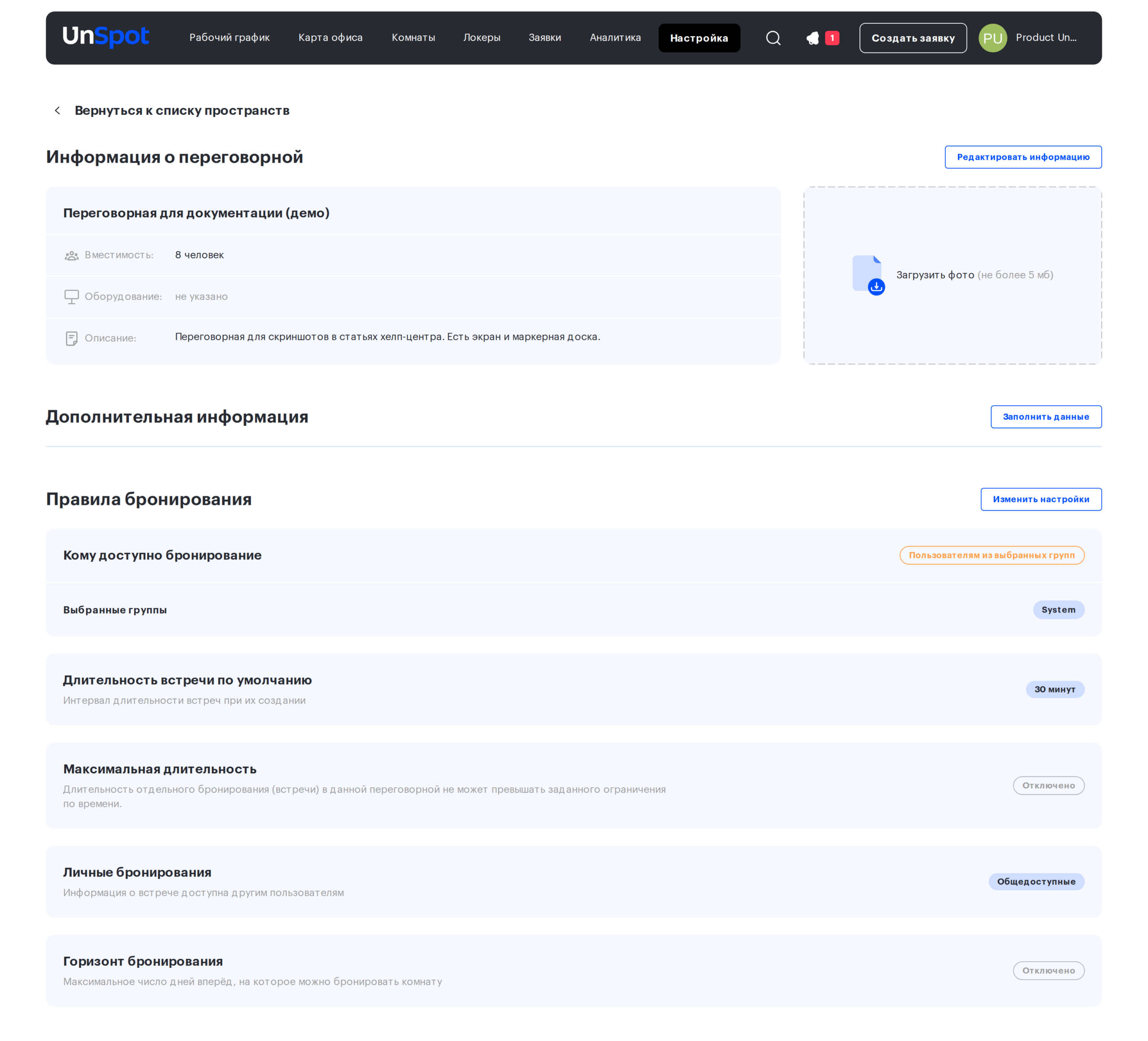
- Откроется страница переговорной. Вернуться в дерево можно ссылкой «Вернуться к списку пространств» в верхней части страницы.
Блоки на странице идут в таком порядке: «Информация о переговорной» с фотографией, «Синхронизации», «Дополнительная информация» и «Правила бронирования», «Контроль бронирований», «Правила доступа в переговорную для пользователей», «Настройки подтверждения».
Информация о переговорной
Блок «Информация о переговорной» показывает название, строки «Вместимость:», «Оборудование:» и «Описание:». Незаполненное поле отображается как «не указано».
- Нажмите «Редактировать информацию» в заголовке блока. Откроется окно «Редактирование информации» — та же форма, что и при создании переговорной.
- Измените нужные поля: «Родитель», «Название*» (до 60 символов, уникально внутри родителя: форма принимает до 64, но сервер отклоняет имя длиннее 60), «Вместимость*» (от 1 до 999), «Оборудование», «Описание» (до 1000 символов, поддерживается markdown). Подробно поля описаны в статье «Создание переговорной».
- Нажмите «Сохранить». Появится сообщение «Пространство успешно обновлено.».
Фотография
Фотография загружается справа от блока «Информация о переговорной» и сохраняется сразу, без общей кнопки сохранения.
- Нажмите «Загрузить фото» (подпись под кнопкой — «не более 5 мб») и выберите изображение. Файл больше 5 МБ отклоняется с сообщением «Максимальный размер изображения 5 МБ».
- В окне «Ваше изображение» выделите нужную область — кадр всегда обрезается в пропорции 16:9 — и нажмите «Обрезать».
- После загрузки под фотографией появятся кнопки «Заменить» и «Удалить». Удаление подтверждается вопросом «Вы уверены, что хотите удалить фотографию?».
Об успешной загрузке или удалении сообщает уведомление «Фотография переговорной комнаты обновлена.», об ошибке — «Фотография переговорной комнаты не обновлена.».
Синхронизации: календарь и Zoom
Блок «Синхронизации» есть на странице каждой переговорной и состоит из двух карточек: «Календарь» и «Zoom». Подключение и отключение в них применяются сразу — общей кнопки сохранения у страницы нет.
Карточка «Календарь». Пока календарь не подключён, в карточке описание «Подключение синхронизации с ресурсным календарем переговорной комнаты» и кнопка «Подключить».
- Нажмите «Подключить». Откроется окно «Подключение календаря» — то же, что открывает кнопка «Подключить календарь» в дереве «Рабочие пространства».
- В блоке «Выберите источник календаря» выберите способ подключения и пройдите его шаги. Какой способ выбрать и чем они отличаются — в статье «Календарь переговорной: обзор способов подключения».
- Если способ требует входа в Google или Microsoft 365, после авторизации вы вернётесь на страницу переговорной, и на ней откроется выбор календаря.
- Когда календарь подключён, заголовок карточки называет способ подключения — например, «Google Calendar», «Cloud Microsoft», «On-premise Microsoft», «Microsoft Exchange» или «Bitrix24». Ниже — строки «Название:» и «Email:»; у Google Calendar и Bitrix24 адрес не выводится.
- Кнопка «Отключить» отвязывает календарь после подтверждения «Вы уверены, что хотите отключить календарь от пространства?»; затем появляется сообщение «Календарь успешно отключен».
- Если UnSpot потерял доступ к календарю — истёк вход учётной записи, отозваны права или секрет приложения, — карточка показывает «Не удалось соединиться с сервером календаря» и вместо «Отключить» кнопку «Восстановить подключение». У календаря на общем подключении «Microsoft» эта кнопка открывает «Интеграции» → «Синхронизации», где подключение исправляют кнопкой «Изменить» (Владелец или Администратор интеграций). Календари локального Exchange такой отметки не получают: обрыв доступа у них виден только по тому, что события перестали приходить.
- У внешней переговорной календарь обязателен. Без него блок предупреждает: «Для активации работы внешней переговорной, необходима синхронизация с ресурсным календарем». Подключённый календарь внешней переговорной отключить нельзя: кнопка «Отключить» неактивна, рядом — «Календарь внешней переговорной нельзя отключить».
Карточка «Zoom». Что в ней видно, зависит от того, подключена ли интеграция Zoom в компании.
- Интеграция не подключена — кнопка «Перейти к настройке» ведёт в «Настройка → Интеграции → Синхронизации». Как подключить интеграцию — в статье «Настройка интеграции с Zoom».
- Интеграция подключена — кнопка «Подключить» открывает окно «Подключение Zoom аккаунта». Выберите аккаунт в списке «Выберите аккаунт» и нажмите «Выбрать». В списке только аккаунты, ещё не привязанные к другой переговорной; если свободных нет, окно показывает «Все ваши аккаунты уже используются», и кнопка «Выбрать» неактивна.
- После подключения появляется сообщение «Zoom аккаунт успешно подключен», а в карточке — строка «Название:» с именем аккаунта. Кнопка «Отключить» отвязывает аккаунт сразу, без подтверждения; об этом сообщает «Zoom аккаунт успешно отключен».
Правила бронирования
Блок «Правила бронирования» показывает текущие значения правил; менять их можно только в отдельном окне, которое открывается кнопкой «Изменить настройки».
| Строка блока | Что показывает | Возможные значения |
|---|---|---|
| Кому доступно бронирование | Кто может бронировать переговорную. Если выбраны группы, ниже выводится список «Выбранные группы». | «Никому», «Пользователям из выбранных групп», «Всем пользователям» |
| Требовать название встречи | Обязательно ли заполнять название при бронировании этой переговорной. По умолчанию выключено. | «Включено» или «Отключено» |
| Тариф внешней переговорной | Только у внешней переговорной: стоимость бронирования за час. | «Стоимость бронирования N / час» или «Отключено» |
| Длительность встречи по умолчанию | Интервал, который подставляется при создании встречи. Задан всегда, по умолчанию — 30 минут; выключить нельзя. | От 15 минут до 12 часов |
| Максимальная длительность | Предел длительности одного бронирования в этой переговорной. | От 15 минут до 24 часов или «Отключено» |
| Личные бронирования | Сколько информации о встрече видят другие пользователи. Под названием строки выводится описание выбранного уровня. | «Общедоступные», «Личные», «Конфиденциальные» |
| Горизонт бронирования | Максимальное число дней вперёд, на которое можно бронировать комнату. По умолчанию выключен. | От 1 до 1080 дней или «Отключено» |
Уровни «Личных бронирований» означают следующее:
- «Общедоступные» — информация о встрече доступна другим пользователям;
- «Личные» — информация об организаторе бронирования будет скрыта от других пользователей, но руководители будут видеть бронирования своих подчинённых;
- «Конфиденциальные» — информация о встрече недоступна другим пользователям.
Как работает «Требовать название встречи». Политика задаётся отдельно у каждой переговорной и действует на все роли без исключений — в том числе на администратора и офис-менеджера. Пока она включена, у поля «Название события» в боковой панели бронирования вместо пометки «Необязательно» стоит звёздочка, а имя организатора в качестве названия не подставляется: название нужно ввести самому. Пробелы вместо названия не принимаются. Если название не заполнено, при создании или сохранении встречи поле показывает ошибку «Это поле обязательно для заполнения». Если в одном бронировании выбрано несколько переговорных, название обязательно, когда политика включена хотя бы у одной из них.
Для такой переговорной не работает быстрое бронирование — создание встречи в один клик из карточки переговорной на карте: вместо него открывается полная форма бронирования.
Чтобы изменить правила:
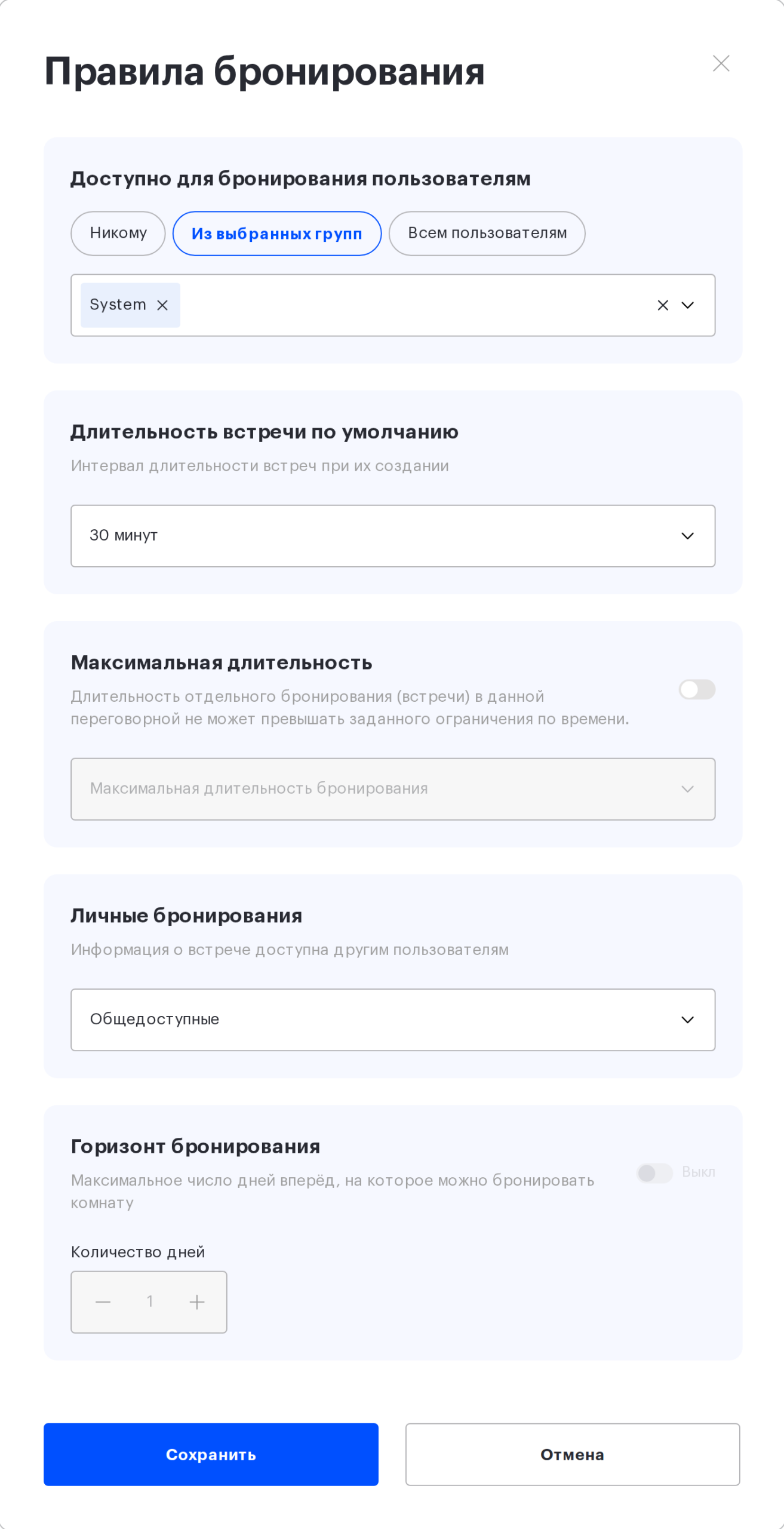
- Нажмите «Изменить настройки». Откроется окно «Правила бронирования».
- В блоке «Доступно для бронирования пользователям» выберите «Никому», «Из выбранных групп» или «Всем пользователям». Для варианта с группами появится поле «Выберите группы пользователей» — отметьте в нём нужные группы.
- Чтобы сделать название встречи обязательным, включите тумблер «Требовать название встречи» (см. ниже). По умолчанию он выключен.
- Для внешней переговорной заполните «Тариф внешней переговорной» — поле «Стоимость за час» (см. ниже).
- Выберите «Длительность встречи по умолчанию» из списка от 15 минут до 12 часов.
- Чтобы ограничить «Максимальную длительность», включите тумблер и выберите значение от 15 минут до 24 часов. Выключенный тумблер означает «Отключено».
- Выберите уровень «Личных бронирований».
- Чтобы ограничить «Горизонт бронирования», включите тумблер и задайте «Количество дней» — целое от 1 до 1080. При первом включении в поле подставляется 30. Выключенный тумблер означает «Отключено».
- Нажмите «Сохранить». Если сохранить не удалось, окно покажет сообщение «Не удалось сохранить правила бронирования».
Как считается горизонт бронирования. Дни календарные, отсчёт идёт от сегодняшнего дня по часовому поясу того пространства, в котором переговорная лежит непосредственно — офиса или этажа, — а если это пространство работает на настройках по умолчанию, то по часовому поясу компании. У переговорной на этаже это чаще всего означает часовой пояс компании, а не офиса. Значение 1 означает «только сегодня», 2 — «сегодня и завтра», 30 — «сегодня и ещё 29 дней вперёд». То же сказано в интерфейсе: на странице переговорной — и в карточке «Правила бронирования», и в одноимённом окне — под описанием горизонта всегда, даже при выключенном горизонте, стоит строка «Горизонт считается в календарных днях, включая выходные и праздничные.».
- Горизонт задаётся отдельно у каждой переговорной и действует на всех, кто её бронирует, независимо от роли. Комната с подключённым календарём и без него, обычная и внешняя — правило одно;
- ограничение применяется к бронированиям, созданным в UnSpot. События, пришедшие из подключённого календаря переговорной, оно не отменяет: календарь остаётся источником истины;
- проверяется дата начала бронирования. Встреча, которая начинается внутри горизонта и заканчивается за его пределами, создастся;
- у повторяющейся встречи при создании проверяется дата начала последнего повторения: если она выходит за горизонт, серия не создаётся целиком. При изменении уже созданной брони проверяется дата начала самой этой брони;
- бронирование за пределами горизонта не создаётся — форма показывает сообщение о превышении лимита бронирований и называет саму переговорную. В тексте этого сообщения стоит формулировка «рабочих дней», доставшаяся ему от горизонта бронирования столов; у переговорной считаются календарные дни;
- на выбранную дату вне горизонта переговорная показывается неактивной и на карте офиса, и в таймлайне. Карточку комнаты открыть по-прежнему можно — в ней и видно правило, — но выбрать время нельзя: полоса таймлайна не реагирует на клик, а в ответ появляется сообщение «Переговорная комната … недоступна для бронирования».
Где видно, что горизонт включён. В карточке «Правила бронирования» на странице переговорной строка показывает «Количество дней: N», а при значении 1 — «Доступно только сегодня». В боковой панели комнаты, на вкладке «Правила», появляется блок «Горизонт бронирования» с пояснением, за какой период бронировать нельзя, и той же строкой о календарных днях. В дереве «Рабочие пространства» у такой переговорной стоит отметка вида Horizon: 30D — она выводится по-английски на всех языках интерфейса.
Правила доступа через СКУД
Блок «Правила доступа в переговорную для пользователей» нужен, если дверь переговорной оборудована считывателем СКУД Sigur и решение о проходе Sigur передаёт в UnSpot. Как это работает целиком и что настроить в самом Sigur — в статье «Делегирование доступа из Sigur в UnSpot».
Пока точка доступа не задана, блок показывает строку «ID точки доступа СКУД» со значением «Не используется». Чтобы задать правила:
- Нажмите «Изменить настройки». Откроется окно «Правила доступа в переговорную для пользователей».
- В поле «ID точки доступа СКУД» введите идентификатор точки доступа из Sigur — до 255 символов, первым символом не может быть пробел. Одна точка доступа привязывается только к одной переговорной: занятый идентификатор форма не сохранит.
- При необходимости выберите группы в трёх правилах: «Пользователям из группы, когда переговорная свободна (нет текущего бронирования)», «Пользователям из группы, когда переговорная занята (есть текущее бронирование)», «Пользователям из группы, в любое время». В каждом правиле — одна группа; группа, в которую входят все пользователи, и группа по умолчанию в списках не предлагаются. Группы необязательны: можно сохранить окно с одним идентификатором.
- Нажмите «Сохранить». Появится сообщение «Настройки доступа сохранены».
Первое правило — «Участникам встречи, во время их бронирования» — действует всегда, отключить его нельзя. Незаданная группа отображается в блоке как «Не указано». Кнопка «Удалить точку доступа» снимает привязку сразу, без подтверждения, — затем появляется сообщение «Точка доступа удалена».
Остальные настройки на странице
- «Дополнительная информация» — инвентарные данные переговорной, тот же набор полей, что у офиса; заполняются кнопкой «Заполнить данные» в этом блоке.
- «Контроль бронирований» — чек-ин для переговорной; описан в статье «Настройки чекина для пространства и переговорной».
- «Настройки подтверждения» — карточка «Согласование бронирований» со значением «Включено» или «Отключено». Нажмите «Изменить настройки»: откроется окно «Настройки подтверждения». Включите тумблер «Согласование бронирований», заполните поле «Согласующие бронирования переговорной» (нужен хотя бы один согласующий, иначе форма покажет «Необходимо выбрать хотя бы одного согласующего») и в блоке «Начавшееся несогласованное бронирование:» выберите «Автоматически подтверждать» или «Удалять».
Изменения в «Настройках подтверждения» сохраняются кнопкой «Сохранить» в самом окне; после сохранения появляется сообщение «Пространство успешно обновлено.».
Тариф внешней переговорной
У переговорных, созданных как внешние, в блоке и в окне «Правила бронирования» есть дополнительная строка «Тариф внешней переговорной» с полем «Стоимость за час»: целое неотрицательное число, форма принимает не больше 99999. Бронирования такой переговорной оплачиваются из месячного кредита компании — сам кредит задаётся отдельно, в «Настройка → Настройки компании → Политики бронирования» (см. «Политики бронирования»). Как устроены тариф и кредит вместе — в статье «Внешние переговорные и кредит компании».
Связанные статьи
- Создание переговорной
- Удаление переговорной
- Управление переговорными: обзор действий
- Подключение переговорной к группе доступа
- Настройки чекина для пространства и переговорной
- Внешние переговорные и кредит компании
- Календарь переговорной: обзор способов подключения
- Настройка интеграции с Zoom
- Делегирование доступа из Sigur в UnSpot
