
Контроль бронирований: обзор
Контроль бронирований (чекин) — это механизм, который освобождает места, оставшиеся неиспользованными: если сотрудник не подтвердил бронь или не пришёл в офис, система снимает её и место снова становится доступным. Эта страница — вход в тему: она помогает понять, какой этап контроля вам нужен, на каком уровне его настраивать и какую статью открыть дальше.
Что понадобится
| Что | Подробности |
|---|---|
| Роль | Владелец или Администратор офисов — для настроек компании и переговорных. Офис менеджер может настраивать только отдельное пространство |
| Где в консоли | Настройка → Настройки компании → Подтверждение бронирований |
| Что настроено заранее | Пространства с местами и переговорные уже созданы; для подтверждения по QR — распечатанные коды, для подтверждения по пропуску — подключённая СКУД |
| Что понадобится сотрудникам | Включённые уведомления и, для автоматических способов, мобильное приложение UnSpot |
С чего начать: выбор варианта
Контроль состоит из двух независимых этапов. Их можно включать по отдельности, и от выбора зависит всё остальное.
| Вариант | Когда подходит | Ограничения | Статья |
|---|---|---|---|
| Только первый этап — предварительное подтверждение | Сотрудники бронируют заранее и не отменяют ненужные брони | Не доказывает, что человек пришёл: подтвердить можно откуда угодно | Сценарий 1: раннее освобождение мест |
| Только второй этап — контроль прихода в офис | Места числятся занятыми, хотя людей в офисе нет | Нужен хотя бы один способ подтверждения: QR-код, СКУД, офисная сеть или кнопка (кнопка присутствия не доказывает) | Сценарий 2: актуализация аналитики |
| Строгое подтверждение только из офиса | Нужно доказательство, что сотрудник физически пришёл | Удалённое подтверждение выключается; форма требует QR-код или СКУД | Сценарий 3: строгое подтверждение |
| Оба этапа | Нужна и предварительная чистка броней, и контроль факта прихода | Окна этапов не должны пересекаться — система не сохранит такие настройки | Сценарий 4: полный контроль |
| Разные правила в разных офисах | Загруженность офисов различается | Локальный набор задаётся целиком, а не поверх общего | Настройки офиса и переговорной |
| Разные правила для парковки и рабочих мест | Парковка дефицитнее, чем места в офисе | Настройка на оба типа одна: нужно разделять пространства | Рабочие места и парковка |
| Контроль переговорных | Комнаты заняты встречами, которых нет | Подтверждение только по QR-коду или с дисплея | Чекин переговорных |
| Контроль без беспокойства сотрудников | Нужна реальная картина занятости, но без уведомлений | Работает в связке со СКУД: «Фоновый чекин» глушит уведомления второго этапа, пока выключены QR и удалённое подтверждение; парковочных уведомлений не глушит | Способы подтверждения присутствия |
Порядок внедрения
- Разобраться в механике. Как считаются окна, что происходит с неподтверждённой бронью и что попадает в отчёты — «Как работает контроль бронирований».
- Проверить структуру пространств. Если правила для парковки и рабочих мест должны различаться, разделение делается до настройки — «Чекин рабочих мест и парковки».
- Выбрать способ подтверждения присутствия и подготовить его: распечатать QR-коды, подключить СКУД, собрать списки офисных сетей — «Способы подтверждения присутствия в офисе».
- Задать общие настройки компании — взять готовый сценарий или собрать свой набор по «Справочнику настроек».
- Настроить исключения по офисам и переговорным, если правила различаются — «Настройки чекина для пространства и переговорной».
- Предупредить сотрудников и дать им инструкцию — «Подтверждение бронирования».
Шаги 2 и 3 идут до шага 4 не для порядка: контроль распространяется и на уже созданные брони. Часть из них — брони ближайших суток, чьё окно уже открыто, — система подтвердит автоматически, но брони с уже прошедшим окном могут быть сняты в первые же минуты после сохранения. Если способа подтверждения нет, сотрудники потеряют брони, которые не могли подтвердить.
Где это в консоли
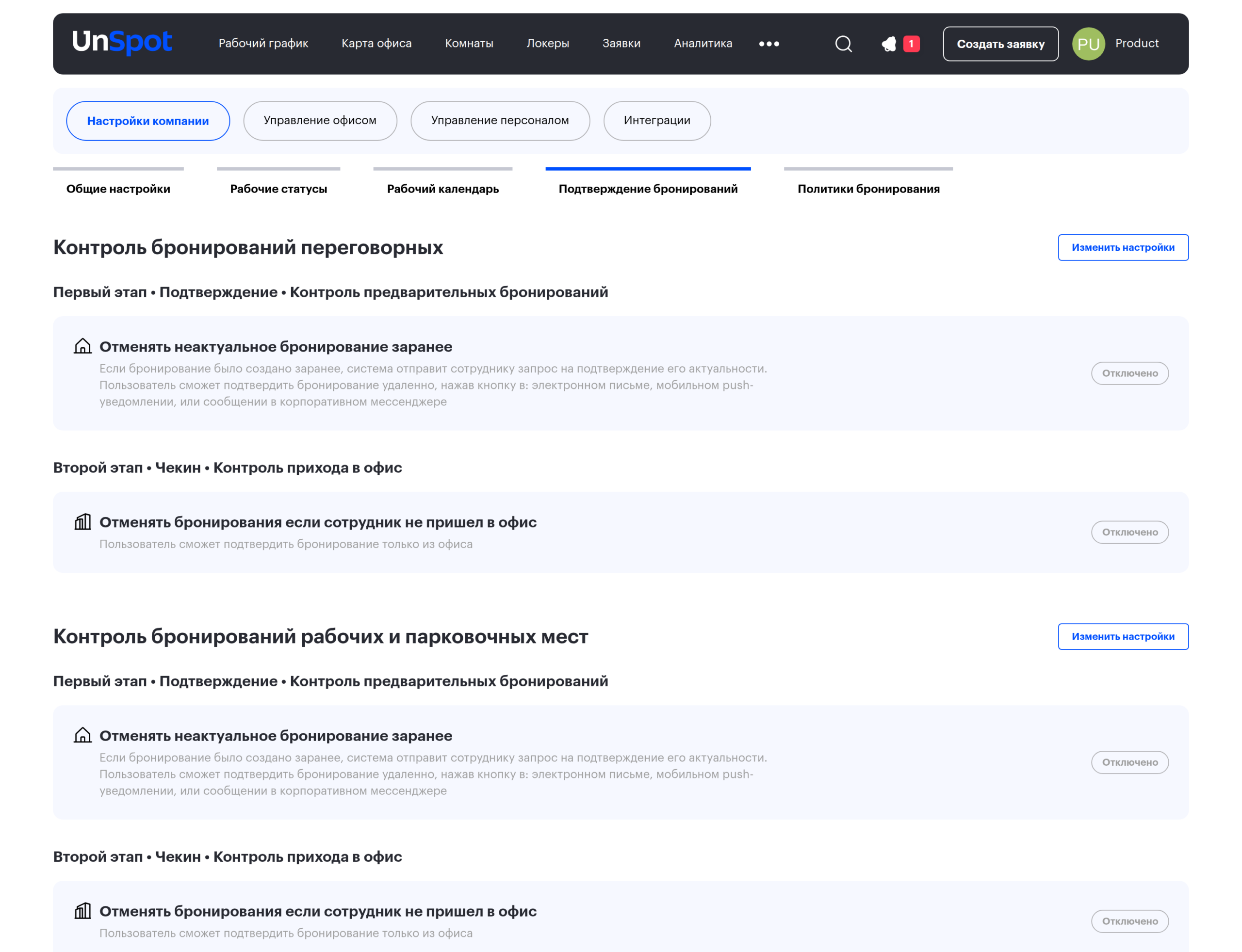
Пункт меню называется «Подтверждение бронирований»; сама страница состоит из двух блоков — «Контроль бронирований переговорных» и «Контроль бронирований рабочих и парковочных мест». Локальные настройки живут в карточке пространства и в форме переговорной, блок в обоих случаях называется «Контроль бронирований».
Ограничения и частые заблуждения
| Заблуждение | Как на самом деле |
|---|---|
| «Настройку чекина можно задать конкретному месту» | Уровней всего три: компания, пространство, переговорная. У отдельного стола и парковочного места настроек чекина нет, а брони ячеек локеров под контроль не попадают вовсе — чекин действует только на рабочие места, парковку и переговорные |
| «Для парковки можно задать своё окно» | Настройка одна на рабочие и парковочные места пространства. Разные правила — только через разные пространства |
| «Локальные настройки дополняют общие» | Применяется либо весь локальный набор, либо весь общий. Полей из разных уровней система не смешивает |
| «Настройки этажа наследуются от здания» | Наследования по дереву пространств нет: правила берутся у того пространства, где лежат места |
| «Одного подтверждения достаточно» | При двух включённых этапах нужны два подтверждения — заранее и в офисе |
| «Переговорные настраиваются вместе с местами» | Это отдельный блок и отдельные настройки, с другим набором полей и другими значениями по умолчанию |
| «Согласование брони администратором переговорной — это тоже чекин» | Разные механики. Отличия — в статье про чекин переговорных |
Если что-то не работает
| Симптом | Куда смотреть |
|---|---|
| Брони исчезают, хотя сотрудники их подтверждали | Проверьте, включены ли оба этапа: подтверждён мог быть только первый — механика |
| Форма настроек не сохраняется | Скорее всего, пересекаются окна этапов или не выбран способ контроля присутствия — ошибки формы |
| Подтверждение по геопозиции не срабатывает | У пространства не заданы координаты офиса — локальные настройки |
| Сотрудники не получают запросов подтверждения | Возможно, включён «Фоновый чекин»: он глушит уведомления второго этапа, когда СКУД — единственный включённый способ — способы подтверждения |
| Встречи в переговорных снимаются, хотя все приходят | Второй этап требует QR-кода или дисплея; письмо и бот его не закрывают — чекин переговорных |
| Загруженность в отчётах упала после включения контроля | Это ожидаемо: снятые по чекину брони из отчётов исключаются — что остаётся в отчётах |
| Руководитель не может подтвердить бронь подчинённого | Подтверждает только организатор брони — кто может подтвердить |
| Проход по пропуску не подтвердил бронь парковки | Это ожидаемо: СКУД подтверждает только брони рабочих мест — особенности парковки |
Все статьи о контроле бронирований
Как это работает
- Как работает контроль бронирований — этапы, временные окна, автоотмена, журнал и отчёты.
- Чекин рабочих мест и парковки: одна настройка — почему настройка общая и как разделить правила.
- Чекин переговорных: как работает и как настроить — отличия переговорных и разница с согласованием брони.
Как настроить
- Сценарии контроля бронирований: четыре готовых набора — готовые комбинации этапов, окон и способов под типовые задачи.
- Контроль бронирований: справочник настроек — каждое поле: что делает, на что влияет, когда использовать.
- Способы подтверждения присутствия в офисе — сеть, QR, кнопка, СКУД и фоновый чекин.
- Настройки чекина для пространства и переговорной — глобальные и локальные настройки, переключатель «Отличается от настроек компании».
Для сотрудников
- Подтверждение бронирования — как подтвердить бронь и что будет, если не успеть.
