
Синхронизация календарей с Microsoft: какой вариант выбрать
UnSpot синхронизирует брони переговорных с календарями Microsoft четырьмя разными способами. Выбор зависит от двух вещей: где живут ваши календари — в облаке Microsoft 365 или на своём сервере Exchange, — и как вы хотите выдавать доступ: на каждую переговорную отдельно или один раз на всю компанию. Эта статья помогает выбрать вариант до того, как вы начнёте что-то настраивать, и отправляет к пошаговым инструкциям.
Что понадобится
- Переговорные, заведённые как ресурсные календари — в Microsoft 365 это ресурсный почтовый ящик комнаты (Room mailbox), в локальном Exchange — ресурсный ящик переговорной. Обычный личный календарь тоже подключается, но ведёт себя иначе: приглашения он не принимает автоматически.
- Права в UnSpot. Подключения на странице «Синхронизации» создаёт и удаляет Владелец или Администратор интеграций. Календарь к конкретной переговорной привязывают Владелец и Администратор офисов, но через общие подключения — только Владелец: список подключений UnSpot отдаёт лишь Владельцу и Администратору интеграций, а привязку календаря разрешает Владельцу и Администратору офисов. Поэтому Администратор офисов работает только с вариантами «Cloud Microsoft» и «On-premise Microsoft»: плиток подключений «Microsoft» и «Microsoft Exchange» в окне переговорной у него нет, а при открытии окна появляются сообщения об ошибке доступа. Ручную сверку календаря запускает только Владелец.
- Права на стороне Microsoft — свои для каждого варианта: либо учётная запись с доступом к календарям переговорных, либо приложение в Microsoft Entra, либо роль имперсонализации в Exchange.
Четыре варианта подключения
Первая колонка — название варианта в UnSpot. Варианты «Cloud Microsoft» и «On-premise Microsoft» выбираются плитками в окне подключения календаря переговорной; сами плитки подписаны «Microsoft 365» и «Exchange EWS», а названия «Cloud Microsoft» и «On-premise Microsoft» появляются на карточке «Календарь» переговорной после подключения. Варианты «Microsoft 365» и «Microsoft Exchange» — карточки в разделе «Синхронизация календарей». Не путайте: плитка «Microsoft 365» в окне переговорной — это вариант «Cloud Microsoft», а не подключение через приложение Entra.
| Вариант | Где ваши календари | Как UnSpot получает доступ | Когда подходит |
|---|---|---|---|
| Cloud Microsoft | облако Microsoft 365 | администратор входит в учётную запись Microsoft, UnSpot работает с календарём от её имени | переговорных немного, регистрировать приложение в Entra нет возможности или желания; нужна синхронизация личных календарей сотрудников |
| Microsoft 365 | облако Microsoft 365 | приложение, зарегистрированное в Microsoft Entra; UnSpot работает от имени приложения | переговорных много, нужен список комнат из тенанта и одна настройка на всю компанию |
| On-premise Microsoft | свой сервер Exchange | EWS под сервисной учётной записью, которой выданы права на календарь комнаты | сервер Exchange, переговорных немного, имперсонализацию включать не хотят |
| Microsoft Exchange | свой сервер Exchange | EWS под сервисной учётной записью с ролью ApplicationImpersonation: обращение идёт от имени ящика комнаты | сервер Exchange, переговорных много, права удобнее выдать один раз |
Названия «Cloud Microsoft» и «On-premise Microsoft» относятся к способу подключения, а не к версии продукта: облачный вариант «Microsoft 365» тоже работает с облаком, просто через приложение. Формулировку «через enterprise app» к локальному Exchange применять не стоит — приложение в Microsoft Entra в этом сценарии не участвует, там работает роль имперсонализации на самом сервере Exchange.
Главная развилка: права на каждую комнату или одно подключение
Облако против своего сервера — вопрос без выбора: у вас либо Microsoft 365, либо Exchange. Настоящее решение принимается по второй оси, и она одинакова для облака и для сервера.
- Права на каждую переговорную отдельно — варианты «Cloud Microsoft» и «On-premise Microsoft». Права выдаются на календарь каждой комнаты, и подключение выполняется для каждой переговорной отдельно. Если у учётной записи сменится пароль или истечёт доступ, перестанут работать все календари, подключённые под ней; чтобы восстановить работу, достаточно переподключить один из них — учётные данные общие. Отметку о недействительности UnSpot ставит только облачному варианту: у «On-premise Microsoft» календарь не помечается сломанным вовсе, и обрыв доступа выглядит как тишина — события из календаря просто перестают приходить.
- Одно подключение на всю компанию — варианты «Microsoft 365» и «Microsoft Exchange». Учётные данные вводятся один раз в разделе «Синхронизации», а дальше это подключение используется для любого числа переговорных. Обратная сторона: удаление подключения отключает сразу все календари, которые через него работали.
Практическое правило: до пяти переговорных разница почти не чувствуется, дальше настройка «на каждую комнату» становится дороже в поддержке. Если переговорные заводят и убирают регулярно, вариант с одним подключением экономит больше всего времени — в облаке UnSpot ещё и сам подставит список комнат из тенанта.
Что умеет каждый вариант
| Признак | Cloud Microsoft | Microsoft 365 | On-premise Microsoft | Microsoft Exchange |
|---|---|---|---|---|
| Где настраивается | окно подключения календаря переговорной | «Интеграции» → «Синхронизации» | окно подключения календаря переговорной | «Интеграции» → «Синхронизации» |
| Что вводит администратор | ничего: вход в учётную запись Microsoft | ClientId, TenantId, ClientSecret, название | адрес сервера, версия, email ресурса, логин, пароль | адрес сервера, логин, пароль, email, название, версия |
| Одна настройка на много переговорных | нет | да | нет | да |
| Как выбирается календарь комнаты | из списка календарей учётной записи | из списка переговорных тенанта | email ресурса вводится в форме, затем календарь выбирается из списка календарей этого ящика | email ресурса вводится вручную, списка нет |
| Права выдаются на каждый календарь | да | нет | да | нет |
| Проверка прав при подключении календаря | нет | да, тестовым событием | нет | да, тестовым событием |
| Личные календари сотрудников | да | нет | да | нет |
| Входящую синхронизацию нужно перезапускать вручную | нет | да | нет | да, если уведомления прерывались |
Строка про личные календари важнее, чем кажется: подключения «Microsoft 365» и «Microsoft Exchange» обслуживают только календари переговорных. Личный календарь сотрудника подключается теми же способами, что «Cloud Microsoft» и «On-premise Microsoft», — это независимая настройка, которую сотрудник делает сам. В окне подключения личного календаря облачная плитка тоже называется «Microsoft 365», а локальная — «On-premise Microsoft»; с карточкой «Microsoft 365» в «Синхронизациях» облачная плитка не связана.
Где это находится в консоли
Подключения «Microsoft 365» и «Microsoft Exchange» живут в разделе «Настройка» → «Интеграции» → «Синхронизации», блок «Синхронизация календарей». Карточка с кнопкой «Подключить» присутствует всегда: созданные подключения показываются отдельными карточками рядом с ней.
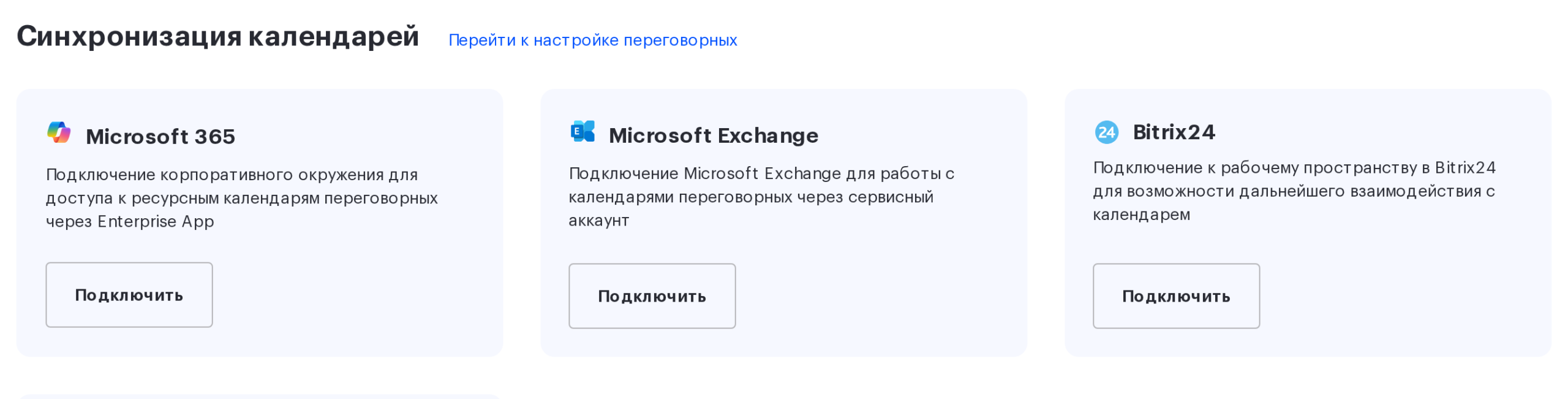
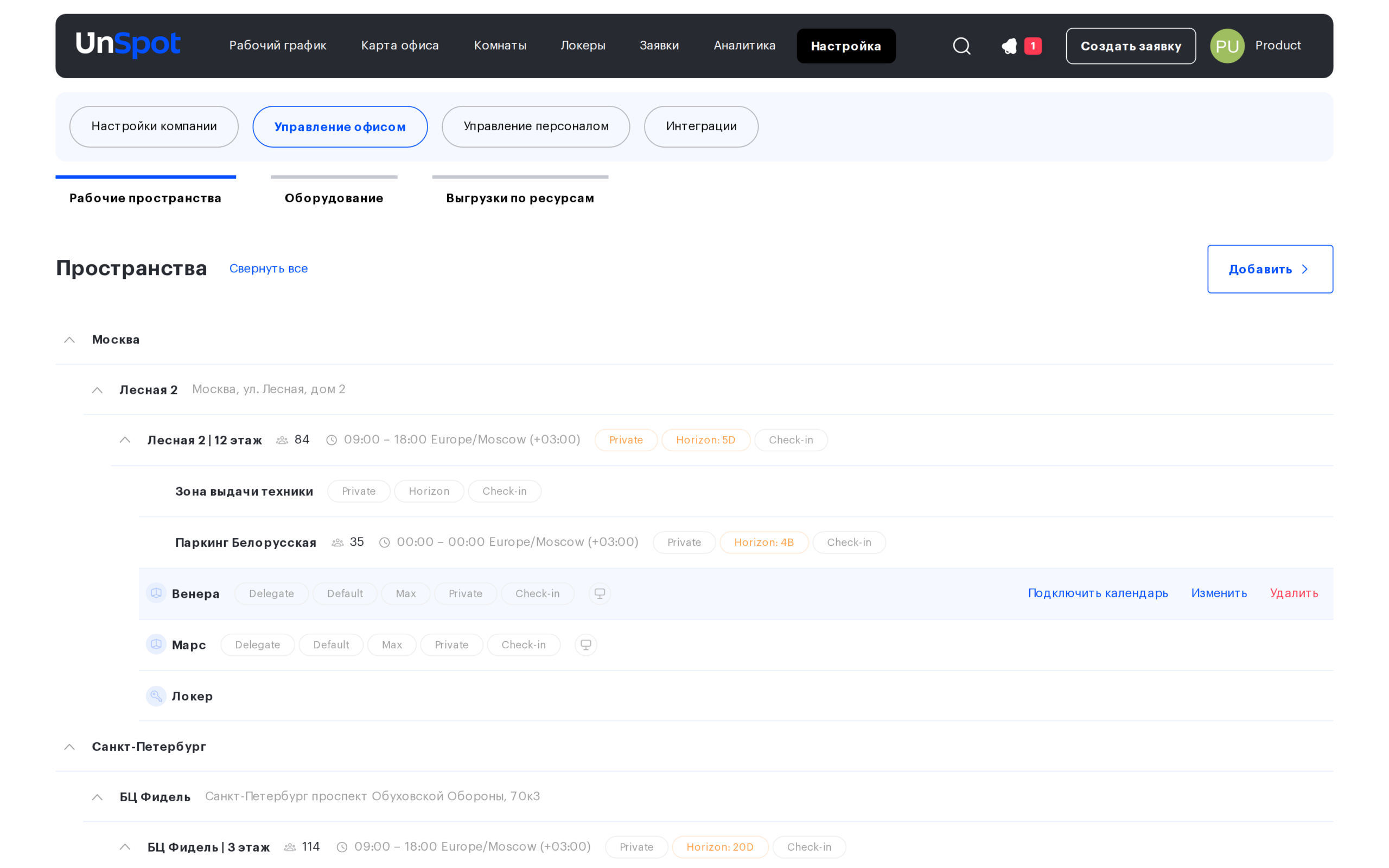
Варианты «Cloud Microsoft» и «On-premise Microsoft» отдельных карточек здесь не имеют — они доступны только из окна подключения календаря переговорной: «Настройка» → «Управление офисом» → «Рабочие пространства», в строке переговорной кнопка «Подключить календарь».
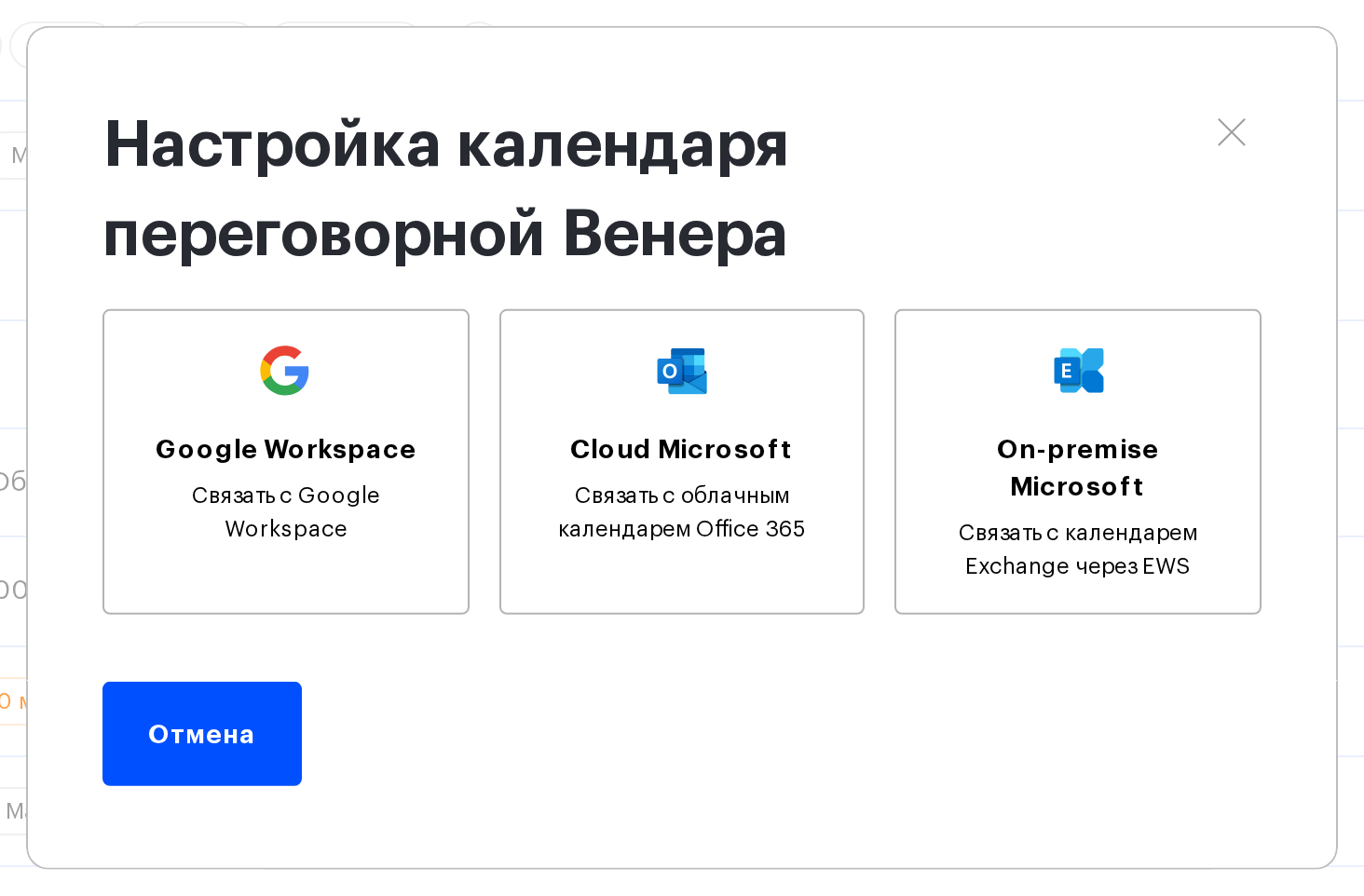
В этом же окне появляются плитки уже созданных подключений — по плитке на каждое, с его названием под заголовком. Плитка подключения через приложение Entra называется «Microsoft» (а не «Microsoft 365», как карточка в разделе «Синхронизации»), плитка подключения с имперсонализацией — «Microsoft Exchange». Плитка показывается и у подключения с отметкой «Ошибка подключения»: при выборе такого подключения «Microsoft» список календарей не загрузится, появится сообщение «Некорректные учётные данные.» или «Недостаточно прав для сервисного аккаунта или приложения.» — сначала исправьте подключение кнопкой «Изменить» на его карточке. Плитки подключений видит и использует только Владелец.
Порядок внедрения
Порядок один для всех четырёх вариантов: сначала подготовка на стороне Microsoft, потом настройка в UnSpot. Пропуск первого шага даёт ошибку доступа на втором.
| Вариант | Шаг 1: подготовка в Microsoft | Шаг 2: настройка в UnSpot |
|---|---|---|
| Cloud Microsoft | создать ресурсный календарь, затем выдать права учётной записи | подключить календарь к переговорной с авторизацией Microsoft |
| Microsoft 365 | создать ресурсный календарь, затем зарегистрировать приложение в Entra и выдать ему разрешения | создать подключение, затем выбрать переговорную из списка |
| On-premise Microsoft | выдать права сервисной учётной записи на ресурсный календарь | заполнить параметры сервера в окне переговорной |
| Microsoft Exchange | создать сервисную учётную запись и выдать ей роль имперсонализации | создать подключение, затем указать email ресурсного календаря комнаты |
Как устроена сама синхронизация — в двух отдельных статьях: одна про облако Microsoft 365, другая про локальный Exchange. Читать их до настройки не обязательно, но именно там написано, какие поля события переносятся, что происходит при конфликте броней и почему входящая синхронизация иногда замолкает.
Ограничения и частые заблуждения
- У одной переговорной может быть только один календарь. Подключить второй нельзя — сначала отключите первый. Один и тот же календарь нельзя подключить к двум переговорным. Текст отказа зависит от варианта: подключения отвечают «Этот календарь уже подключён.», а окно переговорной — «Календарь … уже подключен к другому ресурсу.»
- Варианты не смешиваются в пределах одной переговорной, но смешиваются в пределах компании. Часть комнат может работать через подключение «Microsoft 365», часть — через «Cloud Microsoft»; это допустимо, хотя и усложняет поддержку.
- Подключений одного типа может быть несколько — например, по одному на каждый тенант Microsoft или на каждый сервер Exchange.
- Роли на подключение и на привязку календаря разные. Администратор офисов подключает календарь к переговорной в вариантах «Cloud Microsoft» и «On-premise Microsoft». Варианты «Microsoft 365» и «Microsoft Exchange» ему недоступны целиком: создание подключения — за Владельцем и Администратором интеграций, а привязать календарь через подключение может только Владелец — Администратору интеграций UnSpot привязку не разрешает. Ручная сверка — тоже за Владельцем.
- «Имперсонализация» в локальном Exchange — не приложение. Это роль ApplicationImpersonation, выданная сервисной учётной записи командой Exchange Management Shell. Регистрировать что-либо в Microsoft Entra для этого варианта не нужно.
- Список переговорных ограничен. UnSpot запрашивает у Microsoft до 1000 комнат за раз и постраничную подгрузку не выполняет — в очень крупном тенанте список может оказаться неполным.
- Exchange 2019 в списке версий отсутствует. Поддерживаются 2010, 2010 SP1, 2010 SP2, 2013, 2013 SP1 и 2016.
Если что-то пошло не так
| Симптом | Что это значит | Куда идти |
|---|---|---|
| «Некорректные учётные данные.» при сохранении | Microsoft отклонил авторизацию: неверные логин и пароль, неверный секрет приложения или он истёк | статья по подготовке вашего варианта |
| «Недостаточно прав для сервисного аккаунта или приложения.» | авторизация прошла, но доступа к календарю нет: не подтверждены разрешения приложения или не выдана роль имперсонализации | статья по подготовке вашего варианта |
| «Календарь не найден.» | указанный ресурс не существует или недоступен под этими правами | проверьте email ресурсного календаря |
| «Этот календарь уже подключён.» или «Календарь … уже подключен к другому ресурсу.» | календарь занят другой переговорной | отключите его от прежней переговорной |
| Карточка подключения помечена «Ошибка подключения» | учётные данные приложения перестали работать — например, истёк или отозван секрет приложения Entra либо отозваны его разрешения. Подключения «Microsoft Exchange» UnSpot этой отметкой не помечает: после смены пароля сервисной учётной записи события просто перестанут приходить — обновите пароль кнопкой «Изменить» | обновите данные кнопкой «Изменить» на карточке |
| У переговорной в дереве пространств «Календарь недоступен» | доступ к календарю потерян. Отметка появляется только у облачных вариантов: календари локального Exchange UnSpot недействительными не помечает | переподключите календарь |
| Брони из UnSpot уходят, а события из календаря не появляются | перестала работать входящая синхронизация | разово поможет ручная сверка кнопкой «Запустить синхронизацию» в окне календаря переговорной. Подписку на уведомления сверка не пересоздаёт — если тишина повторяется, отключите и подключите календарь заново |
Связанные статьи
- Как устроена синхронизация: Облако Microsoft 365 · Локальный Exchange
- Cloud Microsoft: Создание ресурсного календаря в Office 365 · Предоставление прав на управление ресурсным календарем в Microsoft 365 · Подключение календаря переговорной через сервисный аккаунт Microsoft 365
- Microsoft 365 через приложение Entra: Создание ресурсного календаря в Office 365 · Приложение в Microsoft Entra: регистрация и права · Подключение Microsoft 365 через приложение Entra
- On-premise Microsoft: Предоставление прав на управление ресурсным календарем в Exchange · Подключение календаря переговорной к локальному Exchange
- Microsoft Exchange через имперсонализацию: Сервисная учётная запись с правами имперсонализации · Подключение Microsoft Exchange через имперсонализацию
- Все провайдеры: Как устроена синхронизация календарей · Календарь переговорной: обзор способов подключения
- Все интеграции: Обзор интеграций
