
Создание ресурсного календаря в Office 365
В Office 365 переговорная комната описывается отдельной сущностью — ресурсом. У ресурса есть собственный почтовый ящик и календарь: в нём копятся встречи, и именно его UnSpot связывает с переговорной. Эта статья — про создание такого ресурса на стороне Microsoft. Подключение готового календаря к пространству описано отдельно, ссылка в конце.
Что понадобится
- Права администратора в Office 365 — создать ресурс может только пользователь с правами администратора.
- Учётная запись, под которой пойдёт синхронизация с UnSpot. Ей нужно делегировать доступ к каждому ресурсному календарю: именно под ней вы будете авторизовываться при подключении календаря к переговорной.
- Список переговорных, которые нужно подключить: для каждой создаётся свой ресурс.
Шаг 1. Создайте ресурс
Перейдите на страницу Rooms & equipment и нажмите кнопку + Add resource.
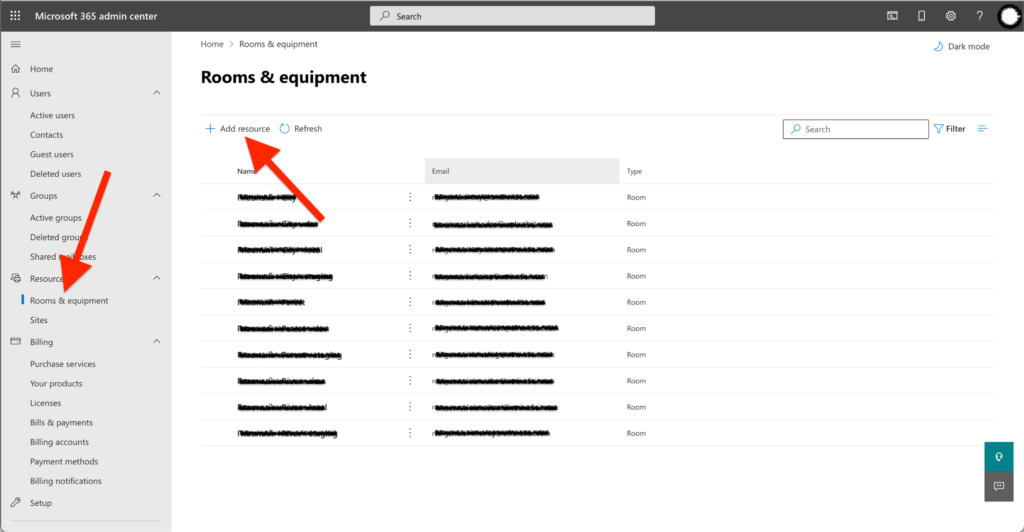
В открывшемся окне заполните данные новой комнаты:
- Resource type — Room, стоит по умолчанию.
- Name — название переговорной комнаты.
- Email — адрес, по которому вы в дальнейшем будете добавлять эту переговорную к событиям в календаре.
- Остальные поля заполнять не обязательно.
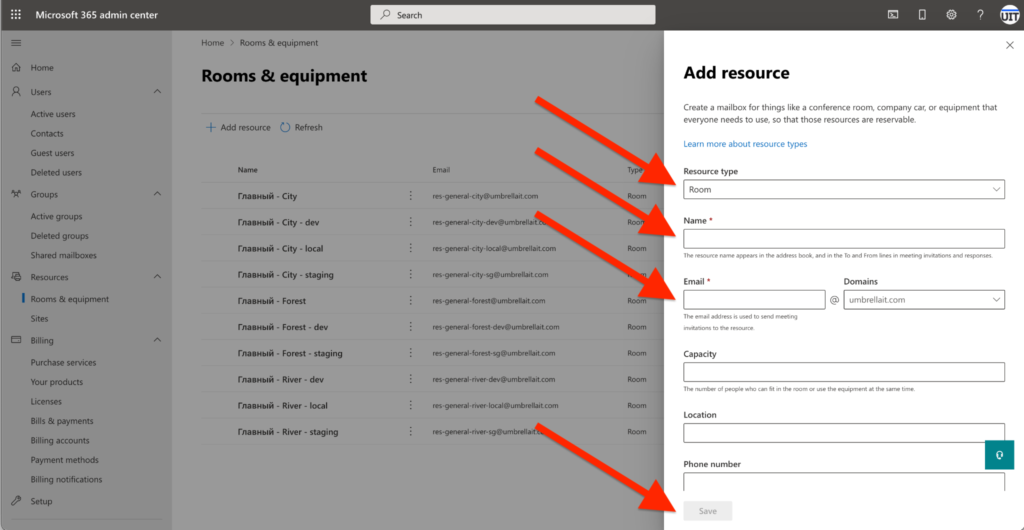
Повторите это для каждой переговорной, которую планируете подключить к UnSpot.
Шаг 2. Выдайте права учётной записи для синхронизации
Сам по себе созданный ресурс UnSpot ещё не видит. К каждому ресурсному календарю переговорной необходимо делегировать доступ для сервисной учётной записи, которая будет использоваться для синхронизации — добавить её владельцем или участником ресурса.
Важно: для интеграции с UnSpot вам потребуется логин и пароль пользователя, который является владельцем или участником (делегатом) всех ресурсных комнат, которые требуется подключить.
Как выдать эти права по шагам — в статье «Предоставление прав на управление ресурсным календарем в Microsoft 365».
Официальная документация Microsoft
- Почтовые ящики помещений и оборудования — Microsoft 365 admin — настройка ящиков помещений и оборудования.
- Настройка параметров общего почтового ящика — Microsoft 365 admin — добавление и удаление участников.
- Создание и управление почтовыми ящиками ресурсов в Microsoft 365 — та же инструкция на английском языке.
Что дальше
Ресурсы созданы, права делегированы — остаётся связать календарь с переговорной в UnSpot. В панели администратора это раздел Настройка → Управление офисом → Рабочие пространства, кнопка «Подключить календарь» в строке переговорной. Пошагово — в статье «Подключение календаря переговорной через сервисный аккаунт Microsoft 365».
Если переговорных много и повторять авторизацию для каждой не хочется, вместо делегирования прав на каждый ящик можно подключить весь тенант одним приложением Microsoft Entra — «Подключение Microsoft 365 через приложение Entra». Ресурсы при этом всё равно нужны: приложение работает с теми же почтовыми ящиками помещений.
Иллюстрации в этой статье сняты в центре администрирования Microsoft 365 несколько лет назад — состав полей прежний, но оформление страниц у Microsoft могло измениться.
