
Рабочие места на карте: добавление, настройка и удаление
Рабочее место — основной объект карты офиса: именно его бронируют сотрудники. Эта статья описывает полный цикл работы со столом на карте — добавление, настройку, копирование и удаление. Смысл типов использования разобран отдельно в «Типах столов», закрепления — в «Закреплении стола за сотрудником».
Как добавить стол
Столы добавляются в редакторе карты, в режиме «Расстановка». Путь: «Настройка → Управление офисом → Рабочие пространства» → «Изменить карту» → на странице «Черновики» откройте опубликованную версию или черновик.
- в панели инструментов слева выберите «Рабочее место»;
- выберите форму стола и поставьте объект в нужную точку плана;
- название подставится автоматически — «Стол 1», «Стол 2» и далее по порядку;
- нажмите «Сохранить» (в черновике) или «Опубликовать изменения» (в опубликованной версии).
Стол создаётся прямо в редакторе — заводить его заранее в другом разделе не нужно. В отличие от переговорных, локеров и вложенных пространств, которые в редакторе только размещаются.
Карточка рабочего места
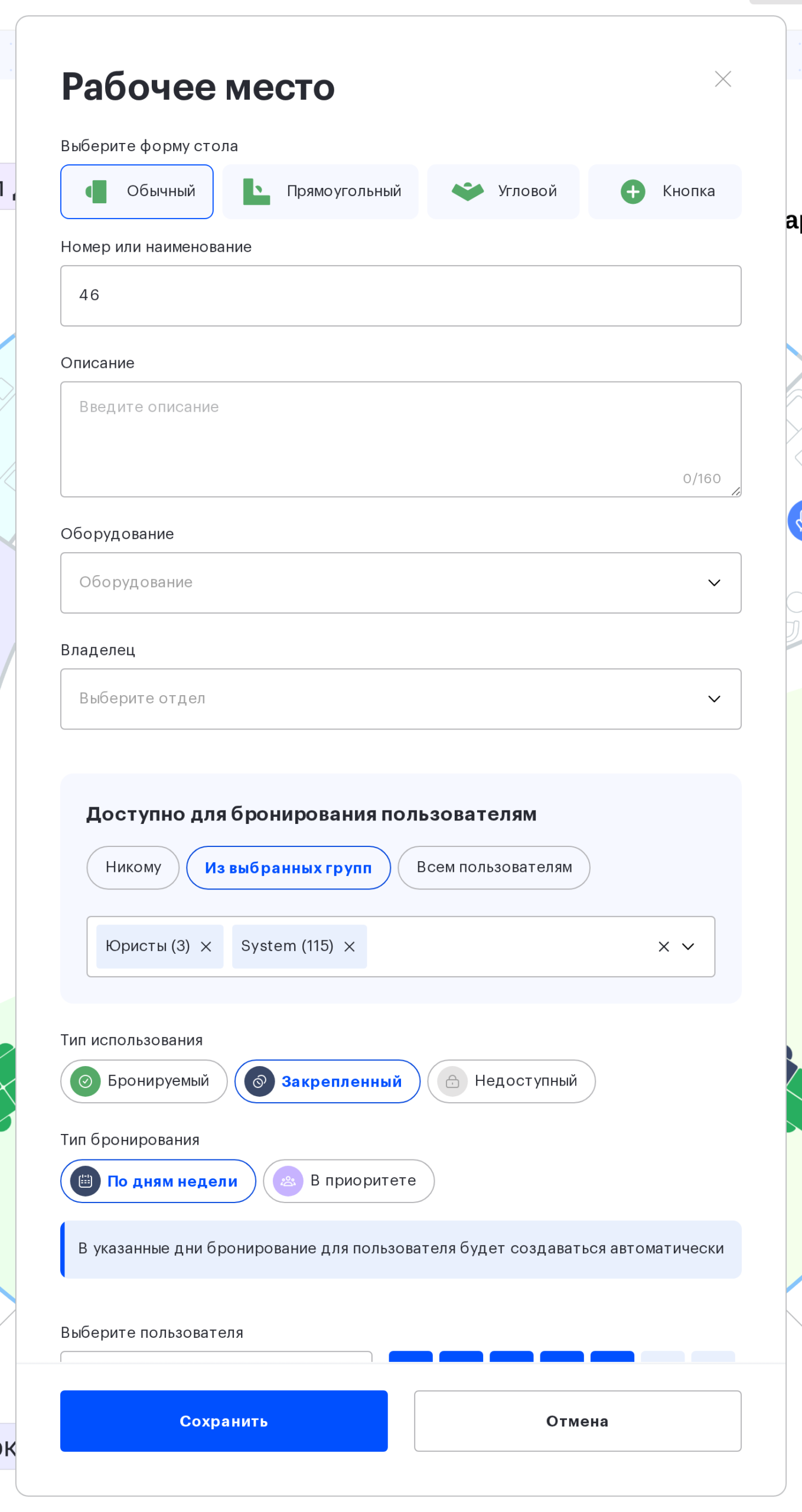
Двойной щелчок по столу открывает его карточку — модальное окно поверх карты; одиночный клик стол только выделяет. Набор полей одинаков при создании и при изменении:
| Поле | Что задаёт |
|---|---|
| Выберите форму стола | Обычный · Прямоугольный · Угловой · Кнопка — как объект выглядит на карте |
| Номер или наименование | имя места, от 1 до 60 символов; должно быть уникальным в пределах карты, регистр при проверке не учитывается |
| Описание | произвольный текст до 160 символов, виден сотруднику при бронировании |
| Владелец | отдел, за которым закреплено место |
| Оборудование | монитор, док-станция и прочее из справочника оборудования |
| Тип использования | Бронируемый · Закрепленный · Недоступный |
| Тип бронирования | зависит от типа использования — см. следующий раздел |
| Доступно для бронирования пользователям | Никому · Из выбранных групп · Всем пользователям |
Фотографии места в карточке, открытой из редактора карты, нет: снимок загружается в карточке стола вне редактора — со страницы «Рассадка». Требования к файлу: png, jpg или jpeg до 5 МБ.
Тип использования и тип бронирования
Это два уровня, и их часто путают: тип использования отвечает на вопрос «как место живёт вообще» (Бронируемый · Закрепленный · Недоступный), тип бронирования — «как его занимают» (у бронируемого — «На любой день», «День в день» или «В приоритете» для групп доступа, у закреплённого — «По дням недели», «В приоритете» для нескольких сотрудников или «На период»). Что означает каждый вариант, во что превратились прежние «Hot» и «Hoteled» и что происходит с бронями при смене типа — в статье «Типы столов».
Кому доступно место
Переключатель «Доступно для бронирования пользователям» имеет три положения: «Никому», «Из выбранных групп» (тогда ниже выбираются группы) и «Всем пользователям». Как это связано с группами доступа — в статье «Настройка прав доступа к ресурсам».
Копирование стола
Копия получает собственное имя с очередным номером и настройки оригинала — с одним исключением: закрепление «По дням недели» не переносится, такая копия становится бронируемой «На любой день». Приоритет сотрудников или групп, тип бронирования и доступ копируются как есть. Два способа:
- выделить стол и нажать cmd/ctrl + D — дубликат появится рядом со сдвигом;
- cmd/ctrl + C и cmd/ctrl + V — скопировать и вставить объект.
Копирование доступно только в режиме «Расстановка».
Перемещение, поворот и размер
Стол перетаскивается мышью, стрелки двигают его по шагу, cmd/ctrl + ↑ и ↓ меняют размер, R + ↑ и R + ↓ поворачивают. Всё это — режим «Расстановка»; подробности и полный список горячих клавиш в статье «Редактор карты: расстановка объектов».
Изменение настроек
Параметры уже расставленного стола правятся в режиме «Настройки»: объекты там зафиксированы, и случайно сдвинуть стол мышью невозможно. Выделите стол кликом и нажмите кнопку с карандашом над выделением — карточку открывают также двойной щелчок и сочетание cmd/ctrl + E. Измените поля и сохраните.
Что происходит с бронями
- Перевод в «День в день». Перед сохранением карточки редактор предупредит: «Все бронирования будут удалены, если изменить тип стола. Хотите продолжить?» — после «Да» все будущие брони места удаляются. Это единственный переход с таким предупреждением: обратная смена «День в день» → «На любой день» брони не трогает;
- Перевод в «Недоступный». Открывается окно «Изменить статус места»: «Освободить место» удаляет имеющиеся бронирования, «Мягкое пересаживание» оставляет их;
- Закрепление места. Новое или изменённое закрепление «По дням недели» или «На период» и изменение состава сотрудников «В приоритете» открывают окно «Закрепить место?»: при «Освободить место» чужие брони на этом месте отменяются, при «Мягком пересаживании» сохраняются — подробно в «Закреплении стола за сотрудником»;
- Уведомления. Карточка вопрос «Уведомить пользователей?» не задаёт — редактор спросит один раз при нажатии «Опубликовать изменения»: «Отправить уведомления» разошлёт письма сотрудникам, у которых изменились настройки места, «Не уведомлять» сохранит молча.
При публикации черновика письма не отправляются никогда — см. «Публикацию черновика рассадки».
Удаление стола
- выделите стол и нажмите Backspace или Delete, либо воспользуйтесь действием удаления над выделением;
- подтверждение спросит «Вы уверены, что хотите удалить этот стол?»;
- для нескольких столов текст другой — «Вы уверены, что хотите удалить выбранные столы?»;
- сохраните изменения кнопкой «Сохранить» или «Опубликовать изменения».
Вместе со столом с опубликованной карты уходят все его будущие бронирования, а бронь, которая идёт в этот момент, останавливается; в черновике это произойдёт при его публикации. Сотрудники получат письма об отменённых бронях, только если при «Опубликовать изменения» выбрать «Отправить уведомления» — при публикации черновика письма не отправляются. После сохранения вернуть удалённый стол нельзя, только создать заново.
Удаление доступно только в режиме «Расстановка». Кнопки «Удалить все», которая раньше сносила все объекты вместе с планом этажа, в редакторе больше нет: карта целиком удаляется со страницы «Черновики» действием «Удалить» у опубликованной версии — см. «План этажа: загрузка, замена и удаление карты».
Массовая работа со столами
Выделите столы рамкой или нажмите cmd/ctrl + A — над выделением появятся действия. Разом можно задать одинаковую форму, имя, описание, оборудование, отдел, группы доступа и тип использования, а также удалить выделенные столы. Выделенная зона раскрывается в свои столы, и параметры применяются к каждому. Подробно — в статье «Редактор карты: настройка расставленных объектов».
Чем работа в черновике отличается
- изменения не видны сотрудникам и не меняют брони до публикации;
- закрепление «На период» в черновике недоступно — остальные типы закрепления работают;
- занятость сотрудника проверяется только по закреплениям внутри этого же черновика;
- если сотрудник, группа, оборудование или отдел были удалены, пока черновик лежал, они вычищаются из карточки при следующем открытии.
Связанные статьи
- Типы столов — что означает каждый тип использования;
- Закрепление стола за сотрудником — закрепления и пересаживание;
- Зоны столов — группировка столов в зону;
- Парковочные места на карте — второй объект, который создаётся прямо в редакторе;
- План этажа: загрузка, замена и удаление карты — подложка карты;
- Редактор карты: настройка расставленных объектов — массовое редактирование;
- Редактор карты офиса: обзор действий — все действия с картой.
