
Подчинённые и команды в карточке сотрудника
Два блока в карточке сотрудника — «Подчиненные» и «Команды» — делают его руководителем над людьми, которых вы выбираете руками. Оргструктура тут ни при чём: в список можно собрать кого угодно из любых отделов и офисов. Статья разбирает три варианта блока «Подчиненные», объясняет, зачем нужны команды, и помогает выбрать под свою задачу.
Содержание
Блок «Подчиненные»: три варианта
Вариант «Выбранные пользователи»
Команды: когда подчинённость не совпадает с оргструктурой
Ограничения ручного списка и команд
Чем команда отличается от группы доступа?
Можно ли выдать команду нескольким руководителям?
Почему на экране «Группы и Команды» не видно, кто управляет командой?
Как узнать, кто управляет конкретным сотрудником?
Сотрудник — и в списке подчинённых, и в команде. Права удвоятся?
Блок «Подчиненные»: три варианта
Откройте «Настройка → Управление персоналом → Сотрудники», найдите человека и перейдите к редактированию карточки. Ближе к концу формы идут два блока: «Подчиненные» и «Команды». Менять их может «Владелец» или «Администратор пользователей»; руководителю карточки подчинённых доступны только четыре поля, и этих блоков он не видит.
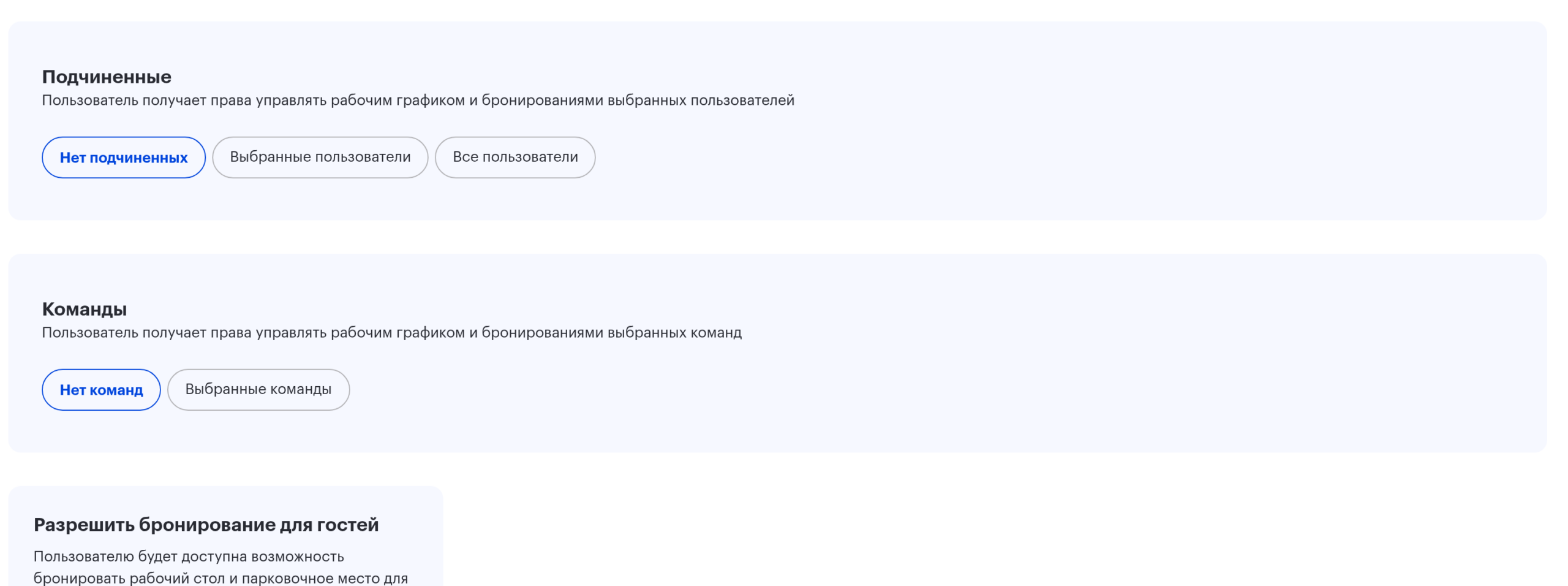
Блок переключается между тремя вариантами, и одновременно действует только один. У соседнего блока «Команды» вариантов два: «Нет команд» и «Выбранные команды».
| Вариант | Что означает | Когда подходит |
|---|---|---|
| «Нет подчиненных» | Сотрудник никем не управляет через этот блок | Значение по умолчанию для рядового сотрудника |
| «Выбранные пользователи» | Подчинёнными становятся люди из списка, который вы собираете вручную | Точечные исключения: наставник, заместитель, ассистент руководителя |
| «Все пользователи» | Проверка подчинённости отключается: подчинёнными считаются все сотрудники компании | Администратор пользователей, служба поддержки, координатор рабочих мест |
Подсказка у блока формулирует суть так: «Пользователь получает права управлять рабочим графиком и бронированиями выбранных пользователей». Полный перечень возможностей шире — он разобран в статье «Что может руководитель: брони, расписание, заявки».
Вариант «Выбранные пользователи»
Это ручной список. Вы открываете карточку будущего руководителя и добавляете тех, кем он должен управлять. В карточках самих подчинённых это никак не отражается: чтобы узнать, кто ими управляет, придётся открывать карточки руководителей одну за другой.
Например: наставник Крылова ведёт двух стажёров из отдела продаж и одного из поддержки. Всех троих добавляют ей в список; их собственные руководители при этом ничего не теряют — механики складываются.
Ограничений по подразделениям нет. Обратная сторона — список ведётся руками и не обновляется сам: пришёл новый человек в команду, его нужно добавить отдельно. Архивные сотрудники из списка отфильтровываются автоматически.
Вариант «Все пользователи»
Этот вариант даёт права на всех сотрудников компании сразу и работает не как ещё один список, а как снятие ограничения: в большинстве проверок доступа система просто не спрашивает, подчинён ли вам человек. Типовые получатели — администратор пользователей, координатор рабочих мест, служба поддержки.
- Варианты «Все пользователи» и «Выбранные пользователи» взаимно исключают друг друга: включили первый — собранный список очищается; выбрали второй — первый снимается.
- Команды продолжают действовать при любом варианте. Вы выдали Крыловой две команды, потом поставили «Все пользователи» — команды на права уже не влияют, но и никуда не делись. Снимете «Все пользователи» — обе команды снова заработают. В интерфейсе это никак не видно: блок «Команды» выглядит одинаково. Чтобы забрать права на команду, снимайте её в блоке «Команды».
- В разделе «Рабочий график → Сотрудники» этот вариант ничего не показывает. Блок «Моя команда» собирается только из ручного списка и поля «Руководитель», а ручной список этот вариант как раз очищает. Списки подчинённых в расписании появятся, только если человеку выданы команды или он руководит подразделением.
- Вариант влияет и на видимость списков: например, заявки на сервис такой сотрудник видит по всей компании.
Команды: когда подчинённость не совпадает с оргструктурой
Команда — это группа сотрудников, отданная кому-то в управление. Это тот же объект, что и группа доступа к местам, только в другой роли: одна группа «Отдел продаж» может одновременно открывать участникам переговорную и служить командой их руководителю.
| Роль группы | Что даёт | Где настраивается |
|---|---|---|
| Группа доступа | Участники получают доступ к местам, привязанным к группе | Карточка места, карточка группы |
| Команда | Руководитель получает права на участников группы | Блок «Команды» в карточке руководителя |
Практическое следствие: меняя состав группы ради доступа к местам, вы меняете и круг подчинённых у всех, кому эта группа выдана как команда.
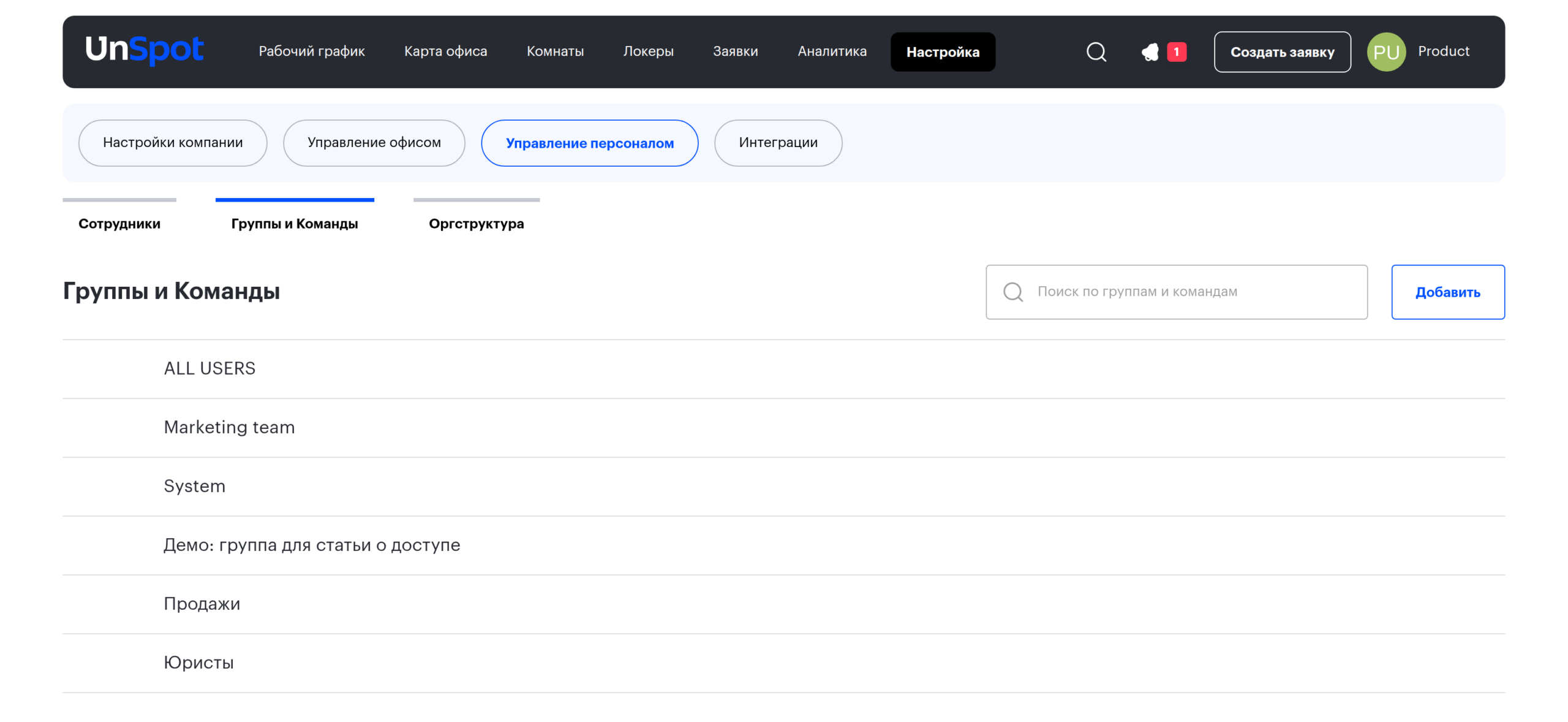
Например: в проект «Переезд в новый офис» входят люди из ИТ, АХО и HR. Соберите их в группу «Проект: переезд» на экране «Настройка → Управление персоналом → Группы и Команды» и выдайте её руководителю проекта — он получит права на всех, не трогая оргструктуру. Люди при этом остаются в своих отделах и у своих линейных руководителей.
Одному руководителю можно выдать несколько команд, а одну команду — нескольким руководителям. Состав ведётся в одном месте и меняется для всех её руководителей сразу. Узнать, кто управляет командой, можно только из карточек руководителей: на экране «Группы и Команды» список руководителей не показывается.
Как настроить
- Откройте «Настройка → Управление персоналом → Сотрудники» и перейдите к карточке будущего руководителя.
- Для точечного списка: в блоке «Подчиненные» выберите «Выбранные пользователи» и добавьте сотрудников.
- Для администратора: в блоке «Подчиненные» выберите «Все пользователи».
- Для матричной схемы: заранее создайте группу в разделе «Группы и Команды» и наполните её участниками, затем в блоке «Команды» карточки руководителя выберите эту группу.
- Сохраните карточку. Проверить результат можно в разделе «Рабочий график → Сотрудники» под руководителем — кроме варианта «Все пользователи», который в этом разделе списков не даёт.
Ограничения ручного списка и команд
- Список ведётся руками. «Выбранные пользователи» не обновляются сами при кадровых изменениях. Состав команды — тоже, если группа не синхронизируется с каталогом: у синхронизированных групп участники приходят из обмена.
- Смена роли задевает оба блока, но по-разному. Роль «Владелец» очищает блок «Подчиненные» — и вариант, и список. Роли «Сотрудник», «Администратор офисов», «Администратор пользователей» и «Администратор интеграций» очищают блок «Команды» прямо в открытой форме: команды пропадают из поля и снимаются при сохранении. Меняете роль руководителю — сразу проверьте оба блока.
- У роли «Приемная» этих блоков нет вовсе. В карточке такого сотрудника не отображаются ни «Подчиненные», ни «Команды», ни группы доступа; в подборе людей он тоже не предлагается.
- Архивация карточки очищает списки. У архивированного обнуляются и «Подчиненные», и «Команды», и его собственное поле «Руководитель»; возврат из архива их не вернёт. Деактивация списки сохраняет.
- Правки этих блоков не попадают в журнал. Отчёт «История управления пользователями» фиксирует смену поля «Руководитель», подразделения, роли и варианта «Все пользователи», но изменения списка «Подчиненные» и блока «Команды» не отслеживаются: кто и когда выдал команду, по журналам не восстановить.
- Локеры вне подчинённости. Ячейку нельзя забронировать или освободить за сотрудника ни по одной из механик — это может сделать только он сам или роль «Владелец».
- Гости вне подчинённости. У гостя нет карточки сотрудника, поэтому круг подчинённых на него не распространяется; право бронировать за гостя даёт отдельный переключатель «Разрешить бронирование для гостей».
Частые вопросы
Чем команда отличается от группы доступа?
Это одна и та же сущность в двух ролях. Как группа доступа она открывает участникам места; как команда — даёт права на участников тому, кому команда выдана. Одну группу можно использовать в обеих ролях одновременно, и правка состава изменит сразу и доступ к местам, и круг подчинённых.
Можно ли выдать команду нескольким руководителям?
Да. Команда выдаётся в карточке каждого руководителя отдельно, ограничений на число руководителей нет.
Почему на экране «Группы и Команды» не видно, кто управляет командой?
Настройка живёт в карточке руководителя, а не в карточке группы. Чтобы найти всех руководителей команды, придётся просмотреть карточки сотрудников.
Как узнать, кто управляет конкретным сотрудником?
Готового списка нет: настройка разложена по нескольким местам. Проверьте по очереди — поле «Руководитель» в его карточке, руководителя его подразделения в оргструктуре и карточки тех, у кого он может стоять в списке или в команде.
Сотрудник — и в списке подчинённых, и в команде. Права удвоятся?
Нет. Источники складываются по принципу «сработал хотя бы один»: набор прав от этого не меняется. Чтобы вывести человека из подчинения, снять нужно все источники сразу.
Что будет с подчинёнными, если руководителя уволят?
При деактивации связи сохранятся, но сам он исчезнет из выборок: деактивированные и архивные не показываются на экранах. При архивации карточки все его списки и команды очищаются, а поле «Руководитель» обнуляется у всех, кого он вёл. Переназначить людей нужно вручную.
Связанные статьи
- Подчинённость сотрудников: обзор — вход в раздел
- Подчинённость через оргструктуру
- Прямой руководитель в карточке сотрудника
- Что может руководитель: брони, расписание, заявки
- Подчинённость в аналитике и отчётах
- Группы доступа: правила и варианты настройки — вторая роль той же группы
- Команды в расписании и график подчинённых
