
Парковочные места на карте
Парковочные места живут на той же карте, что и рабочие: их добавляют в редакторе, настраивают карточкой и бронируют так же, как столы. Эта статья описывает полный цикл работы с парковочным местом на карте и то, чем оно отличается от стола.
Как добавить парковочное место
- откройте редактор: «Настройка → Управление офисом → Рабочие пространства» → «Изменить карту» → на странице «Черновики» выберите опубликованную версию или черновик;
- переключитесь в режим «Расстановка»;
- в панели инструментов слева выберите «Парковочное место»;
- поставьте объект в нужную точку плана — название подставится автоматически: «Парковка 1», «Парковка 2» и далее;
- сохраните изменения.
Парковочное место, как и стол, создаётся прямо в редакторе — заводить его заранее не нужно.
Карточка парковочного места
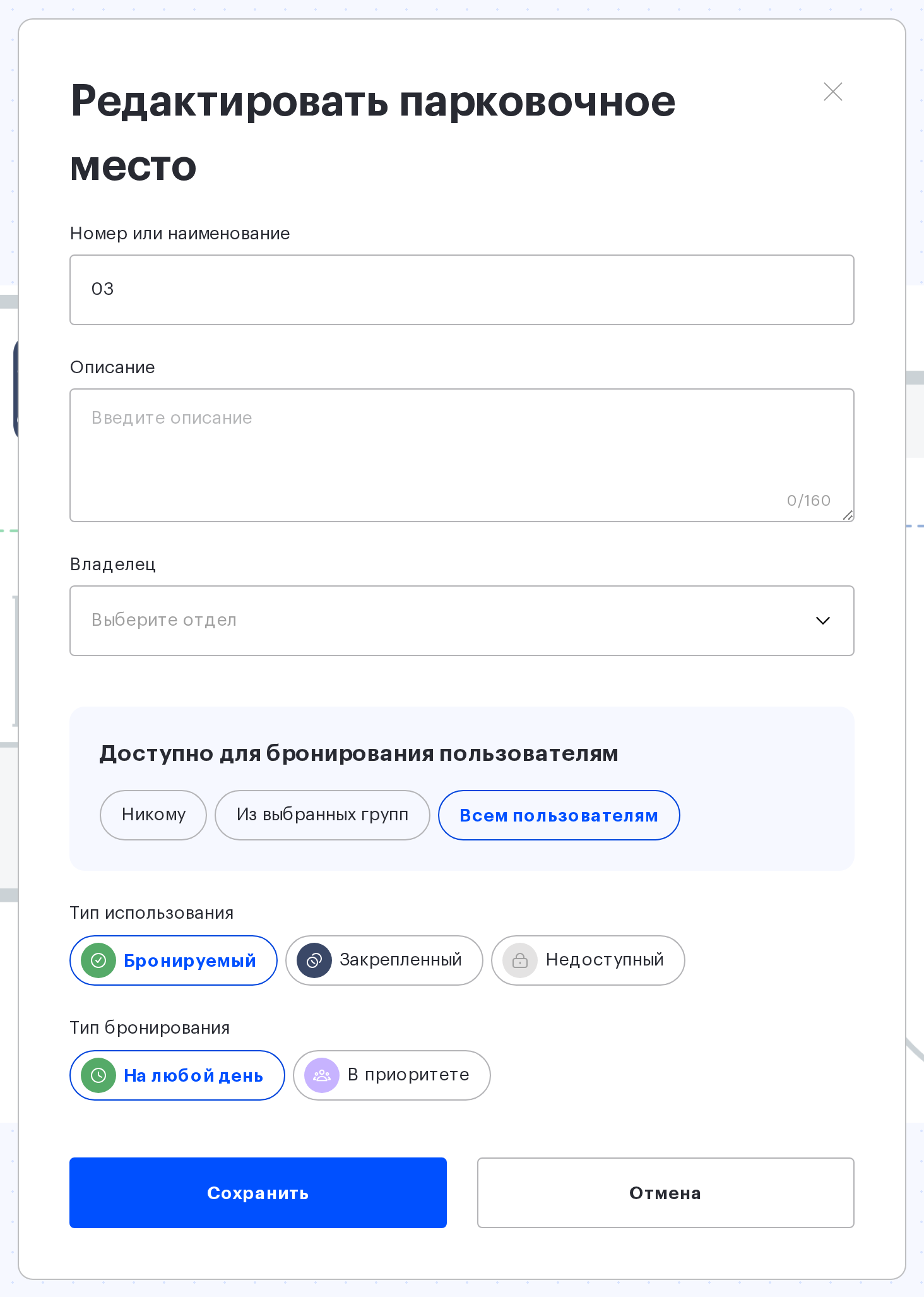
| Поле | Что задаёт |
|---|---|
| Номер или наименование | имя места, от 1 до 60 символов; должно быть уникальным, регистр при проверке не учитывается |
| Описание | произвольный текст до 160 символов, виден сотруднику при бронировании |
| Владелец | отдел, за которым закреплено место |
| Тип использования | Бронируемый · Закрепленный · Недоступный |
| Тип бронирования | у бронируемого — «На любой день» или «В приоритете» (группы доступа по дням недели); у закрепленного — «По дням недели» или «В приоритете» (несколько сотрудников) |
| Доступно для бронирования пользователям | Никому · Из выбранных групп · Всем пользователям |
Тип использования и закрепление
У парковочного места те же три типа использования, что у стола — Бронируемый, Закрепленный, Недоступный, — но набор подтипов короче: у бронируемого места — «На любой день» и «В приоритете», у закреплённого — «По дням недели» и «В приоритете». «В приоритете» в двух типах означает разное: у бронируемого места приоритет в выбранные дни недели получают группы доступа, у закрепленного — конкретные сотрудники; ни в том, ни в другом случае место не блокируется для остальных. «По дням недели» создаёт брони автоматически в указанные дни; если закреплённый сотрудник освободит место, его смогут забронировать другие сотрудники с доступом.
Что означает каждый тип — в «Типах столов». Как закрепить место за сотрудником, что предлагает окно «Закрепить место?» и когда уходят уведомления — в «Закреплении стола за сотрудником»: у парковочного места окно и способы пересаживания те же.
Чем парковочное место отличается от стола
- нет формы — у стола четыре формы (Обычный, Прямоугольный, Угловой, Кнопка), у парковочного места форма одна;
- нет оборудования — поля с монитором и док-станцией у парковки не бывает;
- нет типа бронирования «День в день» — у бронируемого места только «На любой день» и «В приоритете»;
- нет закрепления «На период» — доступны только «В приоритете» и «По дням недели»;
Фотография места
Снимок парковочного места помогает сотруднику найти его на подземной парковке. Действия «Загрузить фото» в карточке, открытой из редактора карты, нет — фотография загружается в карточке места вне редактора, со страницы парковки. Требования к файлу: png, jpg или jpeg, до 5 МБ.
Массовое редактирование
Выделите несколько парковочных мест рамкой — над выделением появится действие массового редактирования, заголовок формы: «Выбрано N парковочных мест». Разом задаются имя, описание, отдел, группы доступа и тип использования. В одном выделении должны быть только парковочные места: смешивать их со столами нельзя. Подробно — в статье «Редактор карты: настройка расставленных объектов».
Удаление
Выделите место и нажмите Delete или Backspace. Подтверждение: «Вы уверены, что хотите удалить эту парковку?», для нескольких — «Вы уверены, что хотите удалить выбранные парковки?». Парковочное место, в отличие от переговорной, именно удаляется, а не скрывается: восстановить его можно только создав заново. Вместе с местом с опубликованной карты уходят все его будущие бронирования, а идущая в этот момент бронь останавливается; в черновике это произойдёт при публикации. Письма об отменённых бронях сотрудники получат, только если при «Опубликовать изменения» выбрать «Отправить уведомления».
Captcha при бронировании парковки
Проверка Captcha при бронировании парковки включается не в карточке места, а в настройках офиса — раздел «Правила бронирования».
Чем работа в черновике отличается
- изменения не видны сотрудникам и не меняют брони до публикации;
- закрепление «На период» у парковки недоступно в любом случае — ни в черновике, ни на опубликованной карте;
- сотрудники, группы и отделы, удалённые из системы, пока черновик лежал, вычищаются из карточки при следующем открытии.
Связанные статьи
- Рабочие места на карте — столы на том же плане;
- Закрепление стола за сотрудником — окно «Закрепить место?» и уведомления, у парковки они те же;
- Редактор карты: расстановка объектов — размещение объектов и горячие клавиши;
- Редактор карты: настройка расставленных объектов — массовое редактирование;
- Настройка прав доступа к ресурсам — кому доступно место;
- Редактор карты офиса: обзор действий — все действия с картой.
