
Заявки «В офисе»: настройка и QR-коды
Сервис типа «В офисе» решает задачи, привязанные к конкретному объекту: не работает розетка у стола, закончилась бумага в переговорной, нужна уборка на парковочном месте. Заявка по такому сервису всегда несёт объект, поэтому исполнитель сразу видит, куда идти. У этого типа есть то, чего нет у двух других: режим доступа. В публичном режиме заявку можно подать без входа в аккаунт — по QR-коду, наклеенному на сам объект.
Когда подходит этот тип
Подсказка под чипсами описывает тип так: «Задачи, связанные с физическими объектами в офисе. Например: настройка и ремонт оборудования, мебели, инженерных систем, замена расходников для принтеров.» Берите его, когда заявка всегда касается конкретного места и исполнителю нужно знать, какого именно.
Заявку по такому сервису сотрудник подаёт из карточки объекта: нажимает на стол, парковку, переговорную, офис или информационный объект на карте, открывает информацию об объекте и нажимает «Заявка» в ряду действий внизу карточки. Объект подставляется сам — выбрать другой в форме нельзя. Второй способ — QR-код на самом объекте, он доступен только в публичном режиме.
Как создать сервис
Что понадобится: роль «Владелец» или «Администратор офисов»; включённый модуль «Мои заявки» («Настройка» → «Настройки компании» → блок «Доступный функционал»); сотрудник, которого вы назначите исполнителем.
- Откройте «Настройка» → «Управление офисом» → вкладка «Сервисы» и нажмите «Добавить сервис».
- В блоке «Тип сервиса» выберите «В офисе».
- В появившемся блоке «Режим сервиса» выберите «Приватный» или «Публичный» — разница описана ниже.
- В блоке «Где обрабатывать заявки» оставьте «Внутри UnSpot» либо выберите «Во внешней тикет системе».
- Заполните «Название сервиса» и, при необходимости, «Описание сервиса».
- Заполните поле «Исполнитель» — для обработки внутри UnSpot оно обязательно.
- Сохраните сервис. Он появится в таблице со значением «В офисе» в колонке «Тип сервиса».
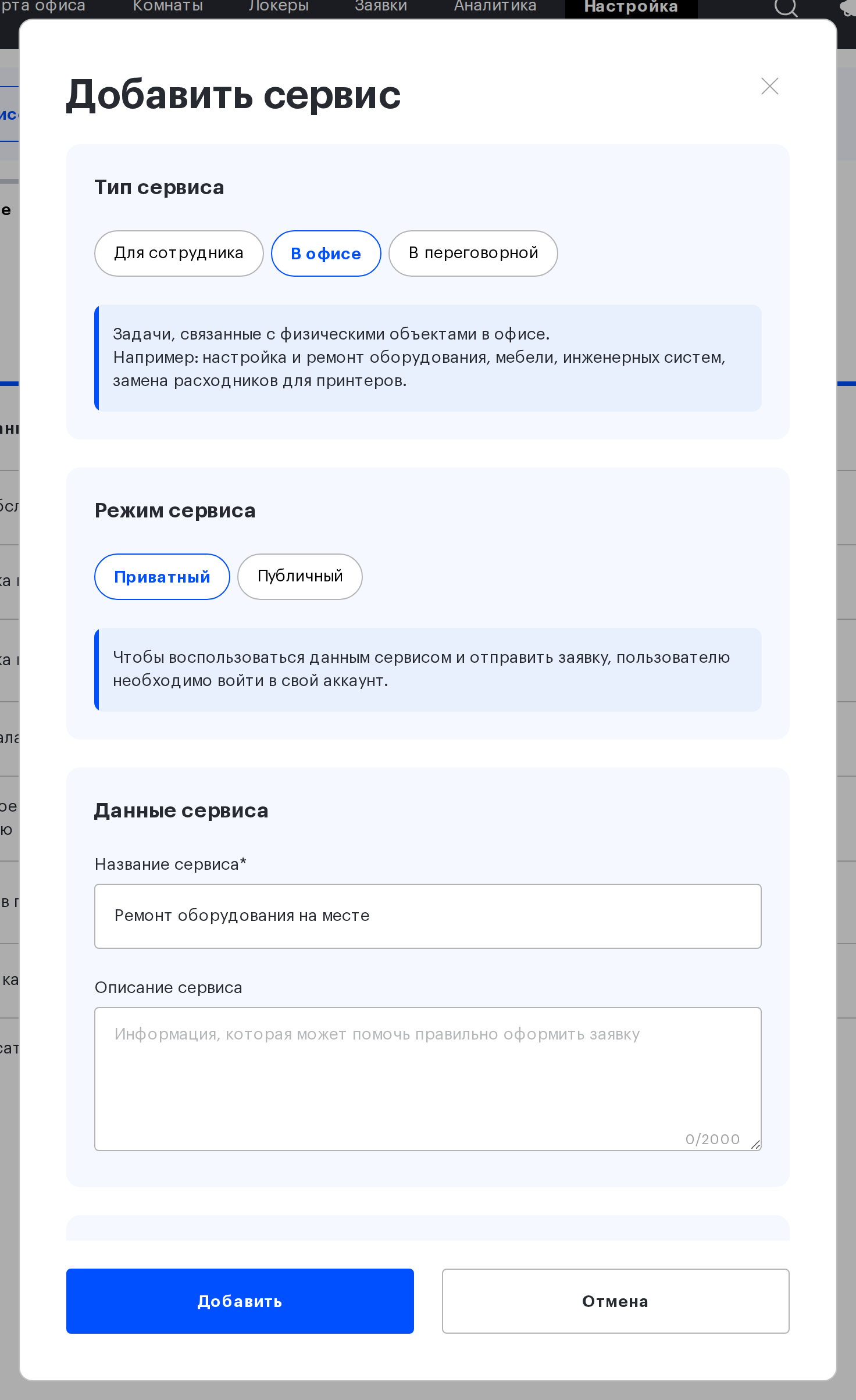
«Тип сервиса» и «Где обрабатывать заявки» задаются один раз и не редактируются. В форме редактирования обе группы чипсов доступны только для чтения. А вот «Режим сервиса» менять можно в любой момент — это единственный из трёх переключателей, доступный после сохранения.
Режим сервиса: приватный и публичный
Блок «Режим сервиса» есть только у типа «В офисе». У сервисов «Для сотрудника» и «В переговорной» его нет вовсе — заявку там всегда подаёт сотрудник, вошедший в аккаунт.
| Режим | Подсказка в интерфейсе | Что это значит на практике |
|---|---|---|
| «Приватный» | Чтобы воспользоваться данным сервисом и отправить заявку, пользователю необходимо войти в свой аккаунт. | Заявка подаётся только из карточки объекта в UnSpot. Инициатор всегда известен: он виден в заявке, получает письма о смене статуса и может отклонить свою заявку |
| «Публичный» | Пользователи могут воспользоваться данным сервисом и отправить заявку без входа в аккаунт. | Дополнительно появляется подача по QR-коду. Такие заявки анонимны: инициатора у них нет |
Публичный режим — это не «сервис виден всем сотрудникам», а «заявку можно подать без авторизации». Он нужен там, где заявку подают люди без учётной записи в UnSpot: посетители, арендаторы, подрядчики, сотрудники на производственных участках без рабочих компьютеров.
Какие объекты можно указать в заявке
Технически сервис «В офисе» принимает семь типов объектов, но на практике доступны пять: у двух нет точки входа в интерфейсе. QR-код выгружается для тех же пяти.
| Объект | Заявка из карточки на карте | QR-код на объект |
|---|---|---|
| Рабочее место | Да | Да |
| Парковочное место | Да | Да |
| Переговорная | Да | Да |
| Офис | Да | Да |
| Информационный объект | Да | Да |
| Локер | Нет | Нет |
| Ячейка локера | Нет | Нет |
Локеры и их ячейки в таблице оставлены не случайно: сам сервис такие объекты принимает, но подать по ним заявку из интерфейса нельзя. Кнопки заявки нет в карточке локера и ячейки, а в выгрузке QR-кодов для заявок этих типов ресурсов тоже нет. Если задача касается локера, заводите её как заявку по офису или как заявку «Для сотрудника» и указывайте локер в описании.
Выгрузка QR-кодов
QR-коды выгружаются на соседней вкладке того же раздела: «Настройка» → «Управление офисом» → вкладка «Выгрузки по ресурсам».
- В первом списке — он подписан «Выберите тип выгрузки» — выберите «QR коды ресурсов (заявки на сервис)». Не перепутайте с соседними: «QR коды ресурсов (контроль бронирований)», «(информация о ресурсе)» и «(расположение на карте)» ведут на другие экраны UnSpot, а не на форму заявки.
- Во втором списке выберите офисы. Он подписан «Без пространства» — это плейсхолдер пустого поля, а не готовое значение. Формально поле необязательное, но без него список будет пуст: см. предупреждение ниже.
- В третьем списке — он появляется после выбора типа выгрузки и подписан «Выберите тип» — укажите тип ресурса: «Рабочее место», «Парковка», «Переговорная», «Офис» или «Места интереса». Значения «Все» у этой выгрузки нет, за один раз выгружается один тип.
- Нажмите «Сформировать отчет». В таблице появятся ресурсы выбранного типа.
- Отметьте нужные строки — пока не выбрана ни одна, кнопка «Скачать» неактивна.
- Нажмите «Скачать». Браузер сохранит архив qr-codes.zip.
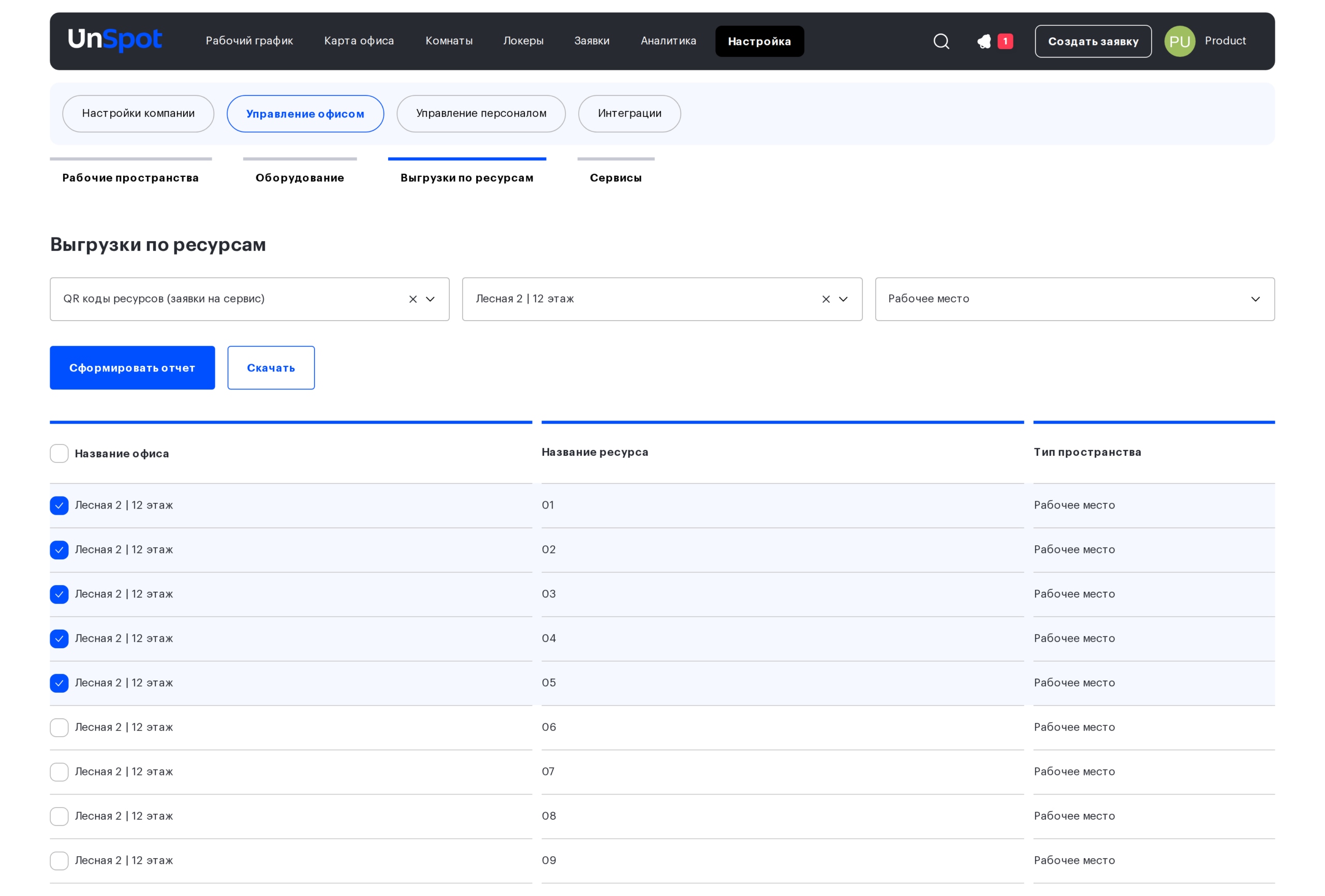
Если офисы не выбраны, таблица останется пустой, и UnSpot не объяснит причину. Обязательность полей UnSpot заранее не показывает: ни звёздочки, ни подсветки нет, а сообщение «Это поле обязательно для заполнения» появляется только под теми двумя списками, что действительно обязательны, и только после нажатия кнопки. Фильтр офисов в их число не входит, поэтому пустой результат легко принять за «ресурсов такого типа нет». Для рабочих мест, парковок, офисов и мест интереса без выбранных офисов не вернётся ничего; для переговорных вернутся только те, что не привязаны ни к одному офису. Правило простое: офисы выбираем всегда.
Внутри архива файлы разложены по папкам с названиями офисов, имя файла — {Тип}_{Название ресурса}.svg. У ресурсов верхнего уровня, у которых нет родительского офиса, папка получает служебное имя из одного знака подчёркивания. Если внутри одной папки совпадают и тип, и название, к имени добавляется номер: (2), (3) и так далее; одинаковые названия в разных офисах не конфликтуют, они лежат в разных папках. Формат листа — SVG: сама карточка векторная, а QR-код внутри неё растровый, поэтому увеличивать лист сверх исходного размера при печати не стоит.
Что напечатано на листе QR
На листе четыре элемента:
- фон со скруглёнными углами;
- название ресурса — крупным шрифтом, в фирменном цвете компании, если он задан в настройках;
- сам QR-код;
- логотип компании из настроек, а если он не загружен — логотип UnSpot.
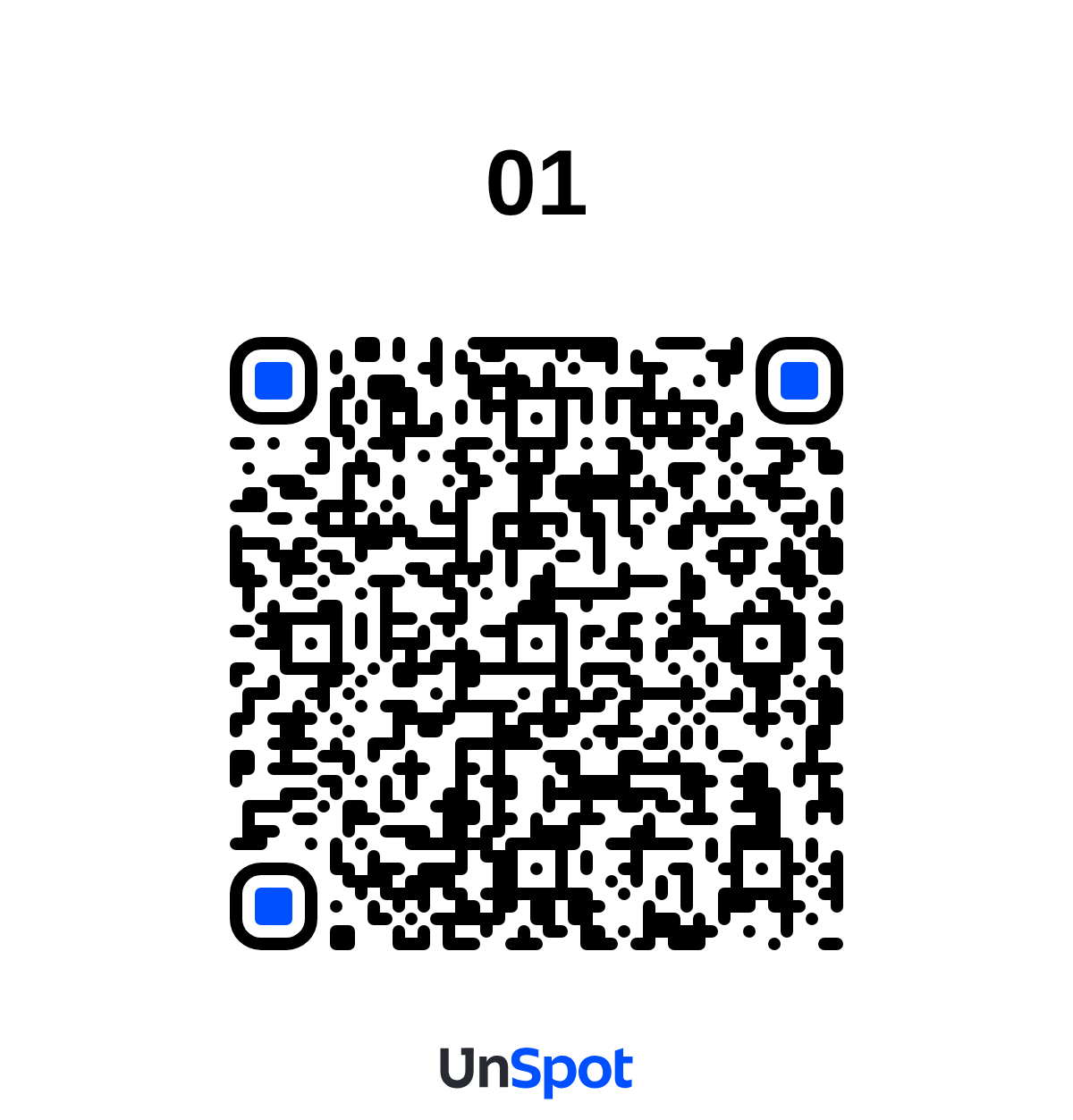
Больше на листе ничего нет — ни офиса, ни этажа, ни типа ресурса, ни адреса ссылки, ни даты выгрузки. Тип и офис есть только внутри архива: в имени файла и названии папки. После печати эта информация теряется.
Отсюда практическое следствие: если в разных офисах есть одинаково названные ресурсы, их листы будут неразличимы. Печатайте партии по офисам и не смешивайте их, а на обороте или на упаковке подписывайте офис и этаж. Ещё надёжнее — заранее давать ресурсам названия, уникальные в пределах компании.
Публичная форма заявки
QR-код ведёт на публичную страницу подачи заявки. Она открывается без входа в аккаунт и содержит карточку объекта, выбор сервиса, поле описания и загрузку файлов.
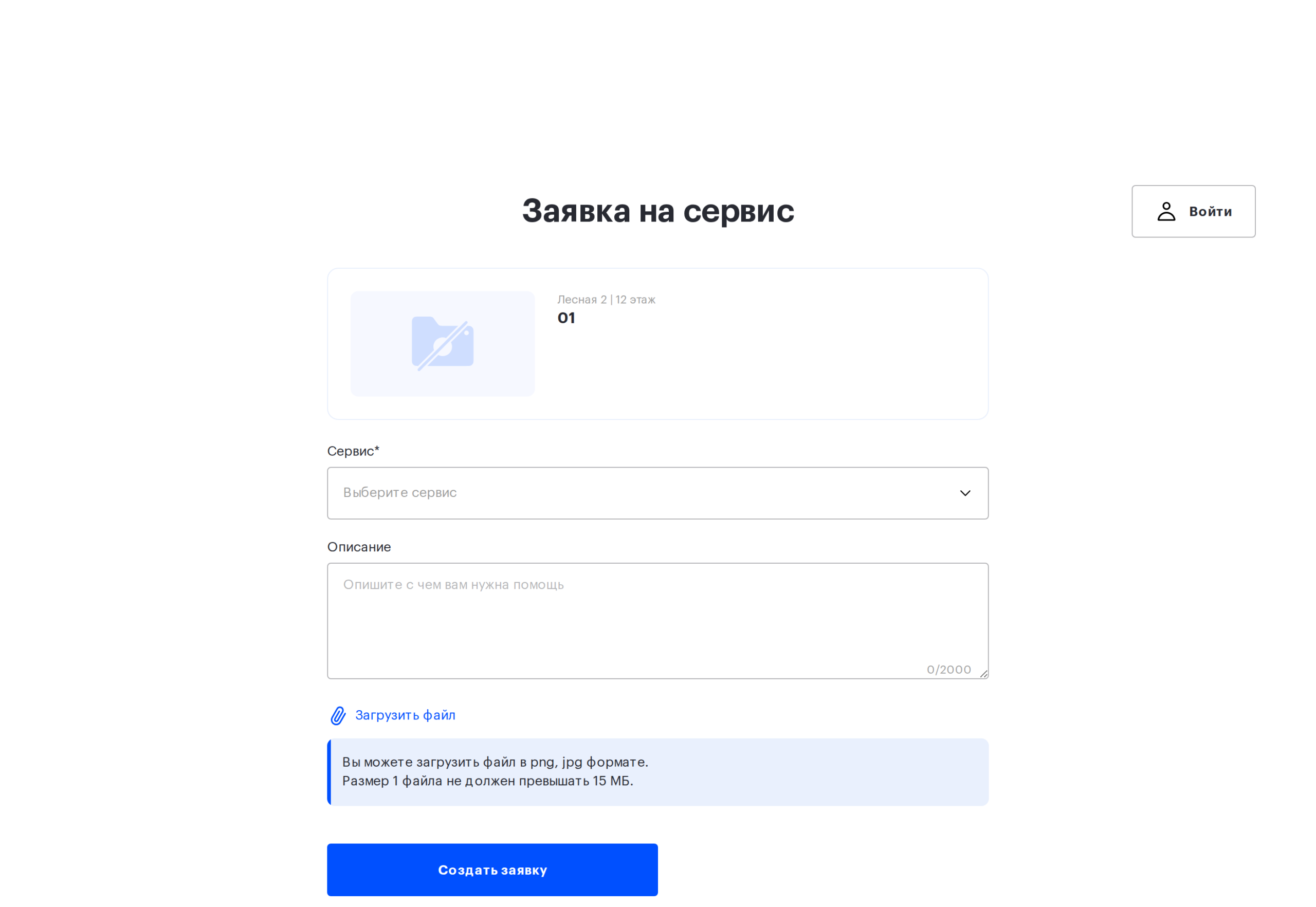
У этой формы есть два свойства, о которых стоит знать до того, как вы напечатаете первую партию кодов.
| Свойство | Как это выглядит | Как с этим работать |
|---|---|---|
| В списке сервисов показываются все публичные сервисы компании | Отбор идёт по режиму и статусу сервиса, а не по офису или объекту: у сервиса вообще нет привязки к офису. Отсканировав код стола в одном офисе, человек увидит и публичные сервисы другого | Держите публичных сервисов немного и давайте им названия, понятные вне контекста офиса. Если сервис нужен только в одном офисе, оставьте его приватным |
| Заявка анонимна | Форма не спрашивает ни имени, ни телефона, ни почты. В консоли инициатор такой заявки отображается как «Нет данных о пользователе» | Попросите описывать проблему подробно: обратной связи с заявителем не будет. В «Описании сервиса» имеет смысл прямо попросить указывать контакт в тексте заявки, если он нужен |
Заявитель не получает ни номера заявки, ни ссылки на неё: посмотреть статус позже без входа в аккаунт он не сможет. На публичной странице есть кнопка «Войти» — сотрудник компании может авторизоваться и подать ту же заявку от своего имени, тогда она будет видна ему на странице «Заявки на сервис».
Что учесть
| Особенность | Как с этим работать |
|---|---|
| Тип сервиса и способ обработки после сохранения не меняются, режим сервиса — меняется | Ошиблись с режимом — просто переключите; ошиблись с типом — сервис придётся создать заново |
| Выгрузка QR без выбранных офисов молча возвращает пустой список | Всегда выбирайте офисы перед нажатием «Сформировать отчет» |
| Кнопка «Скачать» не работает, пока в таблице не отмечена ни одна строка | Отметьте нужные ресурсы или выделите все — это отдельный шаг после формирования отчёта |
| Переключение сервиса из публичного в приватный не выводит из строя напечатанные коды | Ссылка останется рабочей, но в списке на публичной странице этот сервис пропадёт. Если публичных сервисов не осталось ни одного, выбирать будет нечего |
| Кнопка «Заявка» есть в информации об объекте, даже когда ни одного сервиса «В офисе» не создано | Сотрудник откроет форму с пустым списком сервисов. Создайте хотя бы один сервис до того, как рассказывать команде про этот способ |
| Заявку можно подать по объекту, который затем удалили | UnSpot сам переводит в статус «Отклонена» заявки этого объекта, которые ещё в работе — то есть в статусах «Новая» и «Принята», — и добавляет системный комментарий. Уже закрытые заявки не трогаются |
Связанные статьи
- Заявки на сервис: обзор — какие бывают типы сервисов и что выбрать
- Заявки «Для сотрудника»: настройка — настройка заявок «Для сотрудника»
- Заявки «В переговорной»: настройка — настройка заявок «В переговорной»
- Обработка заявок во внешней тикет-системе — обработка заявок во внешней тикет-системе
- Обработка заявок на сервис — как обрабатываются заявки внутри UnSpot
- Заявка по объекту офиса и по QR-коду — как подать заявку по объекту и по QR-коду
