
Календарь переговорной: обзор способов подключения
UnSpot умеет связывать переговорную комнату с её календарём у внешнего провайдера — Google Workspace, Microsoft 365 или Exchange. После подключения встречи из календаря становятся бронированиями переговорной, а бронирования из UnSpot появляются в календаре. Способов подключения пять, и они рассчитаны на разные ситуации: эта статья помогает выбрать нужный и показывает порядок действий.
Что понадобится
- Роль в UnSpot. Привязать календарь к переговорной может Владелец или Администратор офисов, но через общее подключение к Microsoft 365 или Exchange — только Владелец. Создать такое подключение может Владелец или Администратор интеграций, а запустить синхронизацию вручную — только Владелец.
- Настроенная структура офисов. Переговорная должна быть заведена в UnSpot в дереве пространств. Календарь подключается к самой переговорной — не к офису и не к этажу.
- Ресурсный календарь у провайдера. Для каждой переговорной нужен свой календарь или почтовый ящик ресурса.
- Права доступа к этому календарю — либо делегированные конкретной учётной записи, либо выданные приложению или сервисному аккаунту.
Какой способ выбрать
| Способ | Когда подходит | Ограничения | Статья |
|---|---|---|---|
| Google Workspace | Календари переговорных живут в Google Workspace | Авторизация повторяется для каждой переговорной; права делегируются на каждый календарь | Подключение календаря Google к переговорной |
| Cloud Microsoft | Облачный Microsoft 365, переговорных немного, нужен быстрый старт без администратора тенанта | Авторизация повторяется для каждой переговорной; синхронизация остановится, если учётку-делегата заблокируют | Подключение календаря переговорной через сервисный аккаунт Microsoft 365 |
| Microsoft App | Облачный Microsoft 365, переговорных много, нужна одна настройка на компанию | Нужны права администратора Microsoft Entra; привязывать календари через подключение может только Владелец | Подключение Microsoft 365 через приложение Entra |
| On-premise Microsoft | Свой сервер Exchange, переговорных немного | Параметры сервера вводятся заново для каждой переговорной | Подключение календаря переговорной к локальному Exchange |
| Сервисный аккаунт Exchange | Свой сервер Exchange, переговорных много, нужна одна настройка на компанию | Нужна учётная запись с ролью ApplicationImpersonation; список календарей не подгружается — адрес ящика вводится вручную; привязывать календари через подключение может только Владелец | Подключение Microsoft Exchange через имперсонализацию |
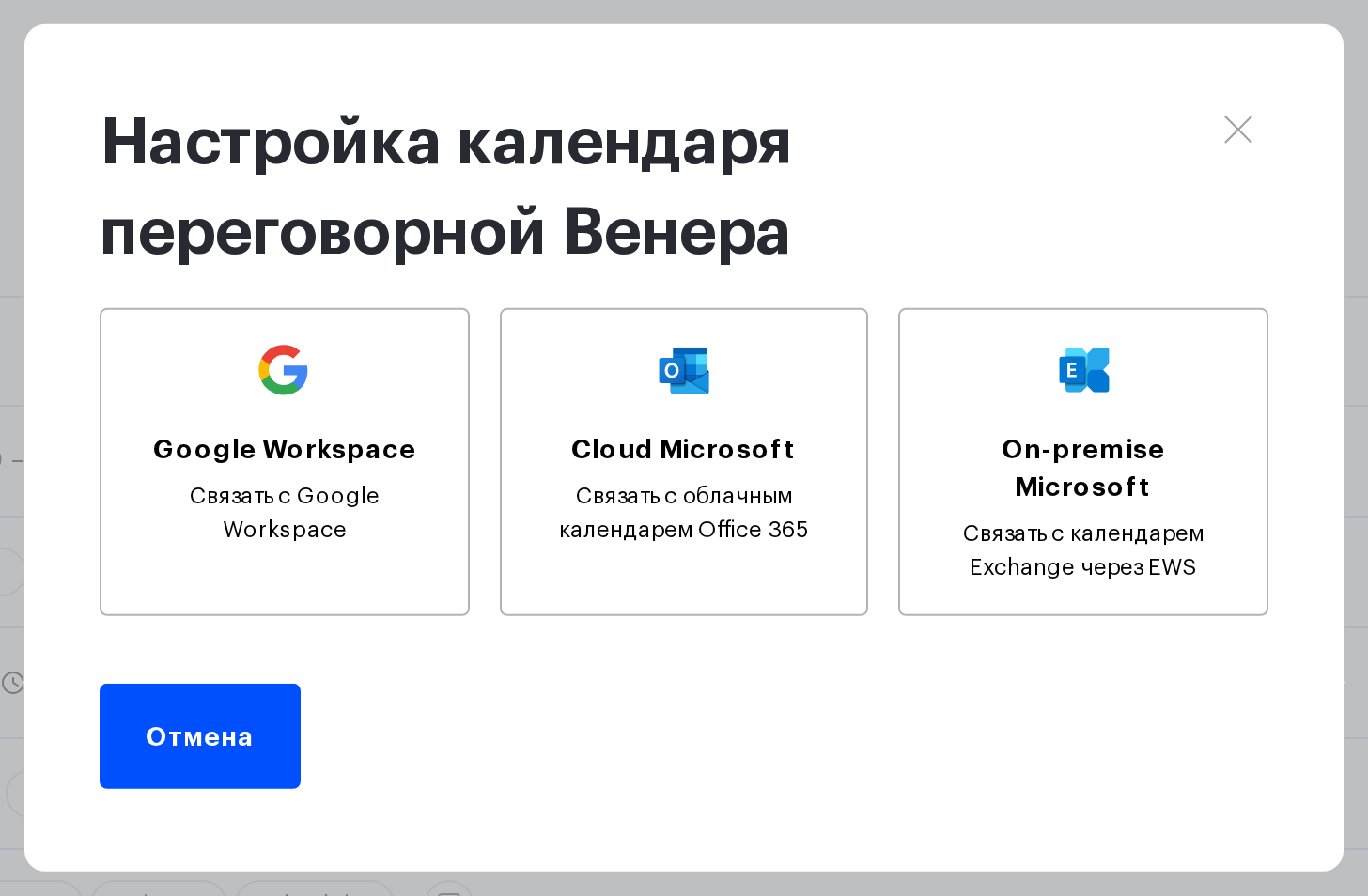
Короткое правило: до пяти-десяти переговорных проще подключать по одной — Google Workspace, Cloud Microsoft или On-premise Microsoft (в окне подключения это плитки «Google Calendar», «Microsoft 365» и «Exchange EWS»). Больше — выгоднее один раз настроить приложение Entra или сервисный аккаунт Exchange и дальше только выбирать переговорные из списка.
Порядок внедрения
Шаги идут строго в этом порядке — если пропустить подготовку у провайдера, нужный календарь просто не появится в списке на последнем шаге.
- Заведите структуру офисов в UnSpot — офис, этаж, переговорные.
- Создайте ресурсный календарь у провайдера для каждой переговорной: в Google Workspace или в Office 365.
- Выдайте права — тем способом, который соответствует выбранному варианту: делегирование прав учётной записи (Google, Microsoft 365, Exchange) либо разрешения приложению или сервисному аккаунту.
- Только для Microsoft App и сервисного аккаунта Exchange: создайте подключение в разделе Настройка → Интеграции → Синхронизации, блок «Синхронизация календарей».
- Привяжите календарь к переговорной — в дереве рабочих пространств кнопкой «Подключить календарь» или на странице самой переговорной, в блоке «Синхронизации».
- Проверьте синхронизацию: создайте тестовую встречу в календаре и убедитесь, что она появилась в UnSpot, затем наоборот.
Где это находится в консоли
Привязка календаря к переговорной: Настройка → Управление офисом → Рабочие пространства. Наведите указатель на строку переговорной и нажмите «Подключить календарь» — откроется окно «Подключение календаря» с выбором способа.
Под заголовком окна на каждом шаге подключения стоит строка «Выберите календарь для пространства Горизонт/Analytics»: в ней — название переговорной и через косую черту её ближайший родитель, офис или этаж (если родителя нет, только название). Название фиксируется на весь сценарий подключения, поэтому при работе с несколькими комнатами подряд видно, к какой из них идёт подключение. Строка одинакова для всех способов подключения.
То же окно открывается со страницы переговорной: кнопка «Изменить» у переговорной в дереве → блок «Синхронизации» → карточка «Календарь» → «Подключить». После входа в Google или Microsoft 365 вы вернётесь на страницу переговорной. На этой же карточке виден подключённый календарь — способ, название и адрес — и кнопка «Отключить»; подробно — в статье «Изменение переговорной».
Общие подключения к Microsoft 365 и Exchange: Настройка → Интеграции → Синхронизации, блок «Синхронизация календарей». Отдельного раздела «Подключения» в интерфейсе нет — всё живёт здесь.
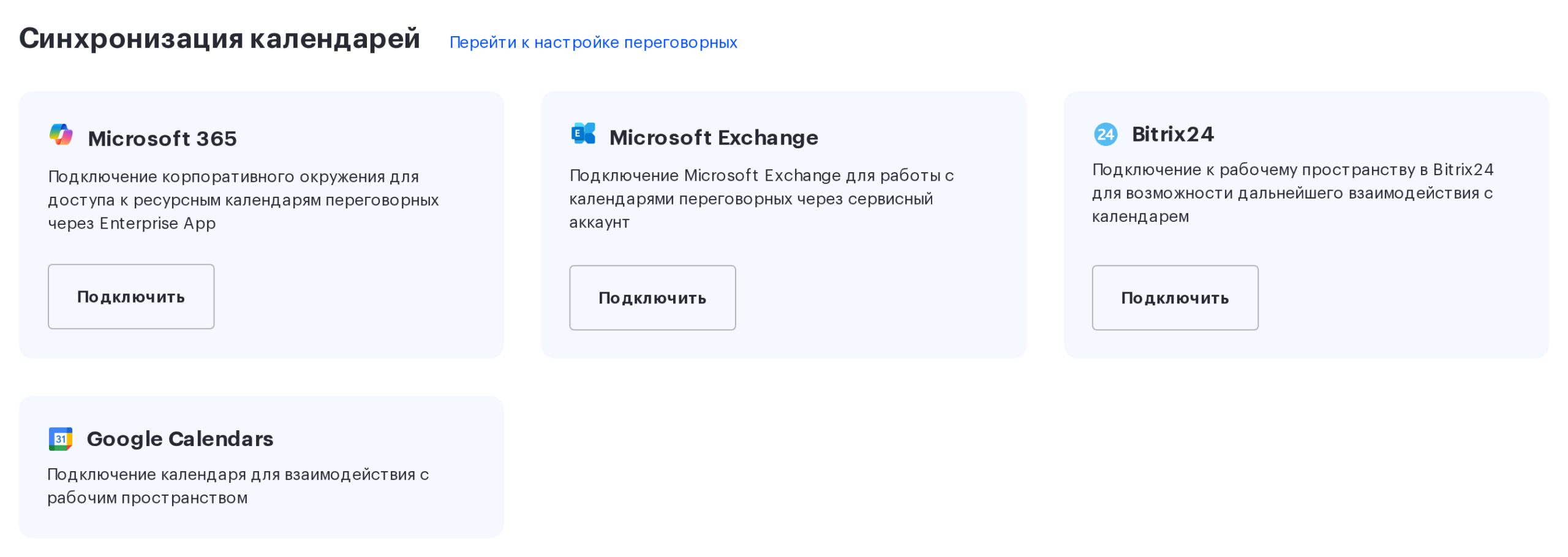
Карточка Google Calendars в этом блоке — справочная: она отмечает, что провайдер поддерживается, но кнопок настройки у неё нет. Календари Google подключаются только из карточки переговорной.
Почему в окне видно не все способы
Окно показывает не все поддерживаемые способы, а только те, которыми можно воспользоваться прямо сейчас. В облачном UnSpot три плитки видны всегда — «Google Calendar», «Microsoft 365» и «Exchange EWS» (способы Google Workspace, Cloud Microsoft и On-premise Microsoft): им не нужна предварительная настройка, учётные данные вводятся тут же. В UnSpot, установленном на собственном сервере компании (on-premise), плиток «Google Calendar» и «Microsoft 365» нет — всегда видна только «Exchange EWS». На карточке «Календарь» страницы переговорной подключённый календарь подписан по способу: «Google Calendar», «Cloud Microsoft», «On-premise Microsoft», «Microsoft», «Microsoft Exchange», «Bitrix24».
Остальные кнопки появляются только после того, как соответствующая сущность создана в разделе Интеграции → Синхронизации: подключение Microsoft 365, подключение Microsoft Exchange или подключённый портал Bitrix24 (плитка Bitrix24 бывает в установках с российскими сервисами и в on-premise). На каждое подключение Microsoft 365 и Microsoft Exchange рисуется своя кнопка — «Microsoft» или «Microsoft Exchange» — с подписью «Подключение:» и его названием. Кнопки подключений видит только Владелец: список подключений UnSpot отдаёт Владельцу и Администратору интеграций, а привязку календаря разрешает Владельцу и Администратору офисов.
Кнопка подключения остаётся в окне, даже если подключение перестало работать. Если у приложения Entra истёк или отозван секрет, карточка подключения в блоке «Синхронизация календарей» помечается «Ошибка подключения», а при выборе кнопки «Microsoft» список календарей не загрузится — появится сообщение «Некорректные учётные данные.». Подключение «Microsoft Exchange» такой отметки не получает: после смены пароля сервисной учётной записи события из календарей просто перестают приходить. В обоих случаях обновите данные кнопкой «Изменить» на карточке подключения.
Ограничения и частые заблуждения
- Один календарь — одна переговорная. Календарь нельзя одновременно привязать к двум переговорным или к переговорной и профилю пользователя. К переговорной с уже подключённым календарём второй не добавить.
- Календарь привязывается к самой переговорной. У офиса и этажа кнопки «Подключить календарь» нет — к ним календарь не подключается.
- Отключение календаря не удаляет данные. Бронирования в UnSpot и события в календаре остаются — они просто перестают синхронизироваться.
- Удаление общего подключения отключает календари всех переговорных, которые на нём держались. Интерфейс предупреждает об этом в окне подтверждения.
- Календарь внешней переговорной отключить нельзя — такая переговорная получена от другой компании, и её календарём вы не управляете.
- Личный календарь сотрудника — это другая история. Он подключается самим сотрудником в его профиле; см. «Синхронизация личного календаря».
Если что-то пошло не так
| Симптом | Куда смотреть |
|---|---|
| Нужного календаря нет в списке на шаге выбора | Права на календарь не выданы или выданы не той учётной записи — статьи о предоставлении прав |
| У переговорной нет кнопки «Подключить календарь» | Выбрана строка офиса или этажа, а не самой переговорной; либо не хватает роли |
| При открытии окна появляются сообщения об ошибке, плиток общих подключений нет | Окно открыл Администратор офисов: список общих подключений ему недоступен. Базовые плитки способов работают; календарь через общее подключение привязывает Владелец |
| Бронирование из UnSpot не появилось в календаре | Бронирование из UnSpot не отображается в календаре |
| Встречи из календаря перестали приезжать в UnSpot | Нажмите «Запустить синхронизацию» в окне календаря переговорной; если не помогло — переподключите календарь |
| Календарь помечен как недоступный | UnSpot потерял доступ к календарю: учётная запись потеряла права или отозван секрет приложения. У календаря, подключённого напрямую, — кнопка «Переподключить» (на странице переговорной — «Восстановить подключение»). У календаря на подключении «Microsoft» эта кнопка открывает «Интеграции» → «Синхронизации»: исправьте подключение кнопкой «Изменить» на его карточке — это делает Владелец или Администратор интеграций. Календари локального Exchange недоступными не помечаются |
Связанные статьи
- Синхронизация календарей с Microsoft: какой вариант выбрать
- Подключение календаря Google к переговорной
- Подключение календаря переговорной через сервисный аккаунт Microsoft 365
- Подключение календаря переговорной к локальному Exchange
- Подключение Microsoft 365 через приложение Entra
- Подключение Microsoft Exchange через имперсонализацию
- Синхронизация с календарями: как устроены события и бронирования
- Обзор интеграций
