
Поиск коллег и просмотр их расписания
Раздел «Рабочий график» показывает расписание не только вашей команды: в блоке «Все коллеги» можно найти любого сотрудника компании и посмотреть его неделю — где он работает, забронировано ли у него место и готов ли он сходить на обед. Эта статья — о том, как устроен этот поиск, что в нём видно и как попросить коллегу заполнить своё расписание.
Кого можно найти
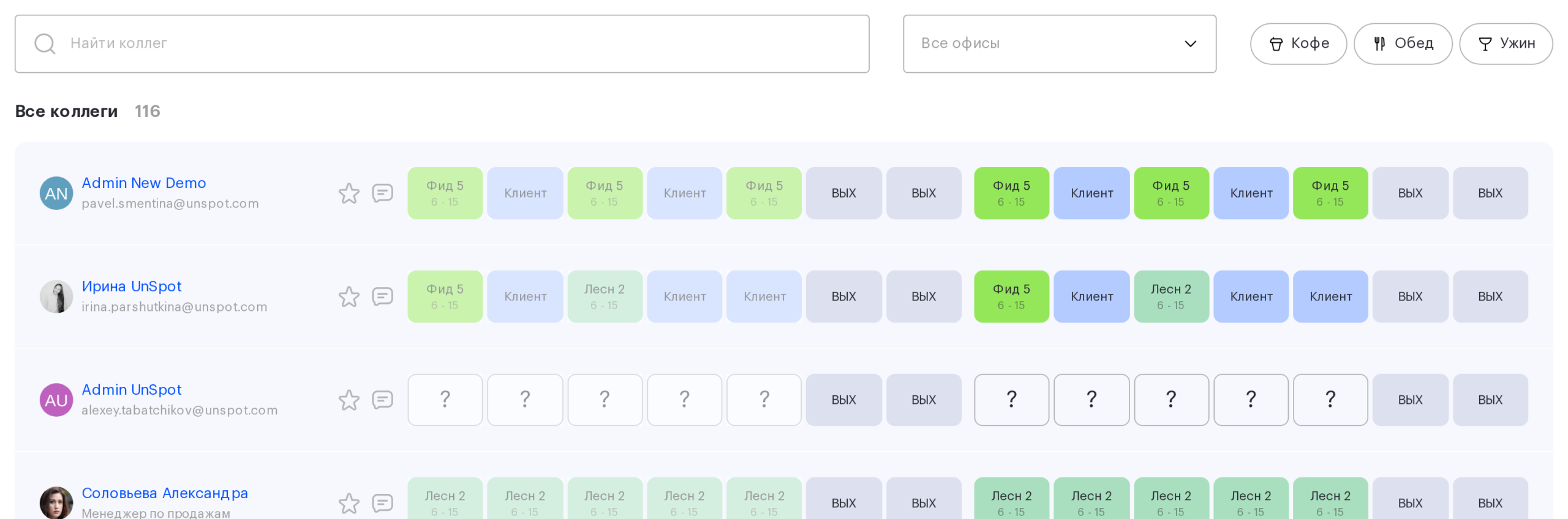
Блок «Все коллеги» в нижней части страницы «Рабочий график» показывает всех сотрудников компании, а не только ваших коллег по отделу или подчинённых. Список подгружается по мере прокрутки и отсортирован по фамилии.
Из списка исключены только удалённые, архивные и отключённые учётные записи, а также сервисные учётные записи устройств.
По каким полям идёт поиск
Строка поиска подписана «Найти коллег». Она ищет совпадение по любому из полей карточки:
- имя, фамилия, а также сочетания «имя фамилия» и «фамилия имя»;
- адрес электронной почты;
- должность;
- отдел и название подразделения в оргструктуре;
- название подразделения, которым сотрудник руководит;
- название группы, в которую он входит;
- телефон.
Совпадение ищется в любой части значения и без учёта регистра. Запрос из одной латинской буквы или цифры игнорируется — список остаётся полным, и это выглядит так, будто поиск не работает. По одной русской букве поиск работает.
Если ничего не найдено, вместо списка появляется строка «Пользователь не найден. Измените критерии поиска» и кнопка «Сбросить фильтры».
Фильтры
| Фильтр | Что делает |
|---|---|
| «Офис для поиска» | Оставляет тех, кто на выбранной неделе работает в этом офисе. Значение по умолчанию — «Все офисы» |
| «Готов(а) сходить на» | Оставляет тех, кто отметил «Кофе», «Обед» или «Ужин» в дне с бронированием в офисе |
На мобильном фильтры собраны в отдельном окне «Фильтр сотрудников».
Что видно о найденном сотруднике
Строка коллеги показывает ту же неделю, что и ваша, и содержит:
- должность, фотографию, телефон и адрес почты;
- рабочие часы;
- статус каждого дня — включая уточняющий статус с его цветом и коротким названием;
- офис и рабочее место, если на день есть бронирование;
- отметки «Готов(а) сходить на»;
- признак того, что у сотрудника включён шаблон и не заблокирован ли он.
Названия офисов видны не всем: если в офисе включена настройка «Личные бронирования», его название в чужой строке скрыто и видно только руководителю этого сотрудника и администраторам. Изменить расписание найденного коллеги можно, только если он ваш подчинённый; в остальных случаях ячейки открываются в режиме просмотра.
Как попросить коллегу заполнить расписание
Если у коллеги неделя пустая, ему можно отправить запрос — значок сообщения рядом с именем.
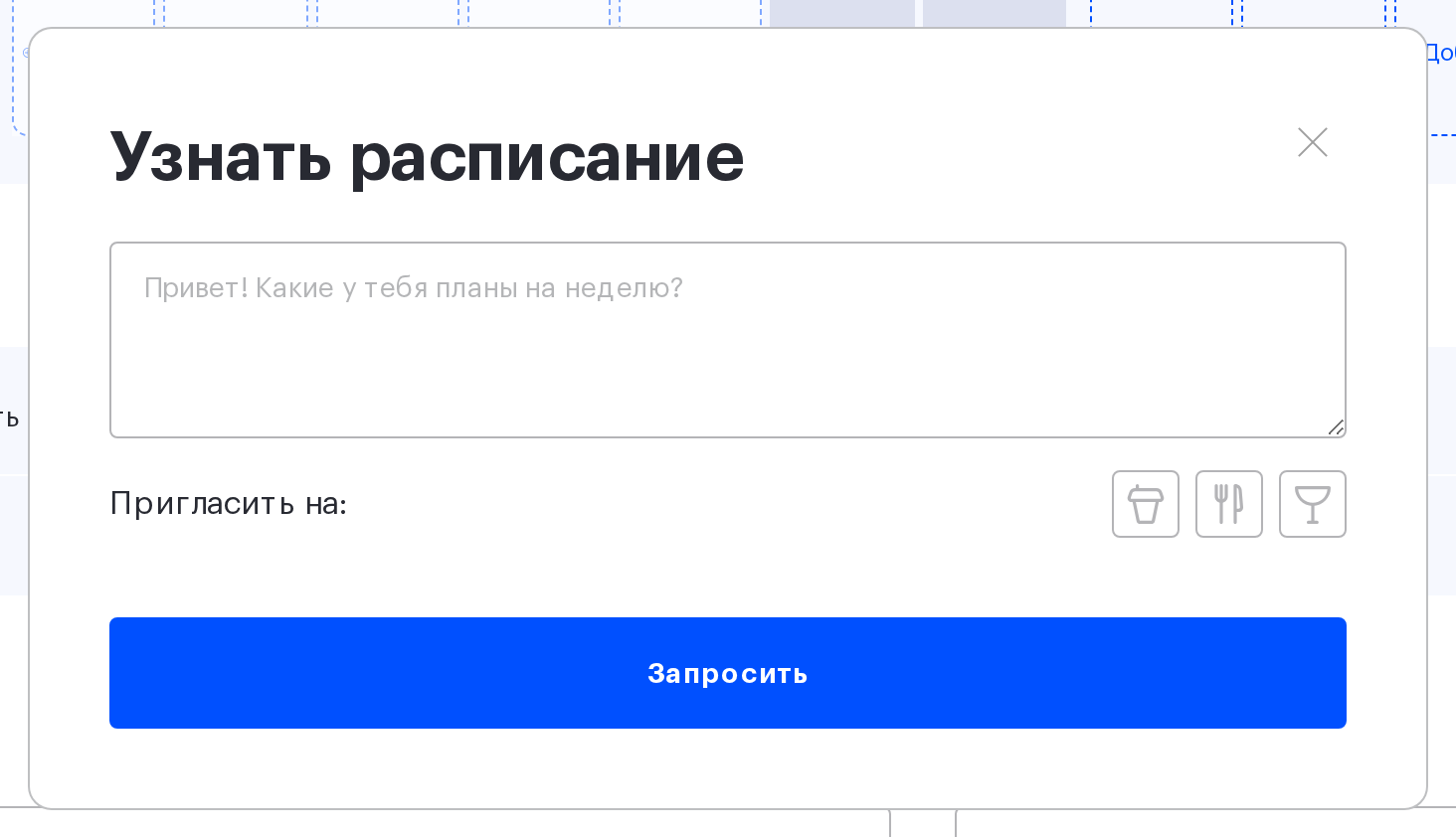
- Нажмите значок сообщения в ряду коллеги. Откроется окно «Узнать расписание».
- Отредактируйте текст сообщения — по умолчанию подставляется «Привет! Какие у тебя планы на неделю?». Длина ограничена сотней символов.
- При желании отметьте приглашение в строке «Пригласить на: » — кофе, обед или ужин.
- Нажмите «Запросить».
Коллеге придёт письмо с вашим сообщением и его собственной неделей. Есть два ограничения:
- Одному и тому же человеку запрос можно отправить не чаще раза в сутки. Повторная попытка вернёт отказ.
- Если сегодня пятница, в письме показывается уже следующая неделя, а не текущая.
Отправленный запрос виден по закрашенному значку сообщения — так вы не отправите его повторно по ошибке.
Ограничения и частые заблуждения
| Заблуждение | Как на самом деле |
|---|---|
| Поиск показывает только моих коллег по отделу | Поиск идёт по всей компании |
| Раз я вижу расписание сотрудника, я могу его изменить | Изменять можно только расписание подчинённых |
| Поиск по одной букве покажет всех на эту букву | Одна русская буква ищется нормально; игнорируется только одна латинская буква или цифра |
| Звёздочка в списке всегда показывает, подписан я или нет | При большом числе подписок часть звёзд может не загореться до перезагрузки страницы |
| Запрос расписания можно отправлять сколько угодно раз | Одному человеку — раз в сутки |
