
Черновики рассадки: обзор
У карты пространства теперь два состояния: опубликованная версия, по которой сотрудники бронируют места, и черновики — рабочие копии, невидимые сотрудникам, пока их не опубликуют. В статье — зачем нужны черновики, как открыть страницу «Черновики» и что на ней показано.
Зачем нужны черновики
Раньше у пространства была одна карта, и любое изменение в редакторе сразу становилось видно сотрудникам: подвинутый стол тут же менял схему бронирования. Подготовить переезд, реорганизацию отделов или новую расстановку «начерно» было негде.
С появлением черновиков у пространства два состояния карты:
- опубликованная версия — карта, по которой сотрудники бронируют места. Она всегда одна и всегда называется «Рассадка»;
- черновики — рабочие варианты карты. Их может быть несколько, они видны только администраторам и ни на что не влияют, пока их не опубликуют.
Типичные задачи, ради которых заводят черновик:
- подготовить план переезда или ремонта заранее, а применить его в нужный день;
- собрать несколько вариантов расстановки и сравнить их между собой;
- внести много правок за несколько заходов, не показывая сотрудникам промежуточные состояния;
- сохранить текущую рассадку как отправную точку и экспериментировать с копией.
Как открыть страницу черновиков
Страница «Черновики» открывается перед редактором карты — она заменила прямой переход в редактор. Попасть на неё можно двумя способами:
- «Настройка → Управление офисом → Рабочие пространства» → у нужного пространства нажать «Изменить карту»;
- на странице «Рассадка» нажать иконку «Изменить карту офиса».
Кнопка «Выйти» на странице возвращает туда, откуда вы пришли: в список пространств или на карту офиса.
Из чего состоит страница
В заголовке страницы выводится путь до пространства в формате «Родительский офис / Пространство» — например, «Gorkogo office / Этаж — 12». Если у пространства нет родителя, показывается только его название. Ниже — два блока.
Блок «Опубликованная версия»
Показывает состояние карты, которую сейчас видят сотрудники:
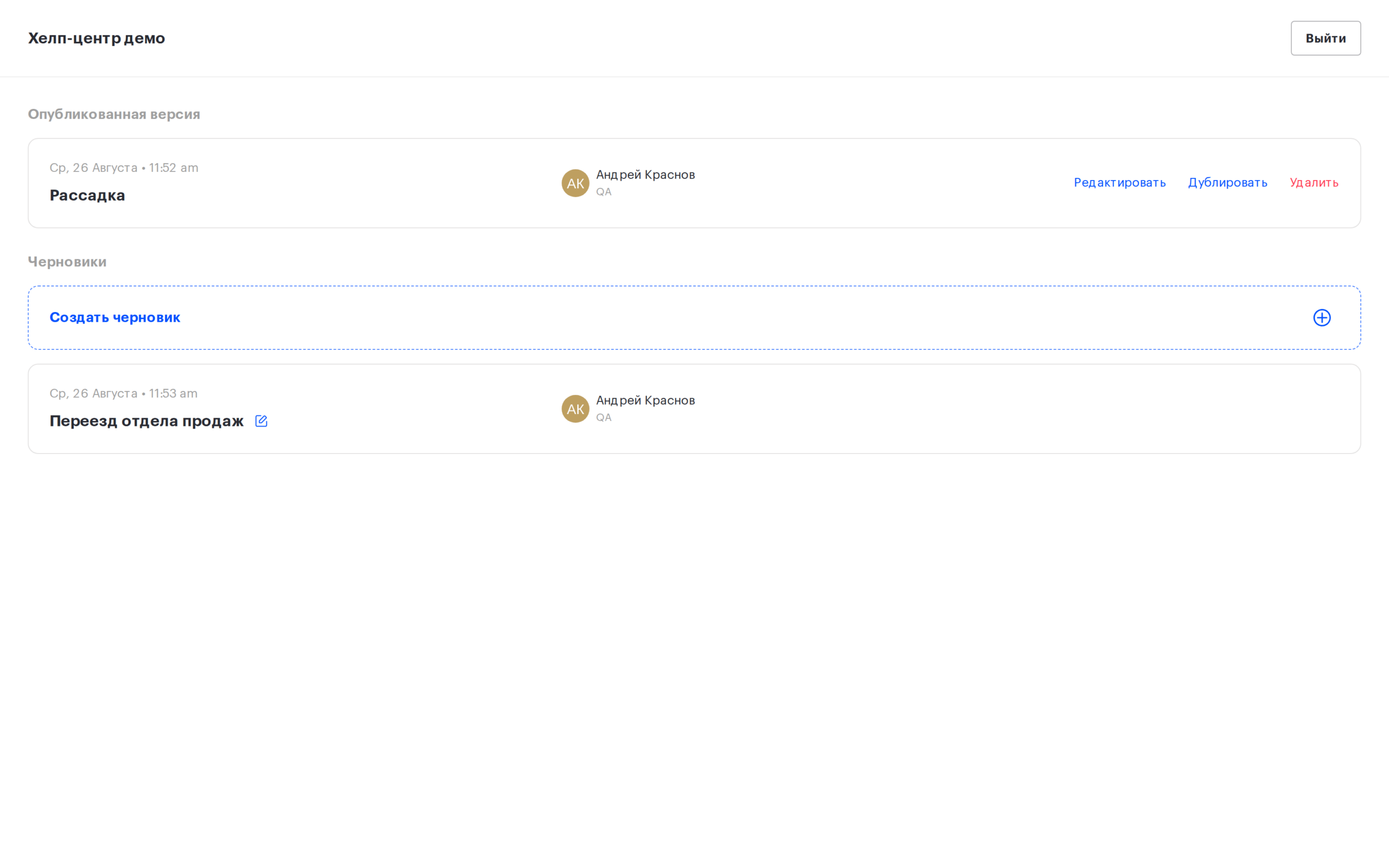
| Что показано | Пояснение |
|---|---|
| Название | Всегда «Рассадка» — это постоянное имя опубликованной версии, изменить его нельзя |
| Дата изменения | Когда карту пространства меняли в последний раз |
| Автор изменения | Кто вносил последнее изменение. Если сотрудник удалён или деактивирован, поле остаётся пустым |
Доступные действия:
| Действие | Что происходит |
|---|---|
| Редактировать | Открывает редактор карты сразу на опубликованной версии. Изменения в нём сохраняются в рабочую карту |
| Дублировать | Создаёт черновик — копию опубликованной карты со всеми объектами |
| Удалить | Удаляет карту пространства вместе с расставленными на ней объектами |
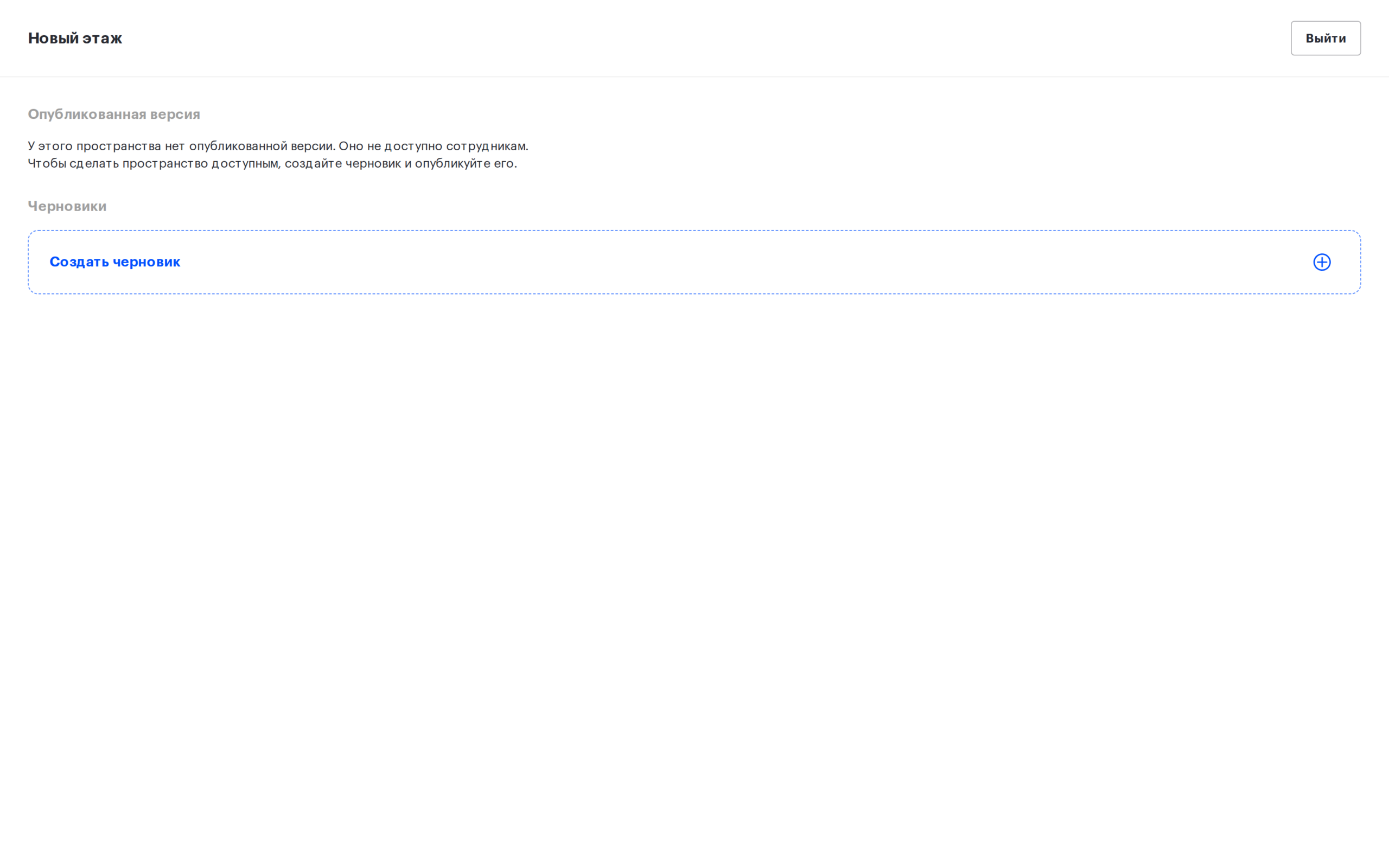
Если карта пространства ещё не загружена, вместо этих данных выводится сообщение о том, что опубликованной версии нет.
Блок «Черновики»
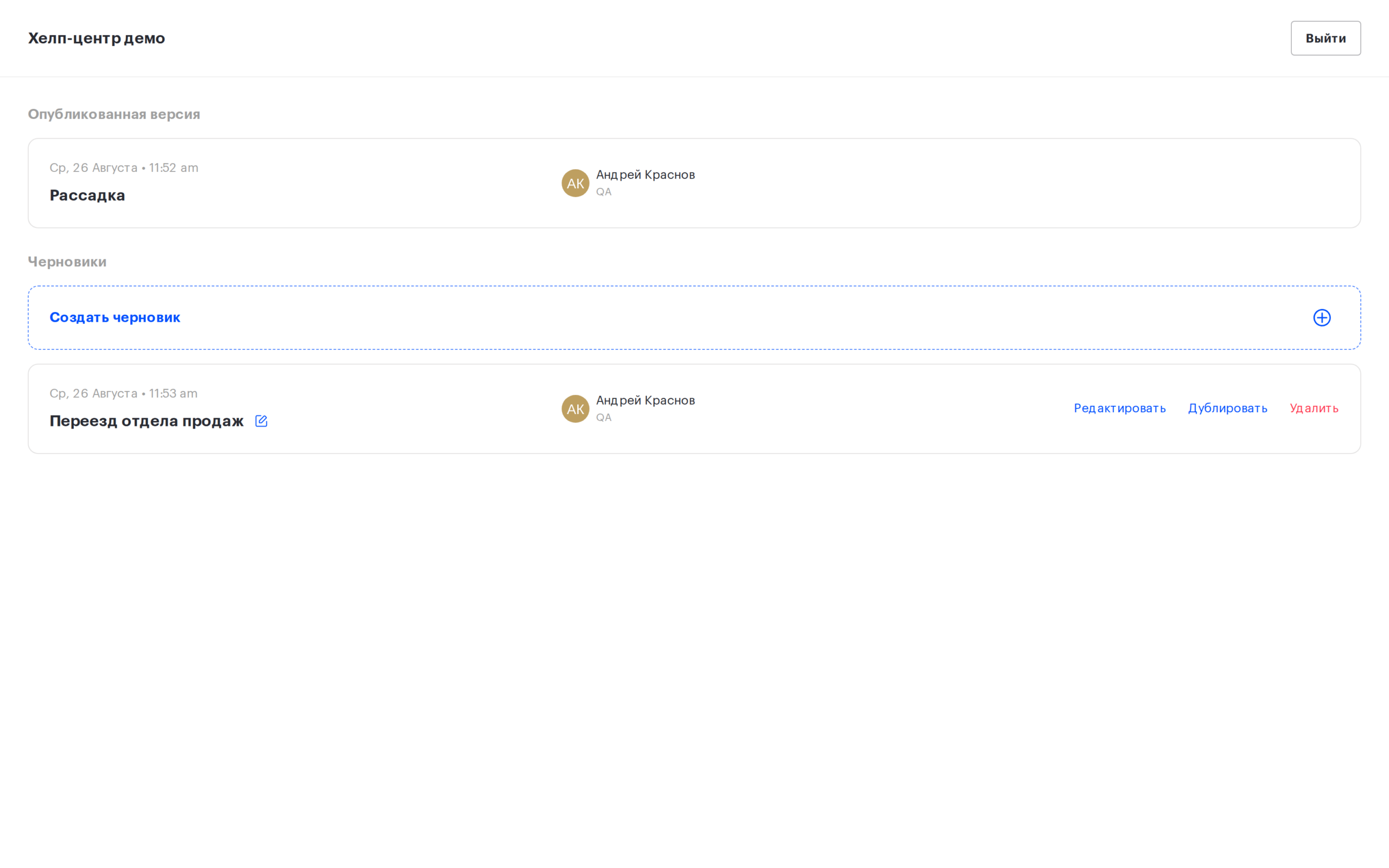
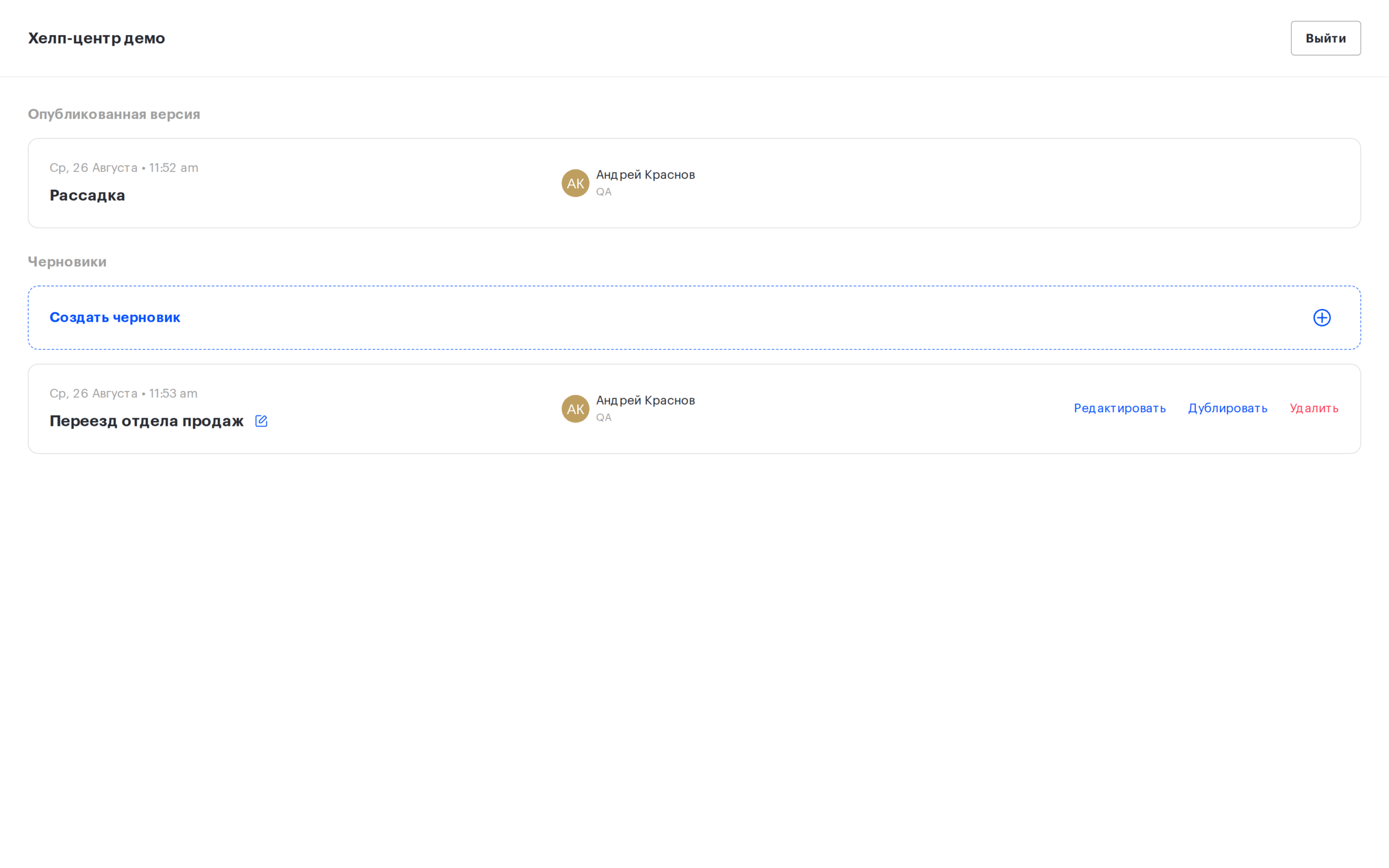
Ниже перечислены черновики этого пространства: название, дата и автор последнего изменения. Список отсортирован так, что недавно изменённые черновики стоят выше. У каждого черновика доступны «Редактировать», «Дублировать», «Удалить» и переименование. Если черновиков ещё нет, блок остаётся на месте — в нём видна только кнопка «Создать черновик».
Кому доступна работа с черновиками
Создавать, редактировать, публиковать и удалять черновики могут те же роли, что управляют картой пространства: владелец, офис-менеджер и администратор офисов. Обычные сотрудники страницу черновиков не видят и о существовании черновиков не знают.
Ограничения, о которых стоит знать заранее
- на одно пространство можно завести не более 10 черновиков;
- название черновика обязательно, до 60 символов и уникально в пределах пространства;
- при удалении пространства удаляются и все его черновики;
- в черновике не поддерживается закрепление места на период — этот тип закрепления настраивается только на опубликованной карте;
- черновик хранит собственную копию плана этажа, поэтому замена карты в опубликованной версии не меняет подложку уже созданного черновика.
Связанные статьи
- Черновики рассадки: создание, копирование и удаление — как завести черновик и навести порядок в списке;
- Редактор карты: расстановка объектов — работа с объектами внутри редактора;
- Публикация черновика рассадки — что происходит с картой и бронями в момент публикации;
- Печать карты офиса — подготовка схемы к печати;
- Редактор карты офиса: обзор действий — все действия с картой и объектами.
