
Как работает логика прав доступа к местам
Доступ к местам в UnSpot складывается из нескольких независимых настроек: групп доступа, подразделения-владельца и закрепления мест за сотрудниками. Они не отменяют друг друга и не выстроены в приоритет — они складываются. Место доступно сотруднику, если сработала хотя бы одна настройка из тех, что применимы к этому типу ресурса. Эта статья объясняет, как они складываются, чем отличаются рабочие места, парковочные места, переговорные и локеры, и как выбрать настройку под свою задачу.
Главное правило: настройки складываются
Когда сотрудник открывает карту офиса, UnSpot собирает список доступных ему объектов из нескольких независимых источников и объединяет их. Это объединение по принципу «или»: достаточно одного сработавшего источника.
- сотрудник состоит в группе доступа, к которой привязано место, — или
- место принадлежит подразделению сотрудника либо вышестоящему подразделению, — или
- место закреплено за этим сотрудником.
Из этого следуют три вывода, которые чаще всего оказываются неожиданными.
- Группу доступа выбирать не обязательно. Если у места указан владелец или оно закреплено за сотрудником, доступ появится и при пустом списке групп.
- Настройки не переопределяют друг друга. Место одновременно доступно и участникам выбранной группы доступа, и сотрудникам подразделения-владельца, и закреплённому сотруднику.
- Вариант «Никому» — не запрет. Он убирает только групповую настройку; владелец и закрепление продолжают давать доступ. Это верно для рабочих и парковочных мест: у офисов, этажей, переговорных и шкафов-локеров группы — единственный источник, поэтому там «Никому» делает объект недоступным всем. Полностью убрать место из бронирования можно только типом использования «Недоступный».
Отдельно стоит запомнить: доступ не наследуется по дереву пространств. Если группа доступа привязана к офису или этажу, но не привязана к самому месту, доступа к месту у сотрудника не будет — привязка нужна на том объекте, который бронируют. Обратное тоже верно: если офис сотруднику недоступен, его места на карте не появятся вовсе.
Карточка места: тип использования и тип бронирования
Все настройки доступа к конкретному месту живут в его карточке: откройте «Настройка → Управление офисом → Рабочие пространства», нажмите «Изменить карту» у нужного этажа и дважды кликните по месту.
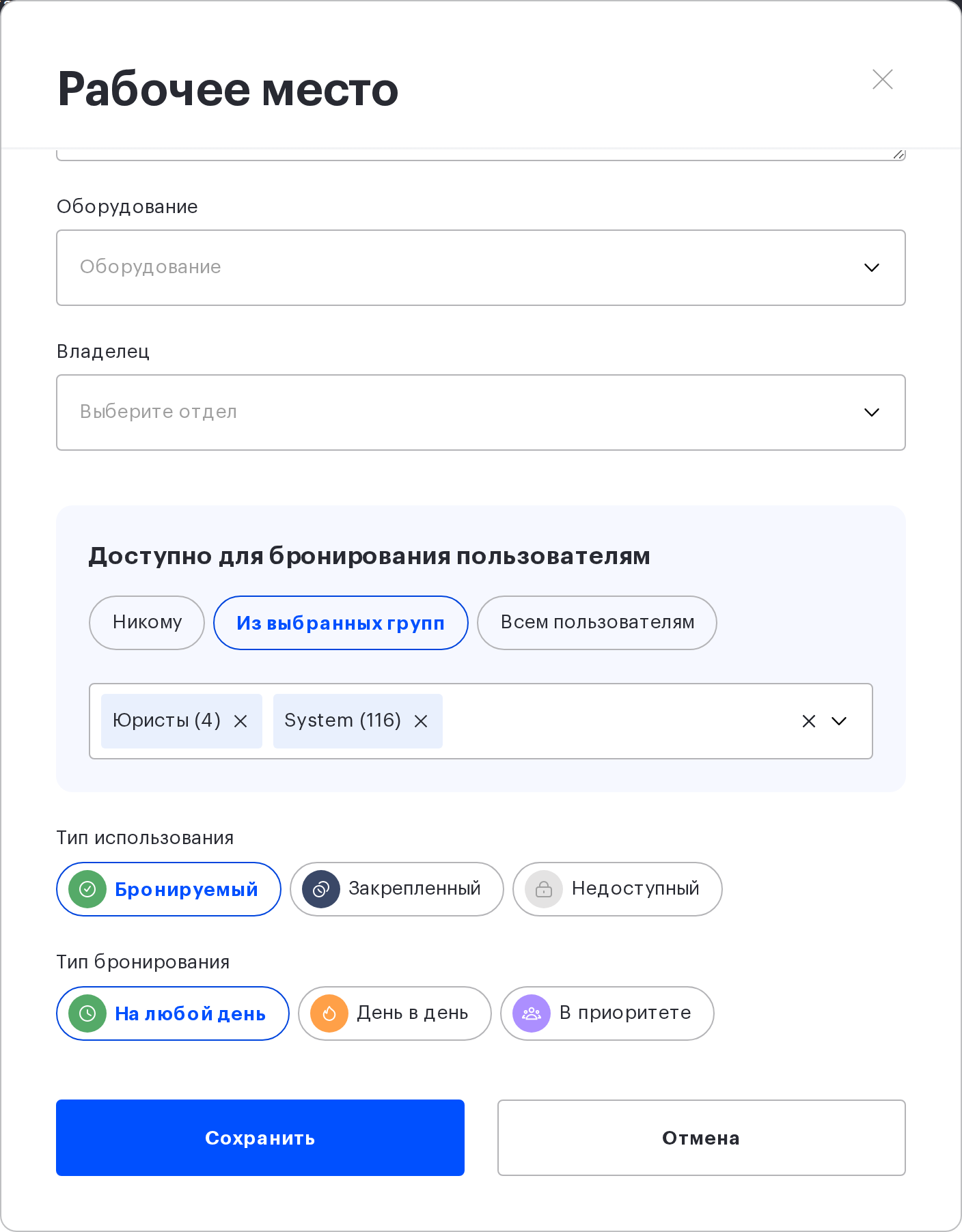
В карточке три группы настроек, которые легко перепутать:
- «Владелец» — подразделение из оргструктуры, за которым числится место;
- «Доступно для бронирования пользователям» — групповая настройка с вариантами «Никому», «Из выбранных групп», «Всем пользователям»;
- «Тип использования» и следующий за ним «Тип бронирования» — как именно место бронируется.
Список вариантов в «Типе бронирования» зависит от выбранного типа использования — и это главный источник путаницы, потому что вариант «В приоритете» есть в обеих ветках и означает в них разное.
| Тип использования | Тип бронирования | Что это значит |
|---|---|---|
| Бронируемый | На любой день | Обычное место: бронируется на любую дату в пределах горизонта офиса |
| Бронируемый | День в день | Место бронируется только на текущий день, заранее — нельзя |
| Бронируемый | В приоритете | Приоритет у группы доступа в выбранные дни недели: участники группы бронируют место в эти дни, даже если других источников доступа у них нет; остальные в эти дни бронируют только день в день, в прочие дни место ведёт себя как обычное |
| Закрепленный | По дням недели | Место закреплено за сотрудником на выбранные дни; брони создаются автоматически |
| Закрепленный | В приоритете | Приоритет у нескольких сотрудников; автоброни не создаются, остальные бронируют день в день |
| Закрепленный | На период | Место закреплено за сотрудником на диапазон дат, не длиннее трёх месяцев; брони создаются автоматически сразу на весь период |
| Недоступный | — | Место не бронируется никем и ни при каких настройках доступа |
Варианты «Типа бронирования» взаимоисключающие: на одном месте нельзя одновременно настроить закрепление по дням недели, на период и приоритет.
Какая настройка работает для какого ресурса
Набор настроек зависит от типа объекта. Больше всего вариантов у рабочих и парковочных мест — именно поэтому вопросы обычно возникают вокруг них.
| Объект | Группы доступа | Подразделение-владелец | Закрепление | Горизонт бронирования |
|---|---|---|---|---|
| Офис, здание, этаж | да | нет | нет | — |
| Рабочее место | да | да | все варианты | да |
| Парковочное место | да | да | кроме «На период» | да |
| Переговорная | только группы | нет | нет | нет |
| Локер (шкаф) | только группы | нет | нет | нет |
| Ячейка локера | да | нет | за сотрудником, с оговоркой | нет |
Практические следствия из таблицы:
- У переговорных доступ настраивается только группами. Поля «Владелец» у переговорной нет, закрепить её за сотрудником нельзя. Если нужно ограничить круг тех, кто бронирует переговорную, — это делается группой доступа и только ею.
- У локера два уровня. Группы шкафа определяют, увидит ли сотрудник шкаф, а право занять конкретную ячейку задаётся отдельно — группами самой ячейки. Оговорка: персональное закрепление ячейки за сотрудником срабатывает только при наличии у ячейки хотя бы одной группы доступа; при варианте «Никому» закрепление ячейки доступа не даёт.
- Горизонт бронирования действует только на рабочие и парковочные места. На переговорные и локеры он не распространяется.
Источники доступа
Группы доступа
Группа доступа связывает список сотрудников со списком объектов. Группы ведутся в разделе «Настройка → Управление персоналом → Группы и Команды», а привязка объекта к группе выполняется в карточке самого объекта — блок «Доступно для бронирования пользователям».
| Вариант | Что это значит | Когда подходит |
|---|---|---|
| Всем пользователям | Объект привязывается к служебной группе, в которую попадают все сотрудники компании | Открытые рабочие места, общие переговорные |
| Из выбранных групп | Объект доступен участникам перечисленных групп | Места отдела, зона конкретной команды, гостевые переговорные |
| Никому | Групповых привязок у объекта нет; владелец и закрепление продолжают работать | Место, доступ к которому задаётся только владельцем или закреплением |
Подробно — в статье «Группы доступа: правила и варианты настройки».
Подразделение-владелец
В карточке рабочего или парковочного места есть поле «Владелец» — в нём выбирается подразделение из оргструктуры компании. Это второй, независимый от групп способ выдать доступ: сотрудники подразделения-владельца получают место, даже если групп доступа у места нет вовсе.
Доступ распространяется вниз по ветке. Место получают сотрудники подразделения-владельца и всех подразделений, вложенных в него. Сотрудники вышестоящих подразделений доступа не получают.
Подробно, с примерами по дереву отделов, — в статье «Доступ к местам через оргструктуру».
Закрепление места
Закрепление — третий источник доступа. При закреплении «По дням недели» закреплённый сотрудник бронирует своё место в свои дни, даже если у места нет ни одной группы доступа и не указан владелец: удалив автоматически созданную бронь, он может забронировать место снова, а для всех, у кого есть доступ по другим источникам, оно в этот день становится свободным. У закрепления «На период» доступ живёт только в самих автоматических бронях: если сотрудник удалил такую бронь, заново забронировать место он сможет, лишь когда оно доступно ему через группы или владельца.
Подробно — в статье «Закрепление мест, приоритет и горизонт бронирования».
Горизонт бронирования
Даже когда доступ к месту есть, забронировать его можно не на любую дату: в карточке офиса настраивается «Горизонт бронирования» — насколько далеко вперёд сотрудники вправе бронировать места и сколько предварительных броней держать одновременно.
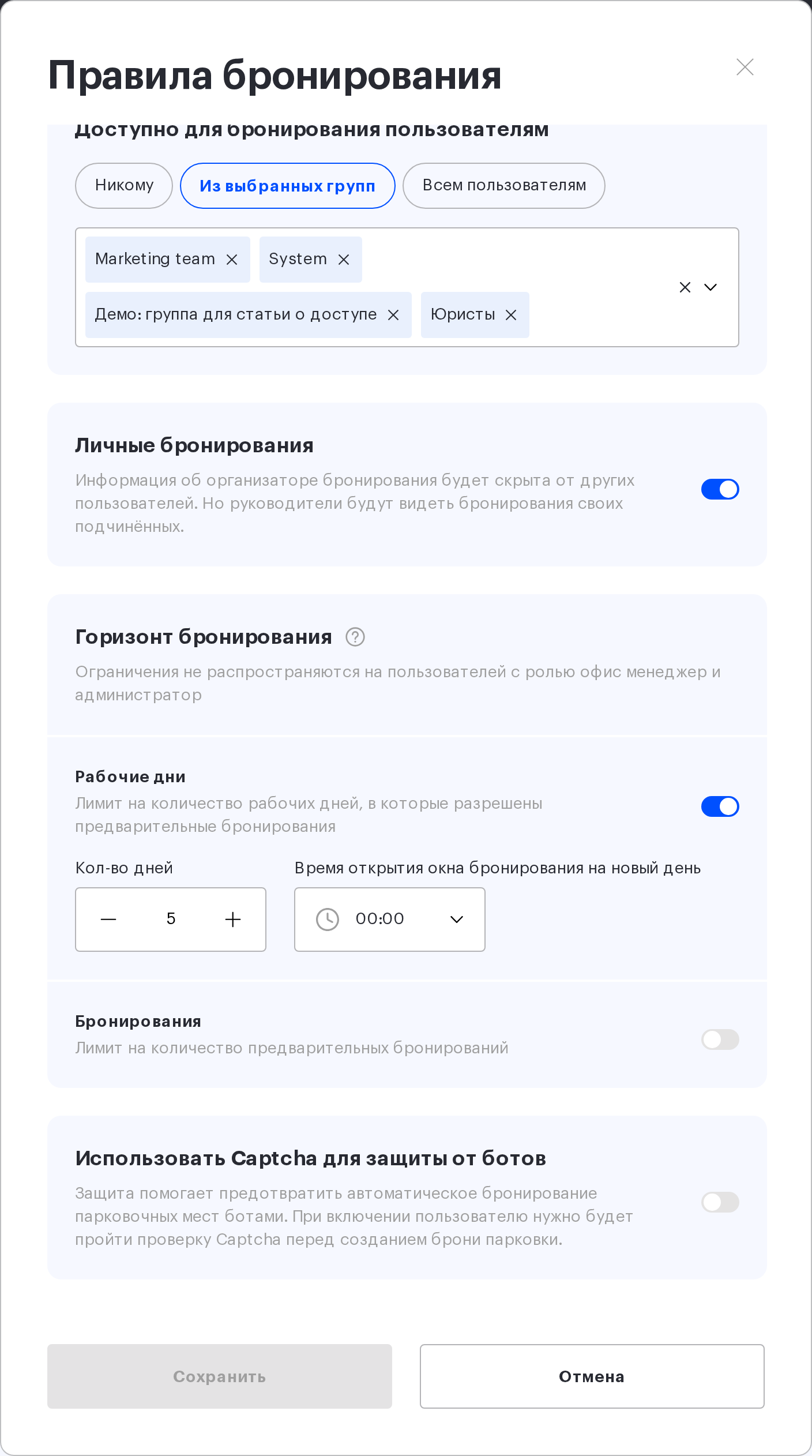
| Настройка | Что ограничивает | Единица |
|---|---|---|
| Рабочие дни | Насколько далеко вперёд можно бронировать | Рабочие дни: выходные и праздники не считаются и раздвигают границу |
| «Время открытия окна бронирования на новый день» | Время суток, когда открывается следующий день горизонта | Часы и минуты |
| Бронирования | Сколько предварительных броней сотрудник держит одновременно в этом офисе | Штуки |
| Учёт начатых броней | Считать ли в лимит уже начавшуюся бронь; в интерфейсе — выбор «Только предстоящие бронирования» / «Включая начавшееся бронирования» под лимитом «Бронирования» | Выбор из двух вариантов |
Что важно знать про горизонт:
- Горизонт — настройка офиса, а не компании: у разных офисов он свой.
- Для сотрудника это выглядит так: даты за горизонтом заблокированы в календаре, и места на них не показываются.
- Горизонт не применяется к гостевым броням. При бронировании за коллегу лимит считается по тому, для кого бронируют, а не по тому, кто бронирует.
- У мест, закреплённых по дням недели, своя граница — 28 календарных дней, см. статью о закреплении.
Роли, на которые горизонт не действует. Ограничения обходят «Владелец» и «Офис менеджер» — подсказка к настройке формулирует это как «Ограничения не распространяются на пользователей с ролью офис менеджер и администратор». Обратите внимание на нюанс: администраторы офисов, пользователей и интеграций под горизонт и лимиты подпадают, хотя слово «администратор» в подсказке может навести на обратное. Если вы проверяете поведение на своей учётной записи владельца или офис-менеджера, вы не увидите ограничений, которые видит рядовой сотрудник.
Как выбрать настройку
| Задача | Настройка | Что учесть |
|---|---|---|
| Место свободно для всех сотрудников | «Бронируемый» + «На любой день», доступ «Всем пользователям» | Количество броней ограничивается политиками и горизонтом, а не доступом |
| Места закреплены за одним отделом, состав отдела часто меняется | Поле «Владелец» — подразделение отдела | Список обновляется вместе с оргструктурой, руками ничего поддерживать не нужно |
| Места доступны нескольким командам, не совпадающим с оргструктурой | Группы доступа | Состав групп ведётся отдельно либо приходит из внешнего каталога |
| Постоянное место конкретного сотрудника | «Закрепленный» + «По дням недели» | В дни отсутствия место автоматически освобождается для остальных |
| Место сотрудника на время проекта или командировки | «Закрепленный» + «На период» | Не длиннее трёх месяцев; у парковки такого варианта нет |
| Несколько человек претендуют на одно место, но приоритет у них | «Закрепленный» + «В приоритете» | Остальные смогут забронировать только в день использования |
| Команда приходит в офис по определённым дням | «Бронируемый» + «В приоритете» с выбором группы | Автоматические брони не создаются |
| Место занимают только в день прихода, без брони заранее | «Бронируемый» + «День в день» | Удобно для мест в зонах свободной рассадки |
| Ограничить круг тех, кто бронирует переговорную | Только группы доступа | Владельца и закрепления у переговорных нет |
| Полностью убрать место из бронирования | Тип использования «Недоступный» | Вариант «Никому» этого не делает — он снимает только групповые привязки |
Что доступом не является
| Механизм | На какой вопрос отвечает | Где настраивается |
|---|---|---|
| Права доступа | Может ли сотрудник бронировать этот объект в принципе | Карточка объекта и группы доступа |
| Горизонт бронирования | Как далеко вперёд и сколько броней сразу | Карточка офиса, «Правила бронирования» |
| Политики бронирования | Сколько дней в неделю, бронь за коллег и для гостей | Настройки компании |
| Подтверждение брони | Нужно ли согласование, чтобы бронь вступила в силу | Карточка переговорной, делегаты |
Политики и горизонт не участвуют в расчёте доступности: сотрудник, упершийся в лимит, видит место доступным, но получает отказ при попытке забронировать. Подтверждение брони есть только у переговорных: в строгом режиме доступ к переговорной у сотрудника есть, но бронь не действует, пока её не подтвердит делегат. У рабочих мест, парковки и локеров подтверждения нет.
Ещё одна деталь интерфейса: недоступное место не исчезает с карты офиса — оно показывается заблокированным. А вот у недоступного офиса не показываются ни карта, ни места.
Не связаны с правами и два состояния самого офиса: если у этажа нет карты или офис скрыт администратором, места не показываются никому независимо от настроек доступа.
Частые вопросы
Обязательно ли выбирать группу доступа?
Нет. Если у места указано подразделение-владелец или оно закреплено за сотрудником, доступ появится и без групп. Группа нужна тогда, когда круг сотрудников не совпадает ни с подразделением, ни со списком закреплённых.
Сотрудник поставил статус отсутствия — кто может забронировать его место?
В дни со статусом «Работаю удаленно» или «Не работаю» автоматическая бронь на закреплённое рабочее место не создаётся, и место в этот день свободно (парковка — исключение: её автоброни статусы отсутствия не учитывают). Забронировать его может любой сотрудник, у которого есть доступ по любому из источников: и участник группы доступа, и сотрудник подразделения-владельца. Один источник не отключает другой — правило доступности здесь общее, а не «только группа».
Группа привязана к этажу, а место всё равно недоступно
Доступ не наследуется по дереву пространств. Привязка нужна на самом объекте, который бронируют: если места добавлялись после того, как настраивался этаж, их нужно привязать к группе отдельно.
Что будет с бронями, если убрать доступ?
Если речь о группах доступа, подразделении-владельце или составе группы — уже созданные брони сохраняются, изменение влияет только на новые. А вот правка самой карточки места брони удалить может. При переводе места в «Недоступный», при изменении списка приоритетных сотрудников и при закреплении на период интерфейс спрашивает, удалить ли существующие брони; при смене «На любой день» на «День в день» будущие брони удаляются всегда — система только просит подтвердить.
Связанные статьи
- Права доступа к местам: обзор — вход в раздел
- Настройка прав доступа к ресурсам: все настройки — справочник настроек
- Группы доступа: правила и варианты настройки
- Доступ к местам через оргструктуру
- Закрепление мест, приоритет и горизонт бронирования
- Политики бронирования — лимиты броней, бронь за коллег и для гостей
