
Статусы в расписании: простановка и влияние на брони
Статусы в разделе «Рабочий график» показывают коллегам, откуда вы работаете в каждый день недели, и напрямую связаны с бронированием рабочего места: одна отметка может создать бронь, другая — снять. Эта статья о том, какие статусы бывают, как их ставить и что при этом происходит с бронированиями. Настройка самих статусов описана в статье «Управление рабочими статусами в расписании».
Какие статусы бывают
Статус — это отметка на дне недели, которая показывает коллегам, откуда вы работаете. В расписании встречаются шесть видов отметок, и ставятся вручную только три из них.
| Отметка | Откуда берётся | Что означает |
|---|---|---|
| «Офис» | ставится вручную | На день создаётся бронирование рабочего места. Сам статус при этом не сохраняется — днём «в офисе» день делает бронь |
| «В офисе» | вычисляется | Так подписывается день, на котором есть бронирование стола. Отдельно поставить эту подпись нельзя — она появляется вместе с бронью |
| «Удалённо» | ставится вручную | Рабочий день вне офиса |
| «Не работаю» | ставится вручную | Нерабочий день: отпуск, больничный, отгул |
| Уточняющий статус | ставится вручную | Вариант внутри «Удалённо» или «Не работаю» — например, «Отпуск» или «Из дома». Набор задаёт администратор компании |
| «Выходной», «Праздн» | вычисляется | День нерабочий по рабочему календарю компании |
| «Статус недоступен» | вычисляется | Уточняющий статус, который стоял в этом дне, удалён администратором, либо офис из шаблона скрыт или закрыт для вашей группы доступа. День нужно заполнить заново |
Внутри системы хранятся только два значения — «Удалённо» и «Не работаю». Всё остальное вычисляется в момент показа: «В офисе» — из брони, «Выходной» и «Праздн» — из рабочего календаря, «Статус недоступен» — из поломанной ссылки на удалённый уточняющий статус. Это объясняет главную особенность раздела: статус и бронирование вытесняют друг друга — подробнее ниже.
Как поставить статус
- Откройте раздел «Рабочий график». Стрелками переключите неделю; кнопка возврата приводит к текущей.
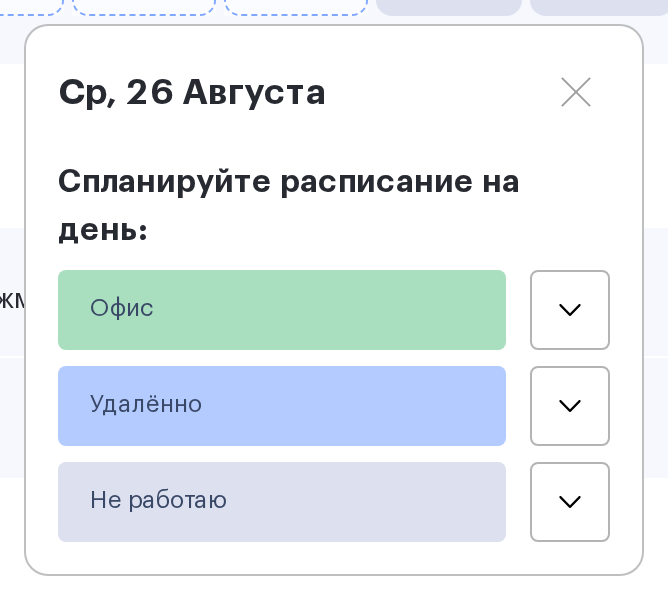
- Нажмите на нужную ячейку своего ряда. Откроется окно дня с заголовком «Спланируйте расписание на день:» — или «Изменить расписание:», если статус на этот день уже стоит.
- Выберите одну из трёх кнопок: «Офис», «Удалённо» или «Не работаю». Кнопка уже выбранного статуса в окне не показывается. Если у вас задан избранный офис, на первой кнопке вместо слова «Офис» стоит его название — бронировать будут именно в нём.
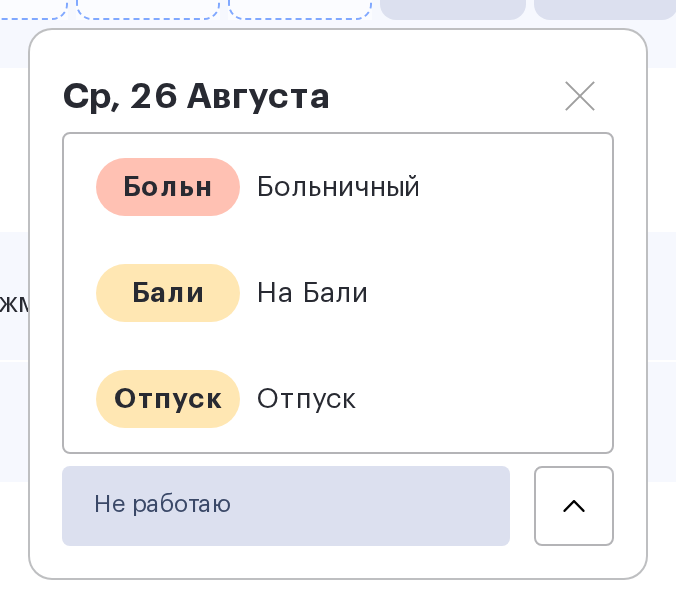
- У кнопок «Удалённо» и «Не работаю» стрелка раскрывает уточняющие статусы — выберите один из них.
- У кнопки «Офис» стрелка означает другое: вам доступно несколько офисов. Раскройте список и выберите нужный — этот выбор и есть «офис из запроса» в правилах подбора места ниже.
Выходные и праздники заполнять можно: ячейка субботы и воскресенья открывается так же, как будний день.
Если у группы есть хотя бы один уточняющий статус, выбрать её саму по себе нельзя. Как только администратор завёл в группе «Удалённо» первый вариант, кнопка «Удалённо» перестаёт работать без уточнения — нужно выбрать конкретный статус из списка. Это относится и к простановке статуса, и к шаблону, и к массовой смене статуса командой.
Что происходит при выборе «Офис»
«Офис» — единственная кнопка, которая не проставляет статус, а создаёт бронирование рабочего места. Место подбирается автоматически, по строгому порядку приоритетов.
| Очередь | Какое место берётся |
|---|---|
| 1 | Место, закреплённое лично за вами на этот день недели |
| 2 | Место, закреплённое за вами как за приоритетным сотрудником |
| 3 | Место, закреплённое на этот день недели за вашей группой доступа |
| 4 | Ваше избранное место |
| 5 | Стол из вашей самой поздней брони в этом офисе — в том числе будущей |
| 6 | Первое свободное место офиса |
Офис определяется в том же порядке: тот, что выбран в окне; если выбора не было — ваш избранный офис; если и его нет — единственный офис компании со столами. Когда подходящих офисов несколько, а избранный не задан, система попросит выбрать офис явно.
Время брони — ваши рабочие часы в этом офисе на эту дату. Если рабочий день в офисе уже закончился, бронь на сегодня не создастся.
Когда бронь создать не удаётся
| Что произошло | Что сделать |
|---|---|
| В офисе нет мест, доступных вашей группе | Обратиться к администратору за доступом — это настройка прав, а не расписания |
| Все доступные места на эту дату заняты | Выбрать другой офис или другую дату либо занять место вручную на карте офиса |
| Дата дальше горизонта бронирования | Дождаться, когда день войдёт в горизонт, заданный политикой офиса |
| Место занято, и вы вправе его освободить | Система предложит заменить чужую бронь — замена подтверждается отдельно |
Что происходит при выборе «Удалённо» и «Не работаю»
Простановка любого статуса на день снимает ваше бронирование рабочего места на этот день. Правило действует и для уточняющих статусов, и для сброса статуса.
| Состояние брони | Что с ней происходит |
|---|---|
| Ещё не началась | Удаляется |
| Уже идёт | Останавливается текущим временем |
| Создана по закреплённому месту | Отменяется как автоматическая. Пока на дате стоит статус, место на неё не бронируется заново — вернуть его можно, только сбросив статус |
| Уже закончилась | Не трогается |
Три вещи, о которых стоит знать заранее:
- Предупреждения перед снятием брони нет — запрос уходит сразу по нажатию кнопки.
- Письма об отмене брони не будет, если статус переключили вы сами. Оно приходит, только когда бронь снял кто-то другой — например, руководитель, переключивший ваш день; отключается в профиле тумблером «Действия с моими бронированиями».
- Бронирования переговорных и парковочных мест не затрагиваются. Статус в расписании снимает только бронь рабочего места; встречу в переговорной и парковку нужно отменять отдельно.
Обратное направление: бронирование снимает статус
Связь работает и в другую сторону. Если вы забронируете рабочее место на карте офиса на день, где стоит «Удалённо» или «Не работаю», статус будет удалён, а день станет «В офисе». Наоборот, при удалении брони день освобождается: подпись «В офисе» исчезает, потому что держалась на этой брони.
Из этого следует практическое правило: чтобы поменять офис на уже занятый день, не нужно сбрасывать статус — достаточно нажать «Изменить» в окне дня и выбрать другой офис.
Как отменить отметку
Чтобы вернуть день в незаполненное состояние, откройте его и нажмите «Сбросить». Кнопка появляется, когда на дне стоит ваш собственный статус «Удалённо» или «Не работаю» либо есть бронь места. Если день только закрашен шаблоном, а своего статуса на нём нет, сбрасывать нечего — кнопки в окне не будет: такой день правят в самом шаблоне. На прошедших днях своей строки кнопки тоже нет, а если бронь уже началась, вместо «Сбросить» стоит «Остановить».

Сброс работает по тем же правилам, что и простановка статуса: бронь рабочего места на этот день тоже снимается — неначавшаяся удаляется, начавшаяся останавливается текущим временем. Переговорные и парковка не затрагиваются.
После сброса день снова считается пустым — значит, его может заполнить шаблон при очередном переносе в пятницу. Если день должен остаться пустым, очистите этот день недели в шаблоне или выключите шаблон целиком: Шаблон рабочего графика.
Когда статус поменять нельзя
| Ситуация | Поведение |
|---|---|
| День в прошлом | Свой прошедший день изменить нельзя — в окне появляется строка «Редактирование прошедших дней недоступно». Руководитель может править прошедшие дни подчинённого |
| Бронь на этот день уже началась | Статус не меняется: система ответит, что у вас есть начавшееся бронирование. Сначала остановите бронь кнопкой «Остановить» |
| Выбран базовый статус, у которого есть уточняющие | Нужно выбрать уточняющий статус — см. выше |
| В дне стоит «Статус недоступен» | Уточняющий статус удалён администратором; выберите другой |
Ограничения «на сколько недель вперёд можно ставить статус» нет: планировать можно любую будущую неделю. Ограничение по глубине действует только на бронирование — его задаёт политика офиса.
Статусы за коллегу
Руководитель ставит и сбрасывает статусы своим подчинённым — в их рядах на той же странице и с теми же правилами, кроме запрета на прошедшие дни. Кто именно считается подчинённым и что ещё руководителю доступно, описано в статьях «Что может руководитель» и «Команды в расписании».
«Готов(а) сходить на»
В окне дня, на который у вас есть бронирование в офисе, доступны три отметки — «Кофе», «Обед» и «Ужин». Они показываются коллегам точками в ячейке дня и работают фильтром в поиске по сотрудникам.
- Отметки доступны только в дне со статусом «В офисе», то есть при наличии брони рабочего места.
- Поставить их можно только себе; на прошедшую дату — нельзя.
- При удалении брони отметки сбрасываются вместе с ней.
Ограничения и частые заблуждения
| Заблуждение | Как на самом деле |
|---|---|
| «В офисе» — такой же статус, как «Удалённо» | Это подпись дня с бронированием. Отдельно поставить её нельзя, а снять — значит удалить бронь |
| Статус влияет на доступ к местам | Не влияет. Доступ определяют группы доступа, подразделение-владелец и закрепление |
| Статус «Не работаю» отменит все мои встречи | Снимается только бронь рабочего места. Переговорные и парковка остаются |
| Пустой день означает, что сотрудник не работает | Пустой день означает лишь, что он не заполнен. «Не работаю» ставится явно |
| Уточняющий статус можно завести к «В офисе» | Нельзя: уточняющие статусы существуют только внутри «Удалённо» и «Не работаю» |
