
Печать карты офиса
Карту офиса можно распечатать прямо из редактора: раскрасить план по типу использования или по отделам, включить нужные подписи и отправить результат на печать вместе с легендой. В статье — режим «Печать» и все его настройки.
Как открыть режим печати
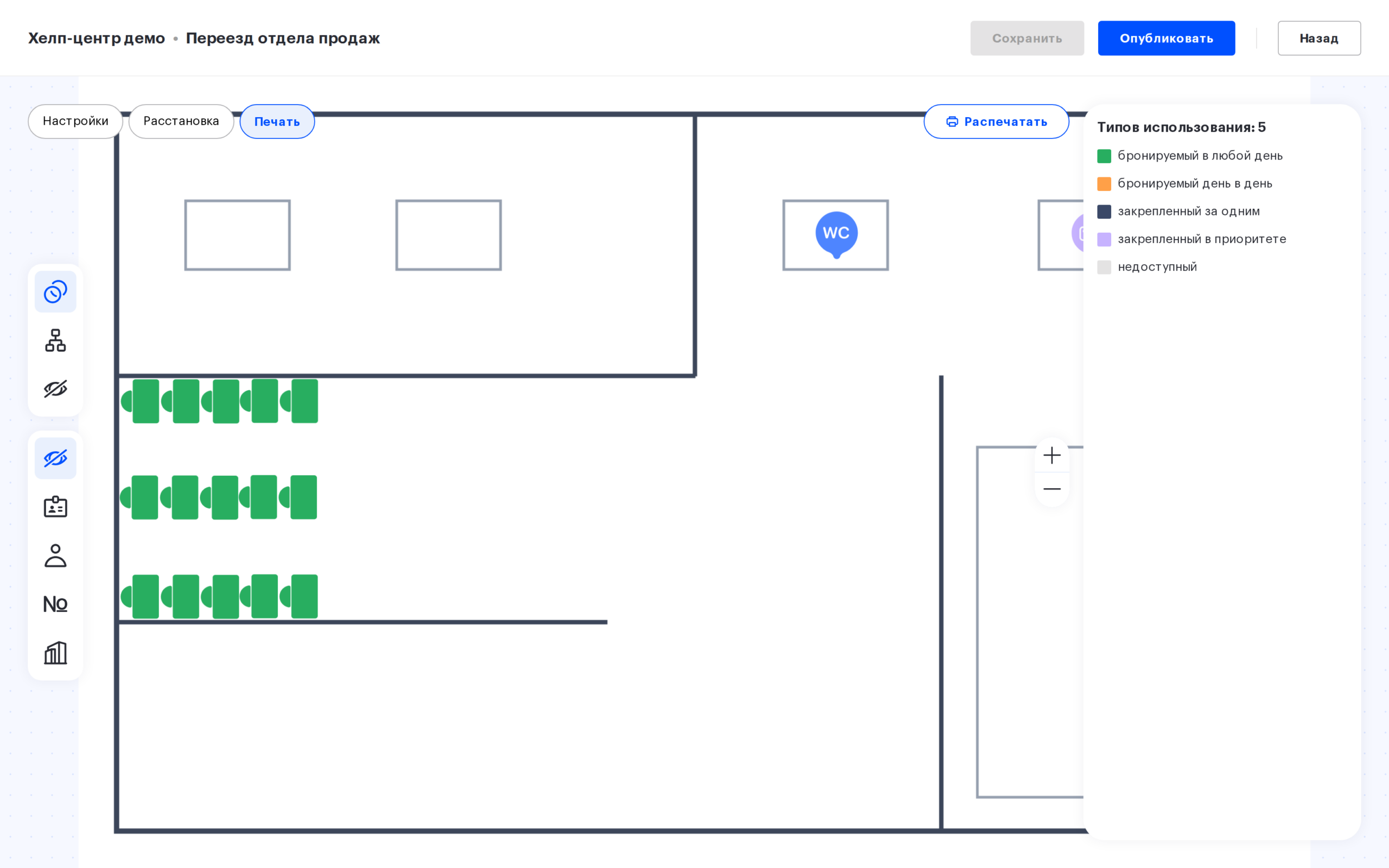
«Печать» — один из трёх режимов редактора карты, переключатели находятся наверху. Если план этажа уже загружен, редактор открывается в режиме «Настройки», поэтому в «Печать» нужно переключиться вручную. Настройки печати ничего не меняют в самой карте: расстановка и параметры объектов остаются нетронутыми. Масштаб и выход из редактора здесь те же, что в остальных режимах — см. «Панель справа» и «Выход из редактора и сохранение».
Выбор области печати
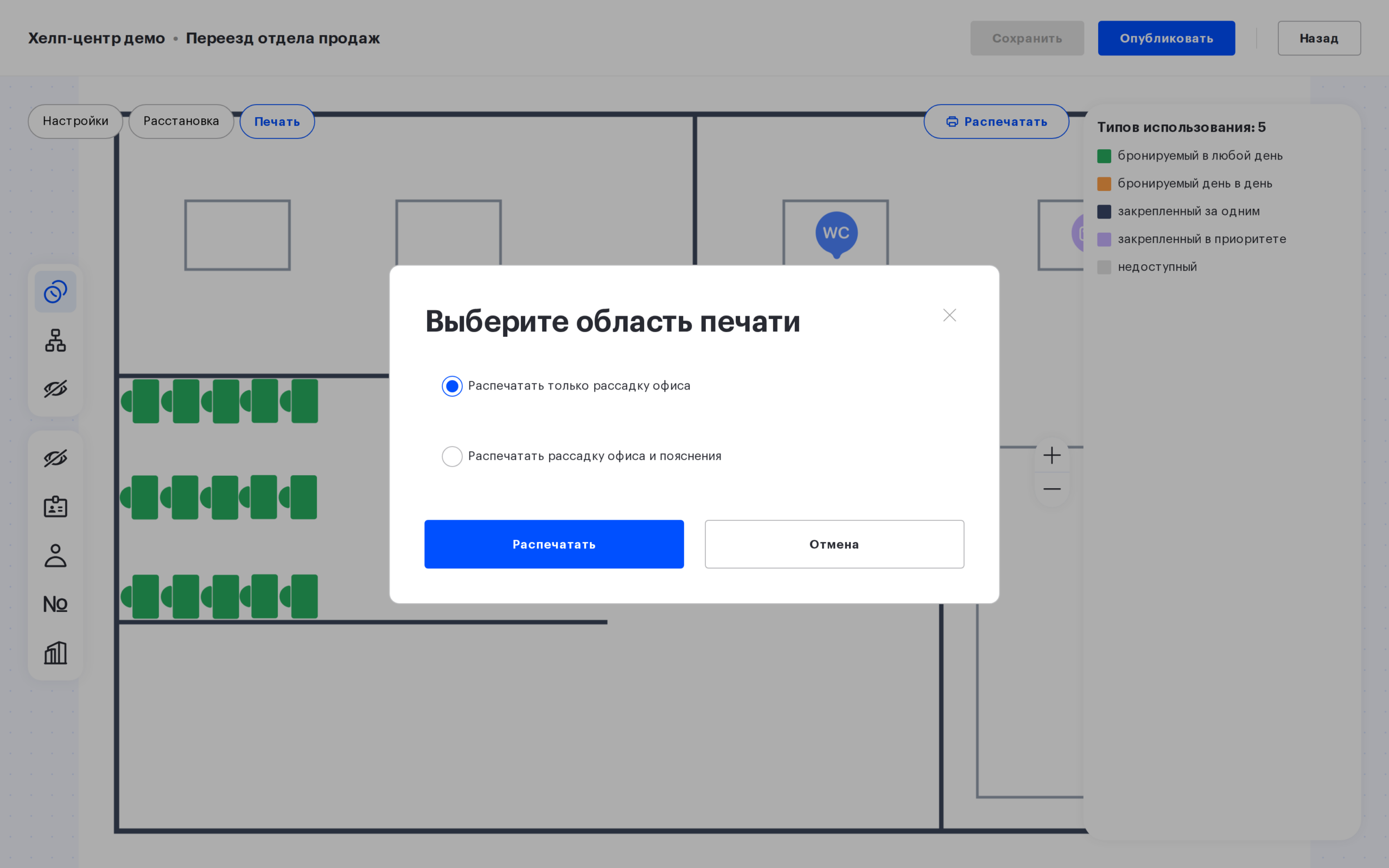
Кнопка «Распечатать» в шапке редактора сначала предлагает выбрать, что попадёт на страницу:
| Вариант | Что печатается |
|---|---|
| Распечатать только рассадку офиса | План этажа с объектами в выбранном оформлении |
| Распечатать рассадку офиса и пояснения | То же плюс блок пояснений справа |
Если пояснений на экране нет — выбрана схема «Убрать цветовое обозначение» либо в схеме «Отделы» на карте нет ни одного стола и парковочного места, — вариант «Распечатать рассадку офиса и пояснения» в диалоге недоступен для выбора. После выбора области открывается обычный диалог печати браузера: схема готовится под лист A4 в горизонтальной ориентации с разрешением 300 dpi. Отдельной выгрузки в PDF или в картинку в редакторе нет — чтобы получить файл, выберите в диалоге браузера «Сохранить как PDF».
Цветовые схемы
Слева, по центру по вертикали, — две группы иконок: верхняя из трёх кнопок задаёт цветовую схему, нижняя из пяти включает подписи. Названия кнопок видны в подсказках при наведении. Цветовые схемы взаимоисключающие — активна всегда одна.
| Схема | Как раскрашивается карта | Когда пригодится |
|---|---|---|
| Тип использования | Цвет показывает, как место используется: свободно бронируется, закреплено, недоступно | Схема по умолчанию: понять, что происходит с местами в офисе |
| Отделы | Каждый отдел получает свой цвет, все места отдела окрашены одинаково. Места без отдела остаются серыми | Показать, где сидит каждое подразделение |
| Убрать цветовое обозначение | Все места одного нейтрального цвета | Нужна чистая схема помещения без смысловой раскраски |
Иконки переговорных, вложенных пространств и информационных объектов от выбранной схемы не зависят и всегда выглядят одинаково.
Подписи на карте
Нижняя группа из пяти кнопок включает и выключает подписи:
| Инструмент | Что показывает | Когда подпись не выводится |
|---|---|---|
| Убрать все обозначения | Оставляет только фигуры мест, без имён, аватарок и названий | — |
| Имена закреплённых сотрудников | Имя сотрудника в формате «И. Фамилия» или название группы на рабочем или парковочном месте | Если закреплений нет либо закреплено несколько сотрудников или групп |
| Аватарки закреплённых сотрудников | Фотографию сотрудника на месте; если фото нет — цветной круг с инициалами | Если закреплений нет либо закреплён не один сотрудник |
| Названия мест | Названия рабочих и парковочных мест | — |
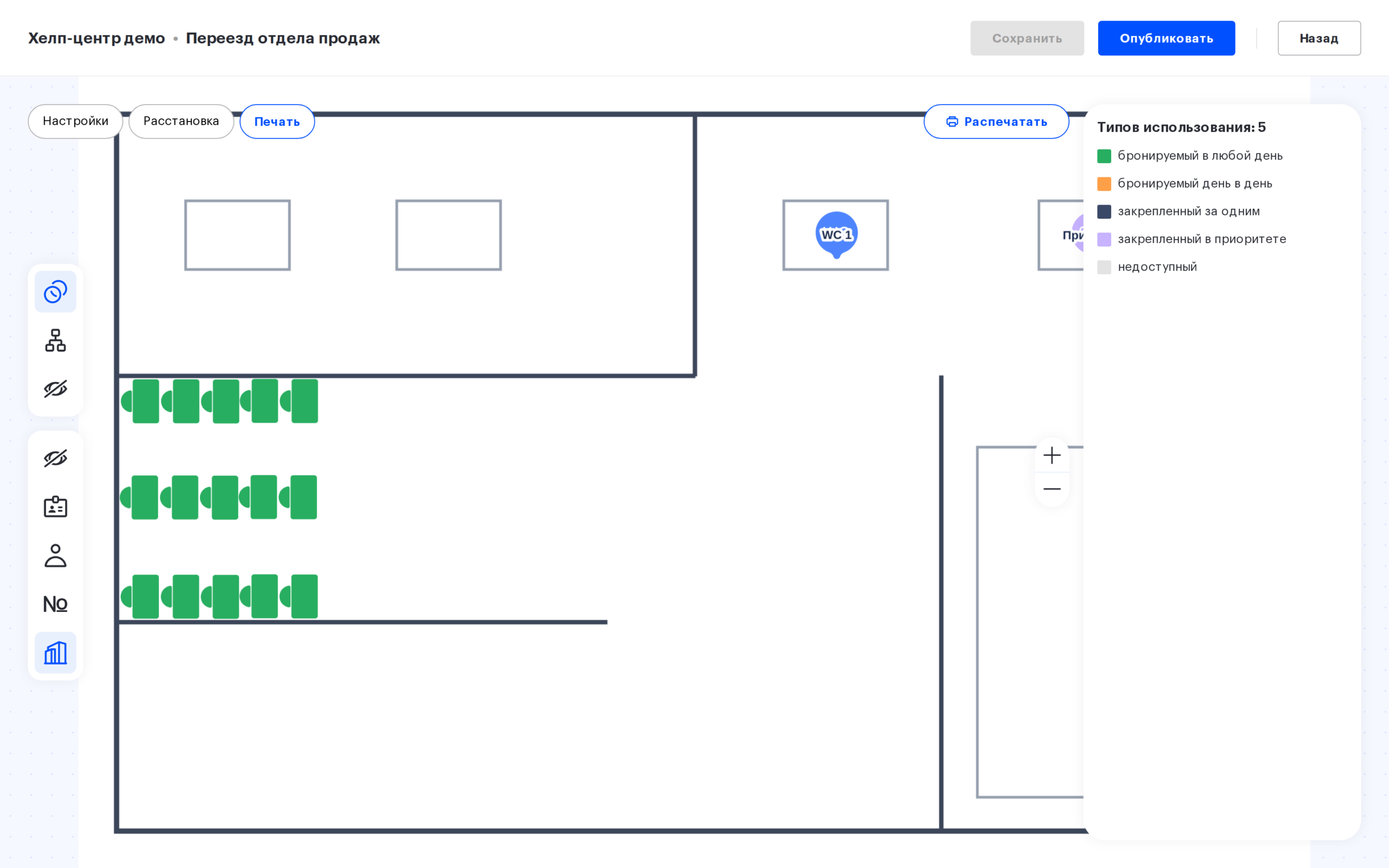
| Названия пространств | Подписи вложенных пространств, переговорных, локеров, зон и информационных объектов | — |
«Убрать все обозначения» и остальные четыре переключателя взаимоисключающие: включив любой из четырёх, вы автоматически снимаете «Убрать все обозначения», и наоборот. По умолчанию в режиме печати выбрана схема «Тип использования» и включено только «Убрать все обозначения».
Легенда справа
Когда включена цветовая схема, справа от карты выводится расшифровка. Для схемы «Тип использования» это пять значений:
- бронируемый в любой день;
- бронируемый день в день;
- закрепленный за одним;
- закрепленный в приоритете;
- недоступный.
Для схемы «Отделы» расшифровка показывает цвет каждого отдела, и если отделов много, список прокручивается. Если на карте есть столы или парковочные места без отдела, последней строкой идёт серый квадрат «Без отдела». Именно этот блок печатается при выборе варианта «Распечатать рассадку офиса и пояснения».
Готовые сценарии
| Задача | Настройки |
|---|---|
| Схема для гостей и новичков | Убрать цветовое обозначение, включить названия мест, печатать только карту |
| Карта отделов для HR | Схема «Отделы», печатать карту и обозначения |
| Карта закреплений для офис-менеджера | Схема «Тип использования», включить имена закреплённых сотрудников |
| Схема для встречи по переезду | Открыть черновик с новой рассадкой и распечатать его в нужном оформлении |
Последний сценарий стоит запомнить отдельно: печать работает и в черновике, поэтому обсуждать будущую рассадку на бумаге можно задолго до её публикации.
Связанные статьи
- Редактор карты: расстановка объектов — остальные режимы редактора;
- Черновики рассадки: обзор — печать варианта рассадки до публикации;
- Публикация черновика рассадки — как перенести напечатанный вариант в рабочую карту;
- Редактор карты офиса: обзор действий — все действия с картой.
