
Настройка синхронизации из on-premise AD (LDAP-SCIM)
Сервис синхронизации LDAP-SCIM переносит сотрудников, группы доступа и оргструктуру из локальной Active Directory в UnSpot: приложение UnSpotAdScim устанавливается на машину с Windows в вашем контуре, по расписанию читает каталог по протоколу LDAP и передаёт данные в облако по стандарту SCIM. В статье — что подготовить, как создать подключение SCIM 2.0 на стороне UnSpot, как установить приложение, чем заполнить параметры подключения к каталогу и как запускать и останавливать службу. Отдельный раздел — про вторую службу того же агента, которая передаёт в UnSpot события прохода из СКУД RusGuard. Как устроен обмен и какие данные уходят в облако, описано в статье «Синхронизация из on-premise AD (LDAP-SCIM): как устроена».
Что понадобится
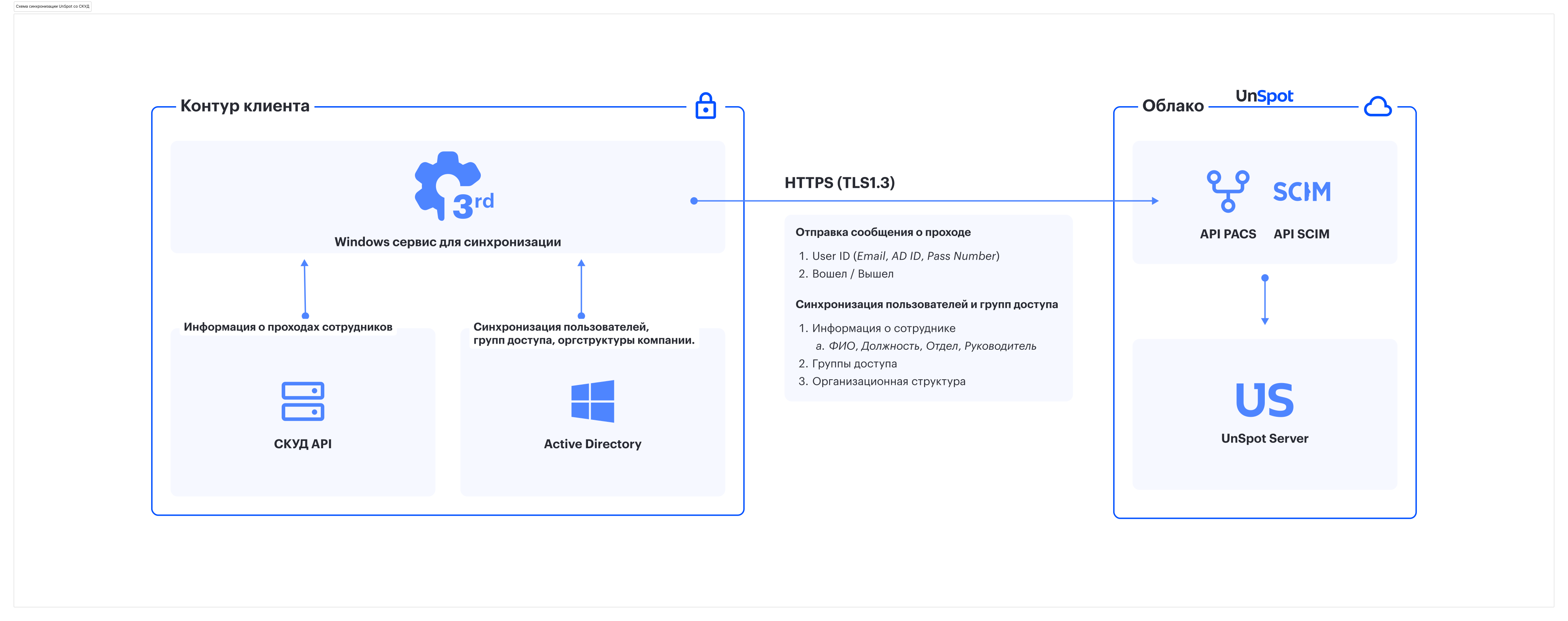
Схема ниже показывает общую картину: служба синхронизации работает в вашем контуре, читает Active Directory и передаёт данные в облако UnSpot по HTTPS. Левая ветвь схемы, «СКУД API», относится к другой интеграции и в этой статье не рассматривается.
| Что | Подробности |
|---|---|
| Машина с Windows | Компьютер или сервер с 64-разрядной Windows. Синхронизация идёт, пока запущена служба, поэтому машина должна работать постоянно или включаться регулярно |
| Среда выполнения .NET 10 (x64) | Дистрибутив поставляется как MSI-инсталлятор. Запускайте установку через setup.exe — он проверит среду выполнения и при необходимости установит «Среда выполнения .NET 10.0.9 (x64)» |
| Права локального администратора | Нужны для установки приложения, регистрации службы Windows и управления ею |
| Учётная запись для чтения каталога | Отдельная учётная запись с правом чтения нужной ветки Active Directory. Права на запись не нужны: служба только читает |
| Сетевой доступ | С этой машины: LDAP на порт 389 или LDAPS на порт 636 до контроллера домена и исходящий HTTPS на порт 443 до вашего домена в UnSpot. Входящие правила не нужны |
| Роль в UnSpot | Подключение SCIM 2.0 создаёт «Владелец» или «Администратор интеграций» |
| Дистрибутив | Установочный файл приложения UnSpotAdScim предоставляет ваш менеджер UnSpot |
Подключение SCIM 2.0 в UnSpot
Видео записано в предыдущей версии интерфейса агента; расположение и названия полей описаны ниже по актуальной версии.
- Перейдите в «Настройки» → «Интеграции» → «Синхронизации».
- В разделе «Синхронизация пользователей» выберите карточку «SCIM 2.0» и нажмите «Подключить».
- Сохраните у себя данные URL и секретный токен: в дальнейшем токен получить будет невозможно.
- При подключении задайте «Срок работы токена» — «Без ограничения» или от 1 до 24 месяцев (срок можно изменить позже в карточке «SCIM 2.0»). Просроченный токен сервер отклоняет с ошибкой 400 «Token is expired» (неверный токен — 401 «Access denied»), а в день истечения UnSpot отправляет письмо получателям подписки «Ошибки синхронизации». Сервис синхронизации срок жизни токена не отслеживает — продлевайте его заранее.
- Настройте желаемую опцию отправки приветственных писем для сотрудников.
Установка сервиса UnSpotAdScim
Видео записано в предыдущей версии интерфейса агента; расположение и названия полей описаны ниже по актуальной версии.
- Обратитесь к своему менеджеру с просьбой предоставить установочный файл приложения UnSpotAdScim.
- Установите приложение на устройстве с ОС Windows. Дистрибутив поставляется как MSI-инсталлятор: запускайте установку через
setup.exeот имени администратора — при необходимости он установит среду выполнения .NET 10 (x64). Каталог установки по умолчанию —C:\Program Files\Umbrella IT\UnSpotAdScim. - Убедитесь, что с этой машины разрешён исходящий трафик к серверам UnSpot и доступен контроллер домена. Без этого синхронизация информации о пользователях и группах не заработает.
- Запустите файл «UnSpot AD SCIM.exe» из каталога приложения от имени администратора. При первом запуске приложение само регистрирует две службы Windows — «UnSpotAdScimService» (синхронизация пользователей) и «UnSpotRusGuardService» (события СКУД RusGuard); обе видны в оснастке «Службы». В шапке окна показана версия агента (актуальная — 3.0.9).
Настройка сервиса
Видео записано в предыдущей версии интерфейса агента; расположение и названия полей описаны ниже по актуальной версии.
Все параметры задаются в окне приложения «Синхронизация с UnSpot». Слева — навигация по разделам, сгруппированным по двум службам; справа — поля выбранного раздела; внизу — строка состояния службы и кнопки «Сохранить», «Запустить», «Остановить». В шапке окна показана версия агента. Служба читает не окно, а файл настроек, поэтому после любых правок нажимайте «Сохранить» (или сразу «Запустить» — она сохраняет параметры перед запуском).
| Группа в навигации | Раздел | Что задаёт |
|---|---|---|
| Синхронизация пользователей | «Windows служба для User Sync» | интервал синхронизации, автозапуск, журнал и время последней синхронизации |
| Синхронизация пользователей | «Подключение к UnSpot SCIM API» | адрес и токен, сохранённые при подключении карточки «SCIM 2.0» |
| Синхронизация пользователей | «Подключение к Active Directory» | подключения к каталогам, маппинг атрибутов и фильтры |
| Синхронизация со СКУД | «Windows служба для СКУД Sync» | период опроса событий и автозапуск второй службы |
| Синхронизация со СКУД | «Подключение к UnSpot PACS API» | адрес и токен входящей подписки СКУД в UnSpot |
| Синхронизация со СКУД | «Подключение к СКУД RusGuard» | адрес, учётные данные и правила передачи событий RusGuard |
Для синхронизации пользователей нужны только три раздела первой группы — их и разбираем ниже, в порядке заполнения. Вторая группа относится к передаче событий прохода из СКУД RusGuard и описана в разделе «Синхронизация со СКУД RusGuard»; если такой СКУД у вас нет, эти разделы можно не заполнять.
Подключение к UnSpot SCIM API
| Поле | Что указать |
|---|---|
| Адрес сервера (UnSpot SCIM API) * | Адрес URL, сохранённый при подключении карточки «SCIM 2.0» |
| Токен авторизации для UnSpot SCIM API * | Секретный токен из той же карточки. В файле настроек на диске он хранится в открытом виде — ограничьте доступ к каталогу приложения |
Кнопка «Проверить подключение» обращается к серверу с указанным токеном и показывает результат прямо под полями:
- «✓ Подключено / Сервер отвечает» — адрес и токен верны;
- «✗ Неверный токен авторизации» — сервер ответил кодом 401 или 403: проверьте токен и его срок действия;
- «✗ SCIM endpoint не найден / проверьте адрес сервера» — код 404: адрес указан с ошибкой;
- «✗ Нет подключения: …» — сервер недоступен с этой машины, текст после двоеточия — причина.
Подключение к Active Directory
Одно подключение — один каталог. Подключения показаны карточками: кнопка «+ Добавить подключение» создаёт новую, в заголовке карточки — хост и DN подключения. Подключений может быть сколько угодно, у каждого свои учётные данные, маппинг и фильтры. Лишняя карточка убирается кнопкой «Удалить подключение» — с подтверждением. У каждой карточки есть своя кнопка «Проверить подключение»: она выполняет поиск по указанному DN и отвечает «✓ Сервер отвечает (HTTP 200)» (с припиской «, объектов в DN не найдено», если ветка пуста) или «✗ Нет подключения: …». «HTTP 200» здесь — условное обозначение успеха, а не код ответа LDAP.
Блок «Параметры подключения»:
| Поле | Что указать |
|---|---|
| Протокол * | Вариант «LDAP · без шифрования» или «LDAPS · с шифрованием». При выборе протокола порт подставляется автоматически: 389 для LDAP, 636 для LDAPS. Работает и обратное: ввод порта 636 включает шифрование |
| Хост * | Сетевой адрес сервера, на котором работает ваш AD. Обычно это IP-адрес или доменное имя контроллера домена |
| Порт | Порт LDAP. Менять вручную нужно только при нестандартном порте — стандартный подставляется по протоколу |
| Логин, Пароль | Учётные данные для подключения к on-premise AD. Достаточно прав на чтение — записывать в каталог служба ничего не будет |
| DN (Distinguished Name) – точка входа * | Уникальный идентификатор в LDAP, обозначающий запись в иерархической структуре каталогов. Он представляет полный путь к объекту от корня и состоит из пар «атрибут-значение», разделённых запятыми, и задаёт ветку, внутри которой служба ищет записи. Пример: CN=Users,DC=домен,DC=зона |
Блок «Маппинг данных о пользователе» («Атрибут Active Directory → поле UnSpot») задаёт, откуда берётся каждое поле сотрудника. Три поля обязательны, для каждого нужно выбрать источник:
| Поле UnSpot | Варианты атрибута AD | Примечание |
|---|---|---|
• mail• userPrincipalName | Главный идентификатор сотрудника. Сотрудник, у которого выбранный атрибут не заполнен, в синхронизацию не попадает | |
| Имя | • First name (givenName) • Display name (фамилия ИМЯ отчество) • Display name (ИМЯ отчество фамилия) | Варианты «Display name» берут нужную часть атрибута displayName, разбирая его по пробелам — выбирайте по тому, в каком порядке у вас записаны ФИО |
| Фамилия | • Last name (sn) • Display name (ФАМИЛИЯ имя отчество) • Display name (имя отчество ФАМИЛИЯ) | То же для фамилии |
Дополнительные поля включаются чекбоксами:
| Чекбокс | Что уходит в UnSpot |
|---|---|
| «Отдел» | атрибут department. Взаимоисключающий с «Оргструктурой»: включение одного снимает другое |
| «Руководитель» | атрибут manager |
| «Должность» | атрибут title |
| «Телефон» | атрибут telephoneNumber |
| «Аватар» | атрибут thumbnailPhoto. Ограничение 100 КБ проверяет сервер UnSpot: фото крупнее он отклонит, а в журнале появится ошибка отправки аватара |
| «Номер пропуска» | атрибут, имя которого вы вводите в поле рядом с чекбоксом («поле AD»). Пока чекбокс включён, а поле пустое, сохранить параметры нельзя |
| «Группы» | группы доступа вместе с их составом. Включает поля «Фильтр для групп, синтаксис LDAP» и «Префикс для названия групп в UnSpot» |
| «Оргструктура» | подразделения по атрибуту distinguishedName. Взаимоисключающая с «Отделом»; включает поле «Фильтр для оргструктуры (LDAP)» |
Ниже в той же карточке — фильтры выборки:
| Поле | Что указать |
|---|---|
| Фильтр для пользователей (LDAP) | Фильтр LDAP, ограничивающий выборку сотрудников. Если поле пустое, применяется (objectClass=user). Поиск идёт по всей ветке ниже указанного DN |
| UAC содержит флаги | Фильтр по атрибуту userAccountControl: синхронизируются только записи, у которых установлены все перечисленные флаги. Флаги указываются в десятичной системе через запятую, например 512 |
| UAC не содержит флаги | Обратный фильтр: запись пропускается, если у неё установлен любой из перечисленных флагов. Например, значение 2 исключает отключённые учётные записи. Подробнее см. в статье Использование флагов UserAccountControl |
| Синхронизировать группы доступа | Флажок блока «Синхронизация групп доступа» — то же, что чекбокс «Группы» в маппинге: состав группы берётся из атрибута member |
| Фильтр для групп, синтаксис LDAP | Фильтр LDAP для групп доступа; по умолчанию (objectClass=group). Применяется, только если включена синхронизация групп |
| Префикс для названия групп в UnSpot | Применение префиксов предотвращает дублирование названий групп и обеспечивает корректную синхронизацию, когда активны несколько подключений с одинаковыми названиями групп. Префикс можно вводить на латинице и кириллице |
| Синхронизировать оргструктуру | Флажок блока «Синхронизация оргструктуры» — то же, что чекбокс «Оргструктура» в маппинге; исключает синхронизацию поля «Отдел» |
| Фильтр для оргструктуры (LDAP) | Фильтр LDAP для подразделений; по умолчанию (objectCategory=organizationalUnit). Применяется, только если включена синхронизация оргструктуры |
Windows служба для User Sync
Раздел управляет службой Windows «UnSpotAdScimService», которая и выполняет синхронизацию. В заголовке раздела показан её статус — «Запущена», «Остановлена» или «Служба не установлена»; он обновляется сам, без перезапуска окна.
| Элемент | Что делает |
|---|---|
| Интервал синхронизации | Как часто выполнять полную синхронизацию: от 1 до 1000 часов, по умолчанию 24 (единица — «ч»). Подсказка под полем напоминает: служба перечитывает параметры перед каждым циклом, поэтому изменения применятся со следующего цикла; чтобы применить их немедленно, перезапустите службу |
| Запускать при старте Windows | Тумблер автозапуска службы после загрузки системы. Без него после каждой перезагрузки службу придётся запускать вручную |
| Logs | Кнопка открывает папку журналов приложения |
| Последняя синхронизация: … | Время начала и окончания последнего цикла; строка появляется после первой синхронизации |
Синхронизация со СКУД RusGuard
Вторая группа разделов — «Синхронизация со СКУД» — настраивает отдельную службу Windows «UnSpotRusGuardService» (PACS Sync). Она опрашивает СКУД RusGuard и передаёт события прохода сотрудников в UnSpot: так UnSpot узнаёт, что сотрудник в офисе, и подтверждает его брони. Эта служба независима от синхронизации пользователей: её можно не запускать вовсе, а можно запускать без User Sync.
На стороне UnSpot для неё нужна входящая подписка СКУД в формате JSON — как её создать и какой адрес и токен она выдаёт, описано в статье Входящие вебхуки: подключение СКУД.
| Раздел | Поле | Что указать |
|---|---|---|
| Windows служба для СКУД Sync | Период опроса событий | Как часто запрашивать у RusGuard новые события прохода: от 2 до 120 секунд, по умолчанию 5. Новое значение применяется после перезапуска службы |
| Windows служба для СКУД Sync | Запускать при старте Windows | Тумблер автозапуска — как у службы User Sync |
| Подключение к UnSpot PACS API | Адрес сервера (UnSpot PACS API) * | Полный URL входящей подписки СКУД из UnSpot — тот, что показан в карточке подписки. На этот же адрес служба отправляет события |
| Подключение к UnSpot PACS API | Токен авторизации для UnSpot PACS API | Токен подписки, если он в ней задан. Поле необязательное |
| Подключение к СКУД RusGuard | Адрес сервера (RusGuard SOAP API) * | Адрес SOAP-интерфейса сервера RusGuard |
| Подключение к СКУД RusGuard | Логин *, Пароль | Учётные данные RusGuard; пароль необязателен |
| Подключение к СКУД RusGuard | Передавать события только по пользователям, синхронизируемым из Active Directory | Флажок в блоке «Обработка событий». Если включён, события по людям, которых нет в UnSpot, не передаются. Фильтр опирается на список пользователей, полученный службой User Sync, — пока синхронизация с Active Directory ни разу не выполнялась, все события RusGuard пропускаются |
В обоих разделах подключения есть кнопка «Проверить подключение». Для UnSpot PACS API результаты такие:
- «✓ Подключено / Сервер отвечает» — подписка найдена, токен принят;
- «✗ Неверный токен авторизации» — код 401: токен не совпадает с токеном подписки;
- «✗ Подписка на события СКУД отключена» — код 403: включите подписку в UnSpot;
- «✗ Подписка на события СКУД не найдена» — код 404: проверьте адрес;
- «✗ Нет подключения: …» — сервер недоступен с этой машины.
Для RusGuard проверка выполняет вход на сервер с указанными учётными данными и отвечает «✓ Сервер отвечает (HTTP 200)» или «✗ Нет подключения: …» с причиной.
Служба ведёт собственный журнал — файл logs\rusguard-service-log.txt в каталоге приложения, а её настройки хранятся в файле rusguard_config.json.
Запуск и остановка службы
Кнопки внизу окна относятся к службе той группы, раздел которой открыт: в разделах «Синхронизация пользователей» они управляют службой User Sync, в разделах «Синхронизация со СКУД» — службой PACS Sync. Рядом с кнопками — статус этой службы.
- «Сохранить» — записывает все параметры группы в файл настроек; в строке состояния появляется «✓ Параметры группы сохранены».
- «Запустить» — сначала сохраняет параметры, затем запускает службу; результат — «✓ Параметры сохранены, служба запущена». Первый цикл синхронизации начинается сразу, следующий — через заданный интервал. Кнопка доступна, только пока служба остановлена.
- «Остановить» — останавливает службу; начатый цикл прерывается, в строке состояния — «✓ Служба остановлена». Кнопка доступна, только пока служба запущена.
- Если в обязательном поле ошибка, сохранение не выполняется — список ошибок показывается в окне.
Службы зарегистрированы в Windows под именами «UnSpotAdScimService» и «UnSpotRusGuardService», поэтому запускать и останавливать их можно и из оснастки «Службы». Учтите: главный идентификатор сотрудника — адрес электронной почты. Если у пользователя в Active Directory он не заполнен, такой пользователь в UnSpot не попадёт.
Проверка и диагностика
Ход работы виден в журнале службы — файл logs\service-log.txt в каталоге приложения; открыть папку журналов можно кнопкой «Logs» в разделе службы. Служба PACS Sync пишет отдельный файл logs\rusguard-service-log.txt. В журнале User Sync записан каждый цикл: сколько групп и пользователей загружено из каталога, сколько получено из UnSpot, кто создан, обновлён и удалён, а также причины, по которым запись пропущена.
| Запись в журнале | Что означает |
|---|---|
| Синхронизация групп отключена | В наборе полей не отмечены «Группы» — ни группы, ни их состав не синхронизируются |
| Поле FirstName или LastName пустое | У пользователя пусты источники имени или фамилии. При источниках givenName/sn имя и фамилия берутся из displayName, а если пуст и он — запись пропускается; при источниках «Display name …» отката нет: пустая часть displayName сразу означает пропуск записи |
| Email пользователя … не валидный | Значение выбранного почтового атрибута не похоже на адрес — служба подставляет userPrincipalName |
| Пользователь пропущен по фильтрации флагов в поле UAC | Запись отсеяна настройками «UAC содержит флаги» или «UAC НЕ содержит флаги» |
| Дубль пользователя AD, Дубль группы | Одна и та же запись пришла из двух подключений или совпала по почте либо названию. В UnSpot она заведена один раз |
| Ошибка при синхронизации … | Шаг цикла завершился ошибкой. Остальные шаги при этом выполняются, повтор произойдёт в следующем цикле |
По умолчанию пишутся события уровня Info, файл ротируется раз в сутки, хранятся семь архивных копий. Для разбора проблемы можно включить подробный уровень: в файле NLog.config в каталоге приложения (для службы PACS Sync — rusguard_nlog.config) замените minlevel="Info" на minlevel="Debug" в правиле логирования для Release и перезапустите службу. В подробном режиме в журнал попадают тела запросов к UnSpot, то есть значения всех передаваемых полей, — верните прежний уровень сразу после диагностики.
Изменение настроек и удаление
Чтобы изменить параметры, отредактируйте поля и нажмите «Сохранить». Служба User Sync перечитывает файл настроек config.json перед каждым циклом, поэтому изменения применятся со следующего цикла; чтобы применить их сразу, остановите службу кнопкой «Остановить» и запустите снова кнопкой «Запустить». Служба PACS Sync применяет новые параметры из rusguard_config.json только после перезапуска.
Приложение удаляется стандартно — через «Параметры» → «Приложения». При удалении службы останавливаются и снимаются с регистрации, файлы настроек и папка журналов стираются. Файлы кэша cache.db и events.db остаются в каталоге приложения: если машина выводится из эксплуатации, удалите каталог целиком. Что лежит в этих файлах, описано в статье «Синхронизация из on-premise AD (LDAP-SCIM): как устроена».
Связанные статьи
- Синхронизация из on-premise AD (LDAP-SCIM): как устроена — вторая половина этой статьи: архитектура, состав передаваемых данных, хранение секретов и кэша.
- Синхронизация пользователей из внешней базы данных по ODBC (UnSpot ODBC SCIM Adapter) — родственный мост: сотрудники берутся не из AD, а из любой СУБД через ODBC.
- Обзор интеграций.
