
Как подать заявку на сервис
Заявка на сервис — способ попросить о помощи внутри UnSpot: заказать канцелярию, сообщить о неисправности, подготовить переговорную к встрече. Подать её можно тремя способами, и выбор зависит не от того, что вы просите, а от того, к чему относится задача. Эта статья помогает выбрать; сами инструкции — в отдельных статьях.
Три способа подать заявку
| К чему относится задача | Откуда подавать | Особенности |
|---|---|---|
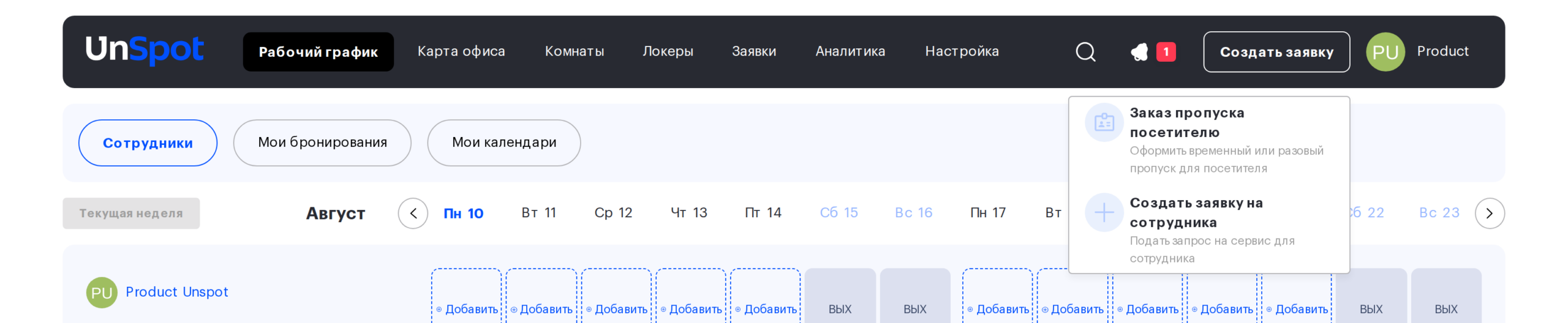
| Ни к чему конкретному: канцелярия, доступ, помощь ИТ | Кнопка «Создать заявку» в шапке UnSpot | Можно приложить до трёх изображений |
| К конкретному объекту офиса: стол, парковка, переговорная, информационный объект, офис целиком | Информация об объекте на карте — кнопка «Заявка». Либо QR-код, наклеенный на объект | Место подставляется само. По QR можно подать заявку без входа в аккаунт, но такая заявка анонимна |
| К конкретной встрече: подготовить комнату, накрыть кофе-брейк | Карточка вашей брони переговорной | Вложений нет. Срок выполнения равен началу встречи и подставляется сам |
Ошибиться со способом не страшно: заявка всё равно дойдёт до исполнителя. Но чем точнее выбран способ, тем меньше уточнений: заявка по объекту сразу несёт место, заявка к встрече — время, к которому всё должно быть готово.
Что нужно, чтобы способ был доступен
Все три способа зависят от настроек компании. Общее условие одно: в UnSpot должен быть включён модуль «Мои заявки» и создан хотя бы один подходящий сервис — включённый и с назначенным исполнителем. Дальше по способам:
| Способ | Что должно быть настроено |
|---|---|
| Кнопка в шапке | Есть активный сервис типа «Для сотрудника». Сама кнопка может быть на месте и без него — её показывает ещё и модуль заявок на пропуск для посетителей |
| Карточка объекта | Есть активный сервис типа «В офисе». Кнопка «Заявка» в информации об объекте есть всегда, но без сервиса список в форме будет пуст |
| QR-код | Тот же сервис переведён в режим «Публичный», а администратор выгрузил и распечатал коды |
| Карточка брони | Есть активный сервис типа «В переговорной», и вы организатор встречи либо руководитель организатора |
Если нужного входа нет, настроить его может только администратор UnSpot вашей компании — сотрудник сам на это не влияет.
Что происходит после отправки
Независимо от способа заявка попадает в один и тот же список: раздел «Заявки» → вкладка «Заявки на сервис». Там же видно её статус и историю. Исключение — заявки, поданные по QR-коду без входа в аккаунт: они анонимны, и посмотреть их потом нельзя.
- Заявка получает статус «Новая» и уходит исполнителю сервиса письмом.
- О каждой смене статуса приходит письмо вам и исполнителю.
- Свою заявку можно отклонить, если она стала неактуальной. Принять её в работу или подтвердить выполнение может только исполнитель.
- Если сервис обрабатывается во внешней системе учёта заявок, статус сразу будет «Отправлена» и больше не изменится.
Не нашли свою заявку в списке? Первым делом посмотрите фильтр «Дата создания»: он изначально показывает только сегодняшний день. Задайте нужный период — и заявка появится.
Связанные статьи
- Заявка на сервис для сотрудника — заявка, не связанная с конкретным местом
- Заявка по объекту офиса и по QR-коду — заявка по объекту офиса и по QR-коду
- Заявка на сервис к встрече — заявка на сервис к встрече
- Заявки на сервис: обзор — как устроены заявки на сервис в UnSpot
