
Редактор карты офиса: обзор действий
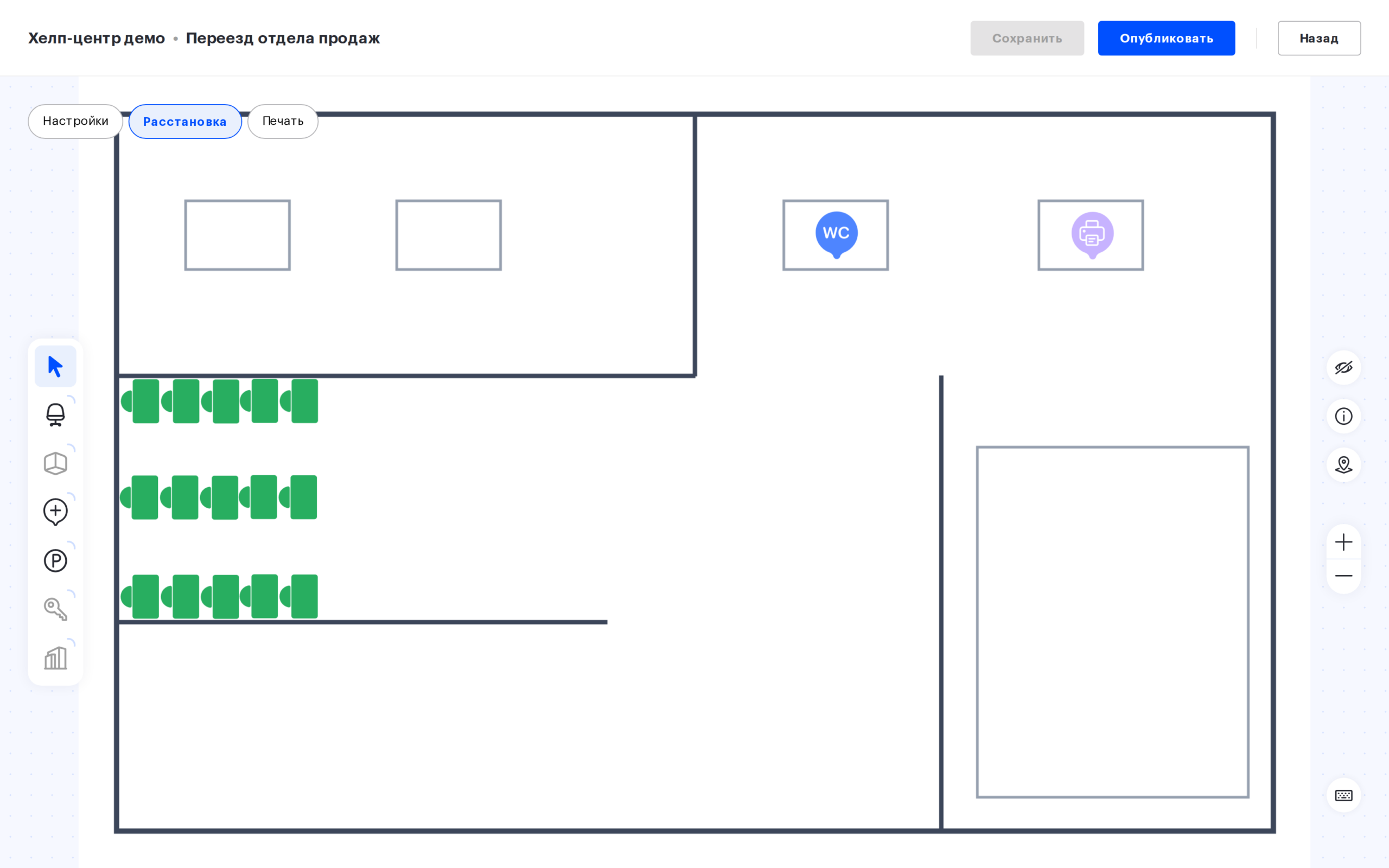
Редактор карты офиса — единый инструмент для работы с планом этажа и всеми объектами на нём. Эта статья — путеводитель по кластеру: какие действия с картой возможны и где о каждом прочитать подробно. Пошаговых инструкций здесь нет — они в статьях, на которые ведут ссылки.
Что понадобится
- роль Владелец, Офис менеджер или Администратор офисов — другие роли страницу карты не откроют;
- заведённое пространство в разделе «Настройка → Управление офисом → Рабочие пространства»;
- план этажа в формате png или jpg до 5 МБ;
- компьютер с браузером: на телефоне и планшете редактор открывается, но добавление объектов и панель действий отключены.
С чего начать: черновик или опубликованная карта
Кнопка «Изменить карту» в списке пространств ведёт на страницу «Черновики», и там нужно выбрать, в чём работать. Выбор делается один раз и до правок:
| Вариант | Когда подходит | Ограничения | Статья |
|---|---|---|---|
| Опубликованная версия | Мелкая правка, которую не страшно показать сразу: переименовать стол, поменять оборудование | Изменения видны сотрудникам сразу после сохранения; при смене закреплений спрашивается про письма | Черновики рассадки: обзор |
| Черновик | Переезд, перепланировка, несколько вариантов рассадки, работа в несколько заходов | Не больше 10 черновиков на пространство; закрепление «На период» недоступно | Черновики рассадки: создание, копирование и удаление |
Черновики рассадки
- Черновики рассадки: обзор — зачем нужны черновики, страница «Черновики», кому доступна;
- Черновики рассадки: создание, копирование и удаление — три способа завести черновик, требования к названию, лимит;
- Публикация черновика рассадки — что происходит с картой, объектами, бронями и закреплениями.
Режимы редактора
Редактор работает в трёх режимах, и у каждого свой читатель: расстановку делают редко, настройку — постоянно, печать нужна тем, кто карту вообще не правит.
- Редактор карты: расстановка объектов — как объекты попадают на план, геометрия, зоны, горячие клавиши;
- Редактор карты: настройка расставленных объектов — параметры мест и массовое редактирование;
- Печать карты офиса — цветовые схемы, подписи, легенда и выбор области печати.
Объекты на карте
- План этажа: загрузка, замена и удаление карты — подложка карты и требования к файлу;
- Рабочие места на карте — добавление, карточка, копирование и удаление стола;
- Типы столов — что означает каждый тип использования;
- Закрепление стола за сотрудником — закрепления и пересаживание;
- Зоны столов — создание, изменение состава и разгруппировка;
- Переговорные на карте — размещение, замена и скрытие комнаты;
- Парковочные места на карте — чем парковка отличается от стола;
- Информационные объекты на карте — метки, которые не бронируются: кофе-поинт, лифт, аптечка.
Порядок работ при заводе нового офиса
Шаги идут в этом порядке не по привычке: пропустив любой из первых трёх, вы упрётесь в заблокированную кнопку.
- создать пространство в разделе «Рабочие пространства»;
- создать пустой черновик и загрузить в него план этажа — без плана «Сохранить» и «Опубликовать» недоступны;
- расставить столы и парковочные места в режиме «Расстановка», при необходимости сгруппировать столы в зоны;
- разместить переговорные, локеры и вложенные пространства — они должны быть заведены заранее;
- перейти в «Настройки» и задать параметры мест: тип использования, отдел, оборудование, группы доступа, закрепления;
- проверить схему в режиме «Печать» и при необходимости распечатать;
- опубликовать черновик — до этого момента сотрудники пространства не видят. Публикация необратима: прежняя карта не сохраняется, а черновик удаляется, поэтому перед публикацией уже работающей карты сделайте «Дублировать» для опубликованной версии — копия останется черновиком-резервом.
Что изменилось 31 августа 2026 года
- у пространства появились два состояния карты — опубликованная версия и черновики;
- кнопка «Изменить карту» ведёт на страницу «Черновики», а не прямо в редактор;
- редактор переписан и работает в трёх режимах: «Настройки», «Расстановка», «Печать»;
- кнопки «Удалить все» больше нет — карта целиком удаляется со страницы «Черновики»;
- появился режим печати с цветовыми схемами и легендой.
Куда идти, если
| Симптом | Куда |
|---|---|
| Кнопка «Сохранить» неактивна | В черновик не загружен план этажа — «План этажа» |
| Не получается создать черновик | Достигнут лимит 10 черновиков или имя занято — «Создание черновика» |
| Стол не двигается мышью | Вы в режиме «Настройки» — «Расстановка» |
| Инструмент переговорной недоступен | Все комнаты офиса уже размещены — «Переговорные на карте» |
| Кнопки «На период» нет в карточке | Вы в черновике: этот тип закрепления там не поддерживается — «Публикация черновика» |
| Сотрудники не видят пространство | У пространства нет опубликованной версии — «Публикация черновика» |
Связанное
- Управление переговорными: обзор действий — карточка комнаты, календари, дисплеи;
- Управление локерами — локеры и ячейки на карте офиса;
- Настройка прав доступа к ресурсам — кому доступны места;
- Изменение пространств — видимость пространства и часы работы.
