
Заявка по объекту офиса и по QR-коду
Если сломалось или закончилось что-то конкретное — розетка у стола, шлагбаум на парковке, бумага в переговорной, — заявку удобнее подавать прямо по этому объекту. Тогда исполнителю не нужно выяснять, где именно вы находитесь: место подставится само. Подать такую заявку можно тремя способами: из информации об объекте на карте офиса, из меню заявок или по QR-коду, наклеенному на сам объект.
Какой способ выбрать
| Из информации об объекте | Из меню заявок | По QR-коду | |
|---|---|---|---|
| Нужен вход в аккаунт | Да | Да | Нет |
| Где вы в этот момент | Где угодно: объект выбирается на карте | Где угодно: объект выбирается через поиск | Рядом с объектом — код наклеен на нём |
| Видно ли, кто подал заявку | Да, вы указаны инициатором | Да, вы указаны инициатором | Нет, заявка анонимна |
| Можно ли потом посмотреть статус | Да, в разделе «Заявки» | Да, в разделе «Заявки» | Нет |
| Какие сервисы доступны | Все включённые сервисы типа «В офисе» | Те же, что из информации об объекте | Только те сервисы типа «В офисе», что администратор открыл для подачи без входа |
Если вы сотрудник компании и у вас есть учётная запись, выбирайте любой из первых двух способов: заявку будет видно в вашем списке, вы получите письма о смене статуса и сможете отменить её, если она станет неактуальной. QR-код сделан для тех, у кого учётной записи нет, — посетителей, арендаторов, подрядчиков.
Заявка из информации об объекте
- Откройте карту офиса и нажмите на объект: рабочее место, парковочное место, переговорную, информационный объект или сам офис. Откроется компактная карточка бронирования.
- Перейдите из неё в информацию об объекте — ссылка названа по объекту: «О рабочем месте», «О парковочном месте», «О переговорной». Сбоку раскроется карточка с рядом действий внизу: «На карте», «Ссылка», «Заявка», «Изменить».
- Нажмите «Заявка».
- В открывшейся форме выберите «Сервис». Объект менять не нужно — он уже подставлен и показан карточкой сверху.
- Опишите проблему в поле «Описание» и при необходимости приложите изображения.
- Нажмите «Создать заявку».
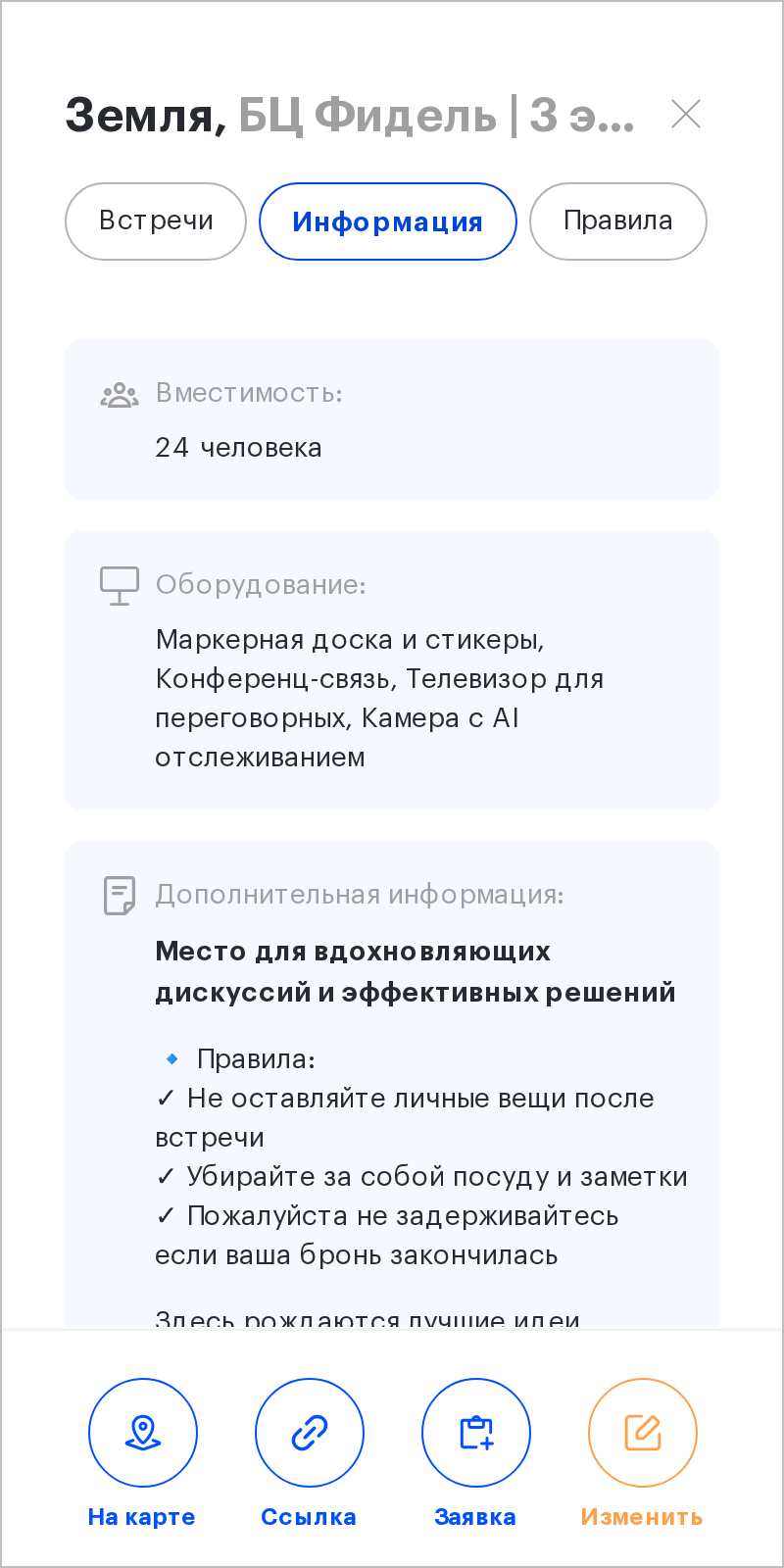
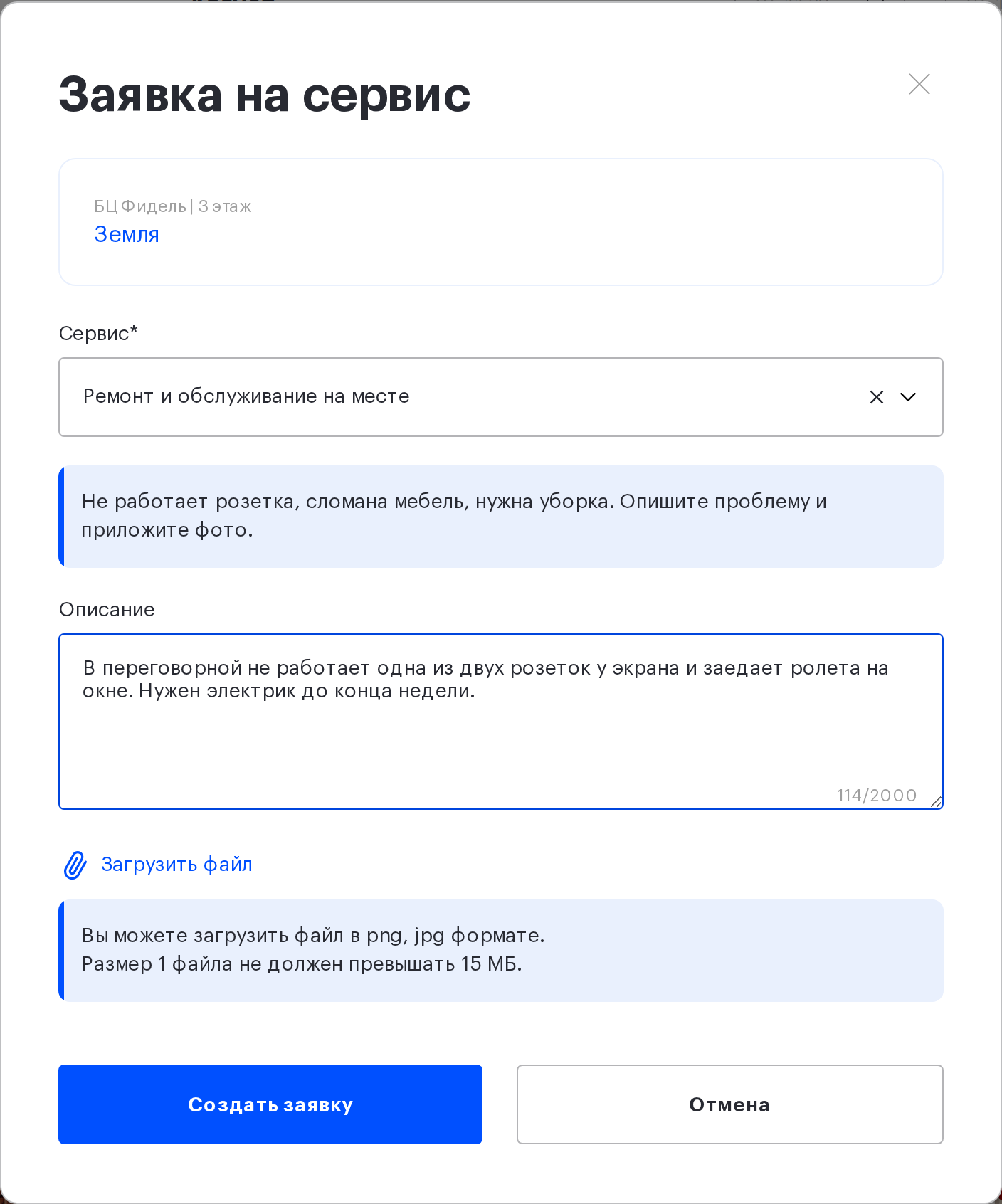
Кнопка «Заявка» в информации об объекте не зависит от того, настроены ли сервисы: она есть, даже если в компании не создано ни одного. В этом случае список «Сервис» в форме окажется пустым и отправить заявку не получится — обратитесь к администратору UnSpot вашей компании. А вот вход из меню заявок появляется только при включённом модуле «Мои заявки» и при наличии хотя бы одной активной услуги нужного типа — то есть не отключённая и либо внешняя, либо с действующим исполнителем. Услуга, у которой исполнитель удалён, заархивирован или деактивирован, кнопку не включает. Если кнопки нет или в списке «Сервис» нечего выбрать — обратитесь к администратору UnSpot вашей компании. Того же списка кнопок не увидят сотрудники с ролью «Приемная», а в карточке переговорной блок действий скрывается, пока открыт график занятости.
По локерам и отдельным ячейкам локеров такую заявку подать нельзя: кнопки заявки в информации о них нет. Если проблема с локером, опишите её в заявке по офису или в заявке «Для сотрудника», указав локер в тексте.
Заявка из меню заявок
Этот способ не требует искать объект на карте: форма открывается пустой, а объект выбирается через поиск. Удобно, когда вы не в офисе или не помните, где именно на плане стоит нужный стол.
- Нажмите «Создать заявку» в шапке приложения. В бургер-меню шапки, в секции «Заявки», карточки выведены сразу отдельными пунктами — там шаг 2 можно пропустить.
- Выберите карточку «Создать заявку в офисе» — «Подать запрос на сервис для объекта в офисе». Если доступна ровно одна карточка, форма откроется сразу, без выпадающего списка.
- В форме «Заявка на сервис» нажмите плитку «Найти объект» и выберите объект в открывшемся поиске. Доступны пять типов объектов, разложенных по вкладкам: «Столы», «Парковка», «Переговорные», «Офисы», «Места интереса». По умолчанию открыты «Столы», искать по названию можно в поле «Поиск».
- Проверьте карточку выбранного объекта — в ней видно изображение, название и офис. Сменить объект можно ссылкой «Изменить».
- Выберите «Сервис», опишите проблему в поле «Описание», при необходимости приложите изображения и нажмите «Создать заявку».
Поле «Объект» обязательное: если оставить его пустым, форма покажет ошибку «Это поле обязательно для заполнения». Ограничений по роли нет — подать такую заявку может любой сотрудник. Из информации об объекте на карте форма по-прежнему открывается с зафиксированным объектом, и поля «Объект» в ней нет.
⚠️ Поиск объекта не ограничен вашими офисами. В выборе могут оказаться объекты офисов, к которым у вас нет доступа, поэтому сверяйте офис в карточке выбранного объекта, прежде чем отправить заявку.
Заявка по QR-коду
Наведите камеру телефона на код — откроется страница заявки. Входить в аккаунт не нужно.
Оговорка для сотрудников: если вы уже вошли в UnSpot в этом браузере, публичная страница не откроется. Вас перебросит в раздел заявок с готовой формой по тому же объекту — и заявка будет подана от вашего имени, не анонимно. Это удобнее: у такой заявки есть инициатор, письма и возможность следить за статусом.
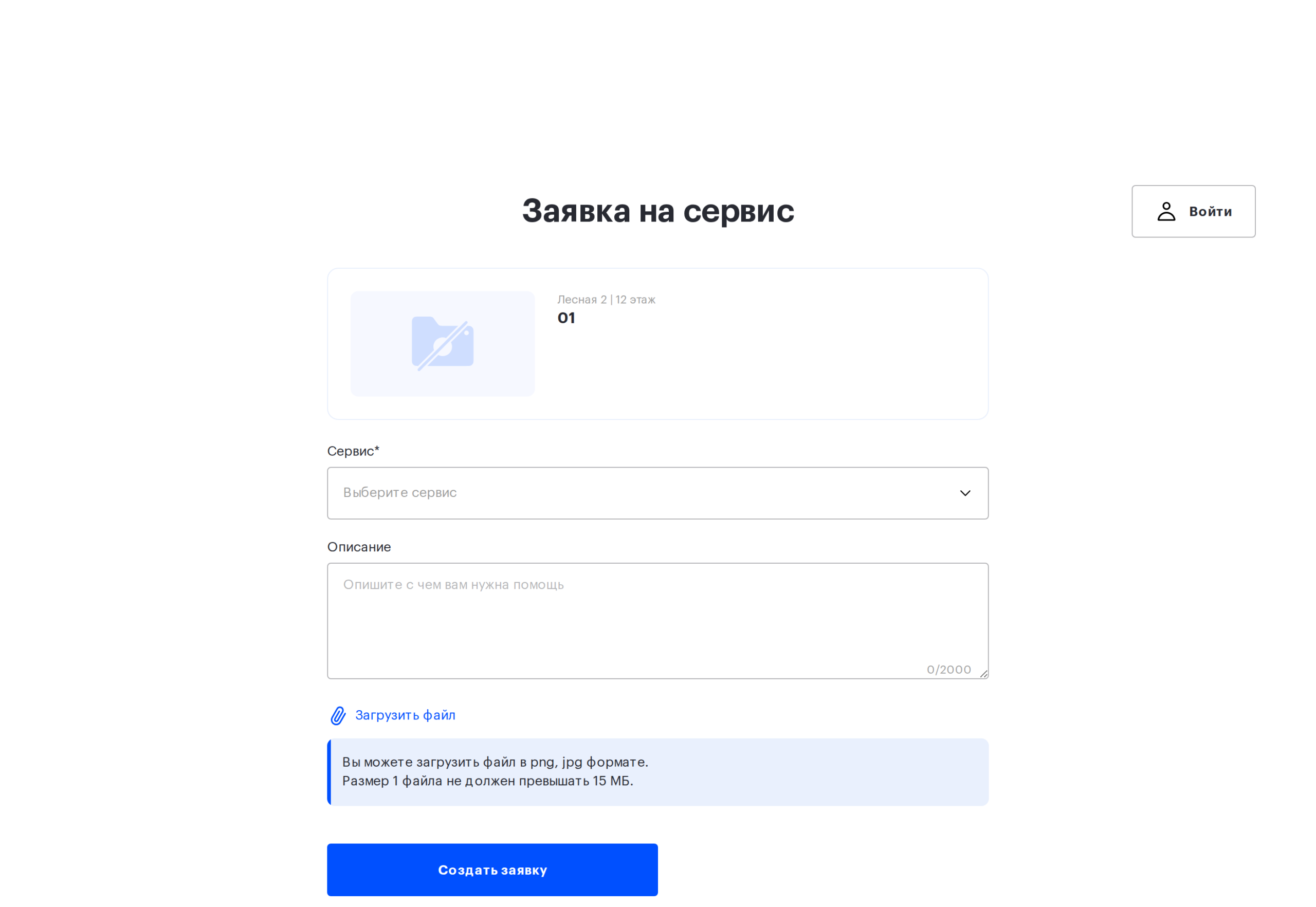
- Проверьте карточку объекта вверху страницы — там указано, к чему относится заявка.
- Выберите «Сервис» из списка.
- Опишите проблему и при необходимости приложите изображения.
- Нажмите «Создать заявку». Появится сообщение «Заявка успешно отправлена», а форма очистится.
В списке сервисов могут оказаться незнакомые названия. Страница показывает все сервисы компании, открытые для подачи без входа: список не сужается ни по объекту, чей код вы отсканировали, ни по офису — сервисы в UnSpot заводятся на всю компанию сразу, привязки к офису у них нет. Выбирайте по смыслу задачи, а если не уверены — опишите проблему подробнее в тексте.
Заявка по QR-коду анонимна. Страница не спрашивает ни имени, ни телефона, ни почты, и обратной связи по такой заявке не будет: ни номера, ни ссылки, ни возможности позже посмотреть статус. Поэтому опишите всё сразу и как можно точнее, а если вам важен ответ — оставьте свой контакт прямо в тексте заявки.
Если вы сотрудник компании, на этой странице есть кнопка «Войти». После входа вы попадёте в раздел заявок с уже открытой формой по тому же объекту — и заявка будет подана от вашего имени, со всеми письмами и возможностью следить за статусом.
Если вместо формы открылась страница «404 — страница не найдена», значит объект по ссылке не найден — чаще всего его удалили — либо сама ссылка неполная. Переименование объекта или перенос его на другое место кода не ломают. Сообщите администратору: если объект удалён, код нужно перевыпустить.
Что можно приложить
Правила одинаковы для обоих способов: до трёх изображений в формате PNG или JPG. Документы и архивы не принимаются.
Файл тяжелее 2 МБ система попробует сжать, и к заявке прикрепится сжатая версия; файл тяжелее 15 МБ не примут вовсе. Сообщение в обоих случаях одно — «Нельзя загрузить файл больше 15 МБ», хотя изредка оно появляется и на файле поменьше, который не удалось сжать. При сжатии изображение переводится в JPG, поэтому прозрачный фон у тяжёлых PNG теряется. Фотографии с телефона обычно проходят без потерь качества, заметных на глаз.
Фотография — самое полезное, что можно приложить к заявке по объекту: по ней исполнитель сразу поймёт, что именно сломано, и придёт с нужным инструментом.
Что происходит после отправки
Заявка получает статус «Новая» и уходит исполнителю сервиса. Если заявка подана из аккаунта, вы найдёте её в разделе «Заявки» → вкладка «Заявки на сервис» и получите письмо на каждую смену статуса. Свою заявку можно отклонить, если она стала неактуальной.
Если сервис обрабатывается во внешней системе учёта заявок, статус будет другим — «Отправлена», и меняться он больше не будет: UnSpot передал заявку туда письмом и дальше её не ведёт.
Не нашли заявку в списке — проверьте фильтр «Дата создания»: он изначально показывает только сегодняшний день.
Если объект удалят, заявка по нему закроется автоматически со статусом «Отклонена» и системным комментарием. Так бывает, когда стол или парковочное место убирают с карты, пока заявка ещё в работе. Уже закрытых заявок это не касается.
Связанные статьи
- Как подать заявку на сервис — все три способа подать заявку на сервис
- Заявка на сервис для сотрудника — заявка, не связанная с конкретным местом
- Заявка на сервис к встрече — заявка на сервис к встрече
- Заявки «В офисе»: настройка и QR-коды — как администратору настроить такие сервисы и выгрузить QR-коды
