
Подтверждение бронирования
Если в компании включён контроль бронирований, забронированное место нужно подтвердить. Неподтверждённая бронь автоматически отменяется, и место освобождается для коллег. Эта статья — про то, как подтвердить бронь: где найти кнопку, в какой момент это можно сделать и что будет, если не успеть. Как контроль настраивается со стороны администратора, описано в статье «Контроль бронирований: справочник настроек».
Когда нужно подтверждать
Администратор может включить один или два этапа подтверждения, и от этого зависит, сколько раз и откуда нужно подтвердить бронь:
| Этап | Что подтверждаете | Откуда можно подтвердить |
|---|---|---|
| Первый: подтверждение | Что бронь ещё актуальна и вы собираетесь ею воспользоваться | Откуда угодно: из письма, push-уведомления, бота или из системы |
| Второй: чекин | Что вы действительно в офисе | Из офиса: сканированием QR-кода, с дисплея переговорной, автоматически по офисной сети или по пропуску. Если администратор включил «Удаленное подтверждение» — то и кнопкой из любого канала |
Если включены оба этапа, подтверждений нужно два: сначала заранее, потом по приходу. Подтверждение одного этапа не заменяет другой.
Промежутки времени задаёт администратор — они могут быть разными в разных офисах и у разных переговорных. Точное время видно в самой брони: под кнопкой «Подтвердить» написано, с какого момента подтверждение доступно или до какого нужно успеть.
💡 Бронь, созданную внутри окна подтверждения, подтверждать не нужно — система сделает это сама. Бронь, созданная сканированием QR-кода места, автоматически закрывает первый этап; если включён и второй, присутствие всё равно нужно будет подтвердить в его окне.
Как подтвердить в разделе «Бронирования»
Самый надёжный способ — открыть свои брони в системе:
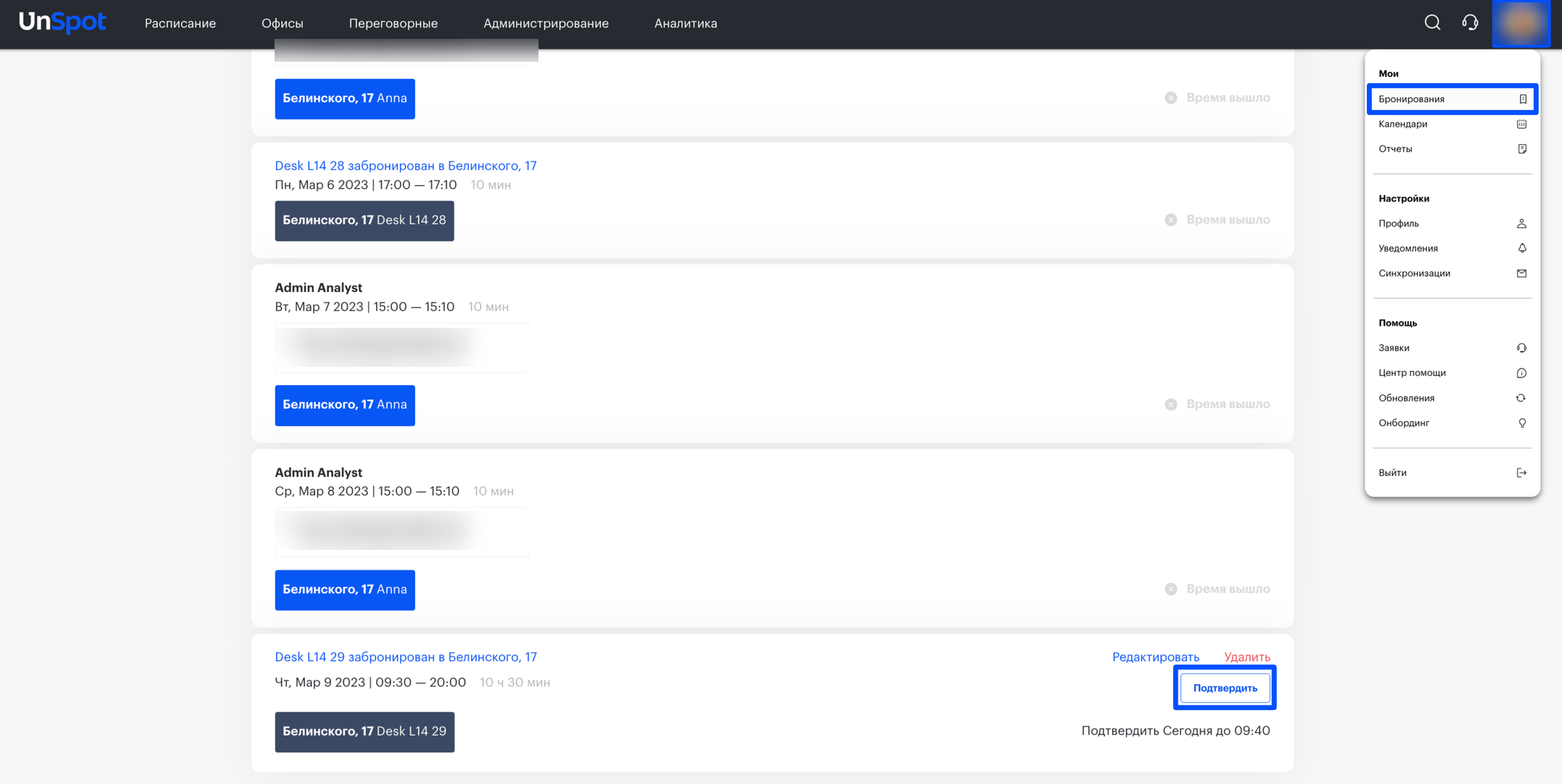
- Нажмите на иконку профиля в правом верхнем углу и выберите «Бронирования».
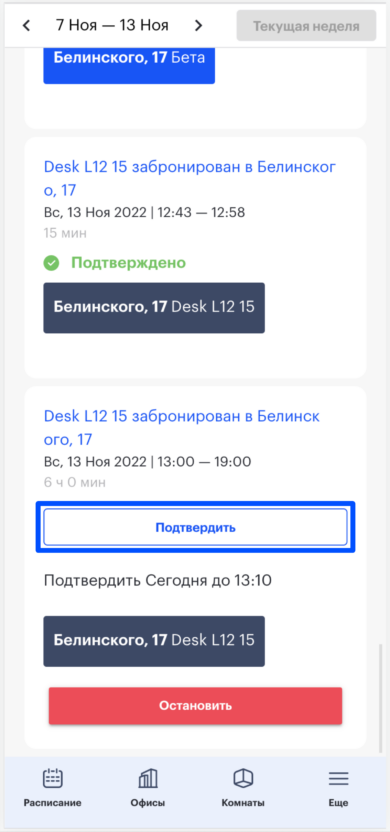
- Найдите нужную бронь. Если подтверждение уже доступно, у неё активна кнопка «Подтвердить»; если ещё нет — рядом написано, с какого времени она станет активной.
- Нажмите «Подтвердить».
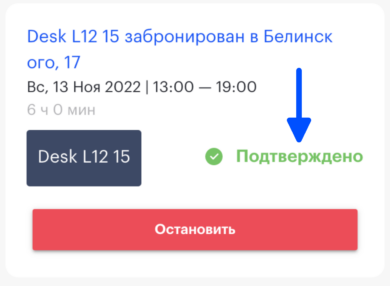
После подтверждения у брони появляется отметка «Подтверждено».

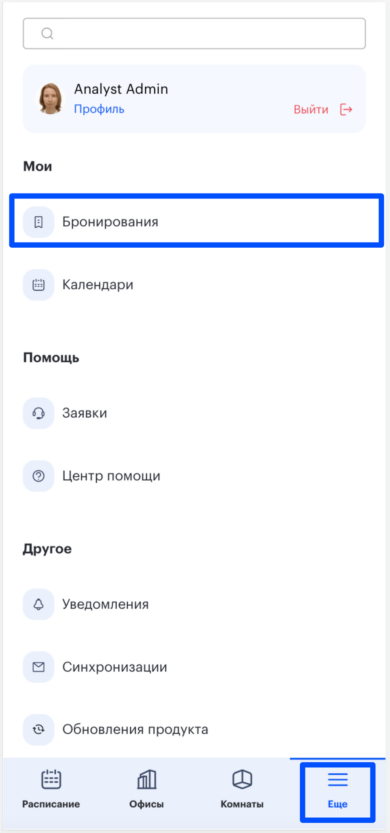
В мобильном приложении путь тот же: раздел «Еще» → «Бронирования» → кнопка «Подтвердить» у нужной брони.
Как подтвердить из письма
Когда окно подтверждения открывается, на рабочую почту приходит письмо «Подтвердите бронирование рабочего места» (для парковки и переговорной — «…парковочного места» / «…переговорной»). В нём указаны дата, место и оборудование, а под ними — кнопка «Подтвердить бронирование». Кнопка открывает страницу подтверждения — бронь подтверждается автоматически при её открытии.
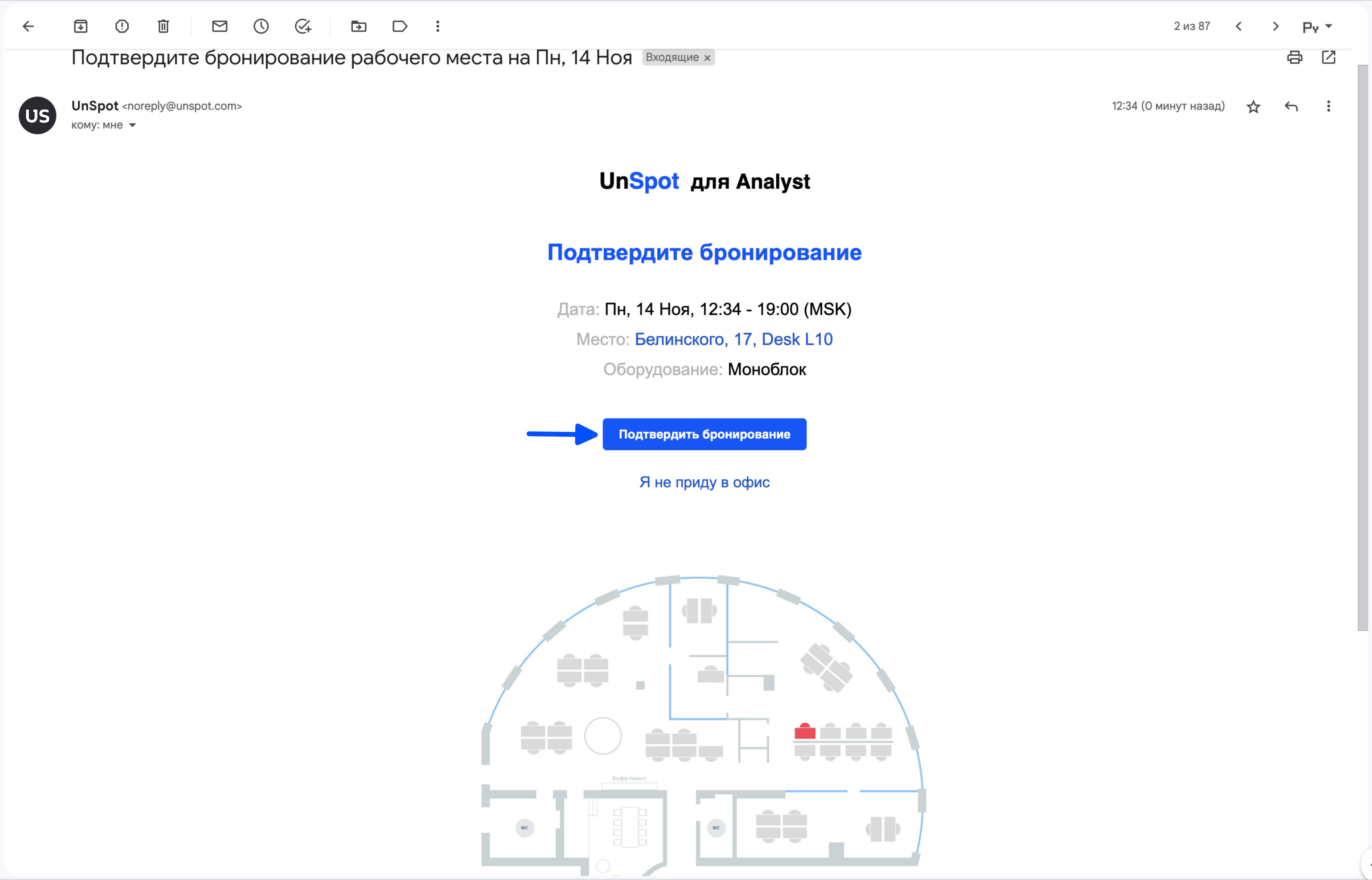
⚠️ Вторая кнопка в письме — «Отменить бронирование» — не «откладывает» подтверждение, а удаляет бронь. Нажимайте её только если действительно отказываетесь от места.
Если администратор включил второй этап и не разрешил на нём способ «Удаленное подтверждение», вместо активной кнопки в письме будет неактивная надпись «Подтверждение доступно из офиса» и подсказка отсканировать QR-код: подтвердить такую бронь письмом нельзя. Если же способ разрешён, кнопка в письме остаётся активной и на втором этапе.
Как подтвердить в Telegram, Slack и push-уведомлении
Если подключены уведомления в корпоративном мессенджере или мобильные push-уведомления, кнопка «Подтвердить» приходит и туда:
- Telegram — в чате с ботом UnSpot нажмите «Подтвердить» под сообщением;
- Slack — в чате с приложением UnSpot нажмите «Подтвердить» под сообщением;
- Push-уведомление — нажмите «Подтвердить» в самом уведомлении, в веб-версии или в мобильном приложении.
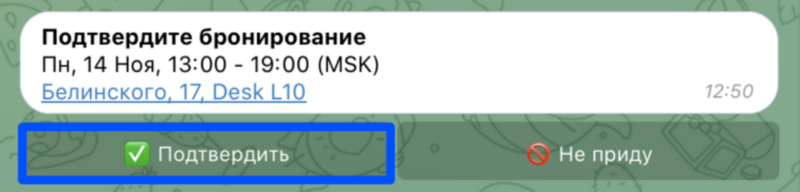
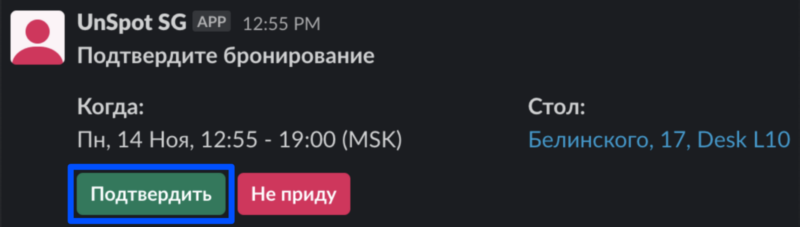
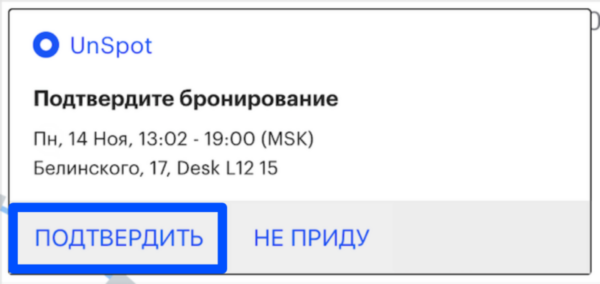
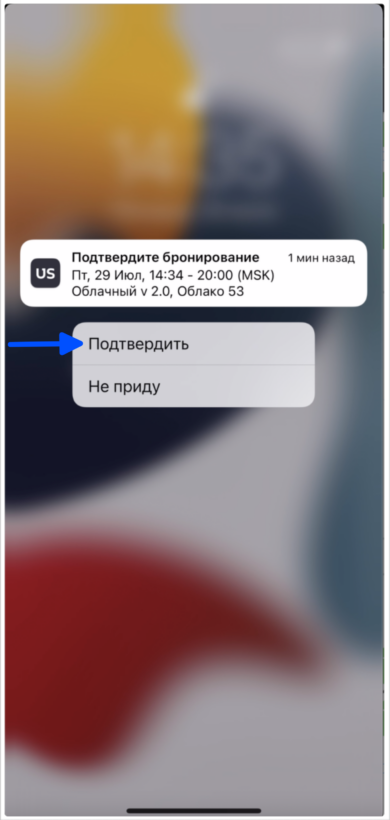
Какие каналы уведомлений включить, описано в статье «Центр уведомлений».
⚠️ Вторая кнопка в уведомлении и в сообщении бота называется «Отменить» и тоже удаляет бронь.
Как подтвердить, что вы в офисе
Второй этап подтверждается только на месте. Возможные способы — их выбирает администратор:
| Способ | Что делать |
|---|---|
| QR-код | Отсканировать камерой телефона код, наклеенный на рабочем или парковочном месте либо показанный на дисплее переговорной |
| Дисплей переговорной | Нажать «Подтвердить» на экране у комнаты: там встреча показана с подписью «Ждёт подтверждение до …» |
| Автоматически по офисной сети | Ничего не делать: приложение само сообщит, что вы в офисе, если телефон подключён к офисному Wi-Fi или находится рядом с офисом |
| Автоматически по пропуску | Ничего не делать: бронь подтвердится после того, как вы приложите пропуск на входе |
| Кнопка «Подтвердить» | Если администратор включил способ «Удаленное подтверждение», кнопка работает и на втором этапе — в письме, push-уведомлении, боте и в разделе «Бронирования» |
Для автоматических способов нужно мобильное приложение UnSpot с включёнными разрешениями: без него система не узнает, что вы пришли.
Что будет, если не подтвердить
| Ситуация | Что произойдёт |
|---|---|
| Бронь ещё не началась | Бронь будет удалена, место освободится для коллег |
| Бронь уже началась | Бронь завершится в текущий момент, остаток времени освободится |
В обоих случаях приходит уведомление о том, что бронь снята, — если администратор не отключил уведомления. Бронь после этого не восстанавливается: место нужно бронировать заново.
Частые вопросы
| Вопрос | Ответ |
|---|---|
| Кнопки «Подтвердить» нет вообще | Либо окно подтверждения ещё не открылось (посмотрите подпись под кнопкой), либо для этой брони контроль не включён |
| Вместо кнопки написано «Подтверждение QR кодом» или «Подтверждение по СКУД» | Это второй этап: подтвердить можно только на месте — сканированием кода или проходом по пропуску |
| Забронировал коллега — кто подтверждает? | Подтвердить бронь может только тот сотрудник, на кого она оформлена. Руководитель, создавший бронь подчинённому, подтвердить её не сможет |
| Бронь на несколько дней | Каждый день подтверждается отдельно: это отдельные брони |
| Перенёс встречу — подтверждение сохранилось? | Для переговорных при переносе встречи подтверждение сбрасывается, и его нужно повторить. Для рабочих мест и парковки подтверждение сохраняется |
| Подтвердил, но бронь всё равно исчезла | Скорее всего, включены оба этапа, и подтверждён только первый. Проверьте, требуется ли подтверждение из офиса |
| Забронировал место для гостя — кто подтверждает? | Запрос приходит на адрес гостя, вам — копия. Подтвердить бронь можете и вы — из раздела «Бронирования». Кнопка отмены в гостевом письме тоже удаляет бронь |
| У меня никогда не спрашивают подтверждение | Возможно, вы в списке исключений: администратор может освободить группу сотрудников от контроля, и их брони подтверждаются автоматически |
💡 Часть кадров в этой статье снята в предыдущей версии интерфейса: расположение элементов могло измениться, но порядок действий и названия кнопок остались теми же.
