Делегирование доступа из Sigur в UnSpot
Делегирование доступа — это передача решения о проходе из системы контроля доступа Sigur в UnSpot. UnSpot решает по своим данным: на обычных точках доступа — по бронированию рабочего места на текущий день, на дверях переговорных, для которых задана точка доступа, — по текущей встрече и правилам доступа этой переговорной.
Принцип работы
Когда пользователь прикладывает пропуск к считывателю, Sigur отправляет запрос в UnSpot по протоколу веб-делегирования. В запросе — номер пропуска, направление прохода и идентификатор точки доступа. UnSpot отвечает «разрешить» или «запретить»:
- пропуск не найден среди сотрудников UnSpot или ссылка делегирования неверна — доступ запрещён, в том числе на выход;
- проход на выход разрешается, если сотрудник с таким пропуском найден;
- проход на вход проверяется: если идентификатор точки доступа задан у одной из переговорных, действуют правила этой переговорной; иначе — проверка бронирования рабочего места.
Рабочие места
На точке доступа, не привязанной к переговорной, вход разрешается, если у пользователя есть бронирование рабочего места на текущий день; дата начала брони считается по часовому поясу пространства, в котором стоит место, а если оно работает на настройках по умолчанию — по часовому поясу компании. Если бронирования нет — доступ запрещён.
📌 Важно: на такой точке учитываются только бронирования рабочих мест. Бронирования парковочных мест и переговорных права на проход через неё не дают — переговорные проверяются по своим правилам на своей точке доступа (ниже).
Переговорные
Если у двери переговорной свой считыватель Sigur, идентификатор его точки доступа задаётся на странице переговорной, в блоке «Правила доступа в переговорную для пользователей» (см. «Изменение переговорной»). Одна точка доступа привязывается только к одной переговорной. Вход через неё разрешается, если выполнено хотя бы одно из правил блока:
| Правило | Когда пропускает |
|---|---|
| «Пользователям из группы, в любое время» | Пользователь состоит в выбранной группе — независимо от бронирований |
| «Участникам встречи, во время их бронирования» | Переговорная сейчас забронирована, и пользователь — организатор этого бронирования или участник связанного с ним события календаря (сверяется по адресу почты). Правило действует всегда, отключить его нельзя |
| «Пользователям из группы, когда переговорная занята (есть текущее бронирование)» | Переговорная сейчас забронирована, и пользователь состоит в выбранной группе |
| «Пользователям из группы, когда переговорная свободна (нет текущего бронирования)» | Текущего бронирования нет, и пользователь состоит в выбранной группе |
Не выполнено ни одно правило — доступ запрещён. Уточнения:
- текущее бронирование — то, время которого включает момент прохода. Отменённые бронирования не учитываются, подтверждение присутствия (чекин) не проверяется;
- у бронирования без события календаря проверяется только организатор — список участников взять неоткуда;
- группы в правилах необязательны. Если ни одна не выбрана, через дверь проходят только организатор и участники текущей встречи;
- бронирование рабочего места на проход через точку доступа переговорной не влияет.
Настройка в UnSpot
- Откройте «Настройка → Интеграции → Настройки API».
- На карточке «Делегирование принятия решения о доступе для SIGUR» нажмите «Подключить».
- Скопируйте появившуюся ссылку — она понадобится для настройки в Sigur.
- Если через Sigur нужно пускать в переговорные, задайте идентификатор точки доступа и правила на странице каждой такой переговорной: «Настройка → Управление офисом → Рабочие пространства» → переговорная → «Изменить» → блок «Правила доступа в переговорную для пользователей» → «Изменить настройки».
Настройка в Sigur
1. Настройка Web-делегирования:
- Откройте Файл > Настройки > WEB-делегирование.
- Вставьте ранее скопированную ссылку в первое поле.
- При необходимости можно задать дополнительные параметры. Подробнее об этом в руководстве Sigur (глава 31).
📌 Важно: для работы WEB-делегирования при синхронизации пользователей номер пропуска должен передаваться исключительно в формате HEX.
2. Настройка оборудования:
- Перейдите в раздел Оборудование.
- Откройте настройки нужного устройства.
- Снимите галочку «Отображать только базовые настройки».
- На вкладке Общие установите параметр «Делегировать серверу принятие решений» в значение «Да, все запросы».
- Нажмите ОК для сохранения.
После завершения настройки Sigur будет отправлять запросы в UnSpot при каждой попытке прохода, и решение о доступе будет приниматься по правилам, описанным выше: по бронированиям рабочих мест и по правилам доступа переговорных.
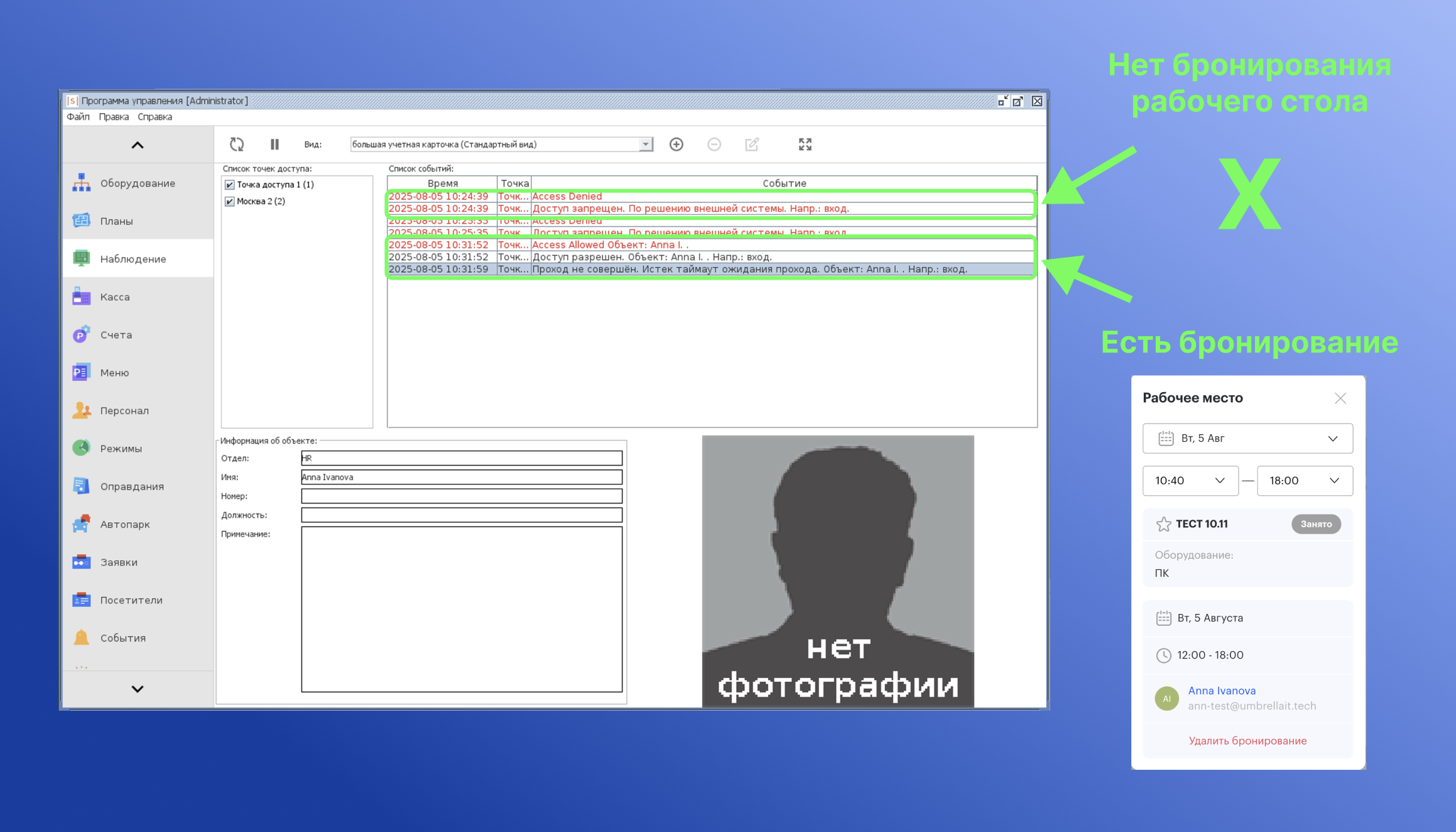
Результаты (разрешён или отклонён доступ) можно отслеживать в разделе Наблюдение: