
Заявки «В переговорной»: настройка
Сервис типа «В переговорной» — это то, что заказывают к встрече: кофе-брейк, раскладка бумаги и маркеров, помощь с видеосвязью, уборка после совещания. Заявка по такому сервису привязана не к комнате, а к конкретной брони, поэтому исполнитель видит, во сколько начинается встреча и к какому времени всё должно быть готово. Заказывает сервис организатор встречи — прямо из карточки своей брони.
Когда подходит этот тип
Подсказка под чипсами описывает тип так: «Сервисы, относящиеся к конкретной переговорной и конкретной встрече. Например: кофе-пауза перед встречей, подготовка комнаты, уборка до/после, проверка техники к забронированному времени.» Ключевое слово — «встрече»: без брони такую заявку подать нельзя в принципе.
| Задача | Какой тип сервиса брать |
|---|---|
| Накрыть кофе-брейк к совещанию в 15:00 | «В переговорной» — заявка привязана к брони и несёт её время |
| Починить проектор в переговорной, вне связи с конкретной встречей | «В офисе» — заявка привязана к комнате как к объекту |
| Заказать канцелярию в отдел | «Для сотрудника» — объекта нет вовсе |
Как создать сервис
Что понадобится: роль «Владелец» или «Администратор офисов»; включённый модуль «Мои заявки» («Настройка» → «Настройки компании» → блок «Доступный функционал»); сотрудник, которого вы назначите исполнителем.
- Откройте «Настройка» → «Управление офисом» → вкладка «Сервисы» и нажмите «Добавить сервис».
- В блоке «Тип сервиса» выберите «В переговорной».
- В блоке «Где обрабатывать заявки» оставьте «Внутри UnSpot» либо выберите «Во внешней тикет системе».
- Заполните «Название сервиса» и, при необходимости, «Описание сервиса».
- Заполните поле «Исполнитель» — для обработки внутри UnSpot оно обязательно.
- Сохраните сервис. Он появится в таблице со значением «В переговорной» в колонке «Тип сервиса».
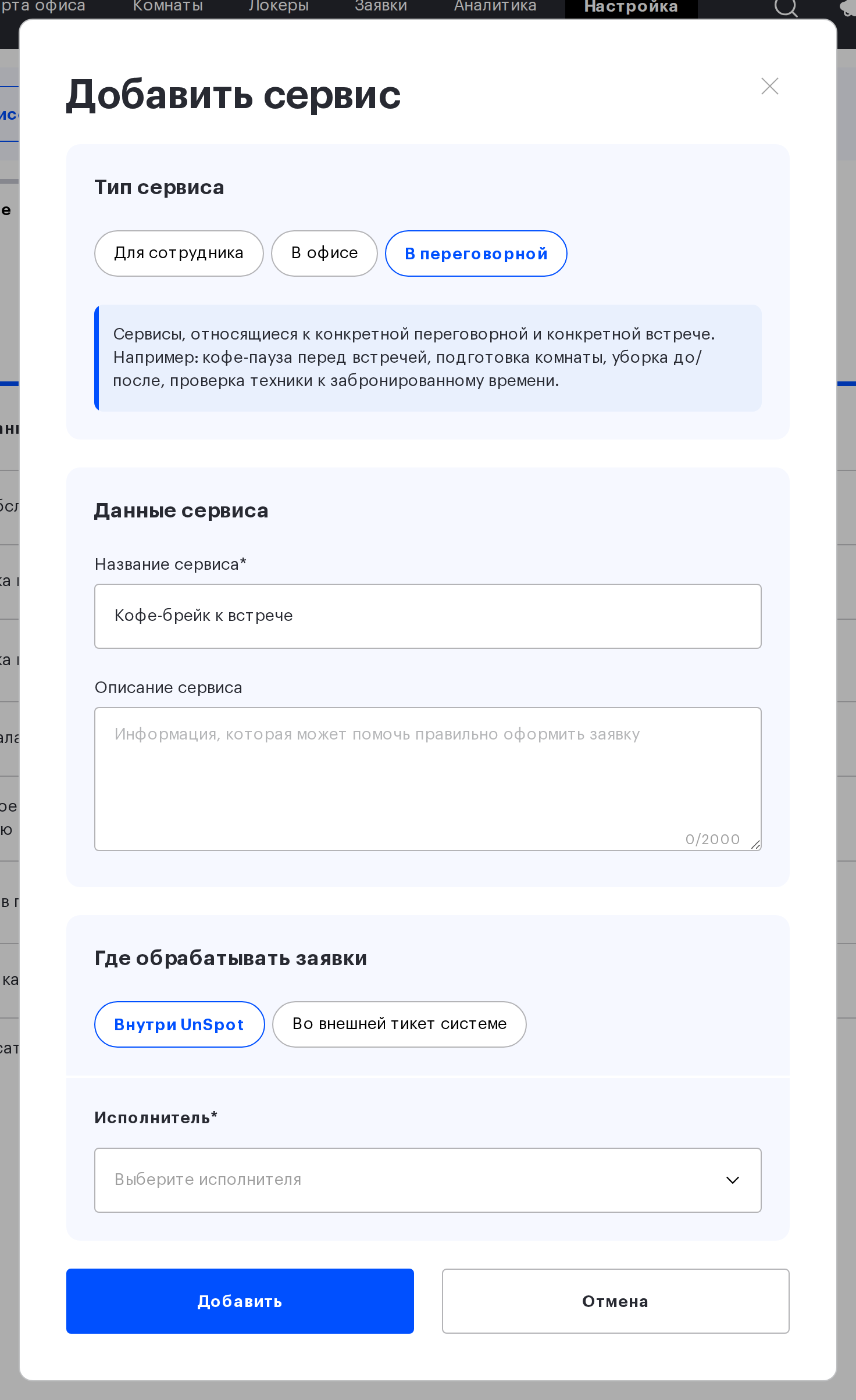
«Тип сервиса» и «Где обрабатывать заявки» задаются один раз и не редактируются. В форме редактирования обе группы чипсов доступны только для чтения. Остальное правится: название, описание, исполнитель и переключатель статуса, а у сервисов с внешней обработкой — ещё и адрес тикет-системы, наблюдатели, чекбоксы копий, идентификатор проекта и уровень критичности. Чтобы поменять тип или способ обработки, сервис придётся удалить и создать заново.
Блока «Режим сервиса» у этого типа нет: приватный и публичный режимы существуют только у сервисов «В офисе». Заказать сервис к встрече может только сотрудник, вошедший в аккаунт.
Кто сможет заказать сервис к встрече
Блок с сервисами появляется в карточке брони переговорной, а не в шапке UnSpot. Чтобы кнопка заказа была доступна, должны совпасть три условия. Плюс отдельное ограничение: блок не показывается, если бронь создана с панели-дисплея переговорной, то есть её организатор — устройство. Брони из Google или Outlook, у которых организатор — обычный сотрудник, блок показывают.
| Условие | Что должно быть выполнено |
|---|---|
| Модуль включён | «Мои заявки» в блоке «Доступный функционал» |
| Есть подходящий сервис | Хотя бы один сервис типа «В переговорной» с включённым статусом. Для обработки внутри UnSpot этого мало: у сервиса должен быть активный исполнитель — с заблокированным сотрудником сервис в списке заказа не появится |
| У сотрудника есть право на эту бронь | Он организатор встречи, либо управляет всеми пользователями, либо является руководителем организатора |
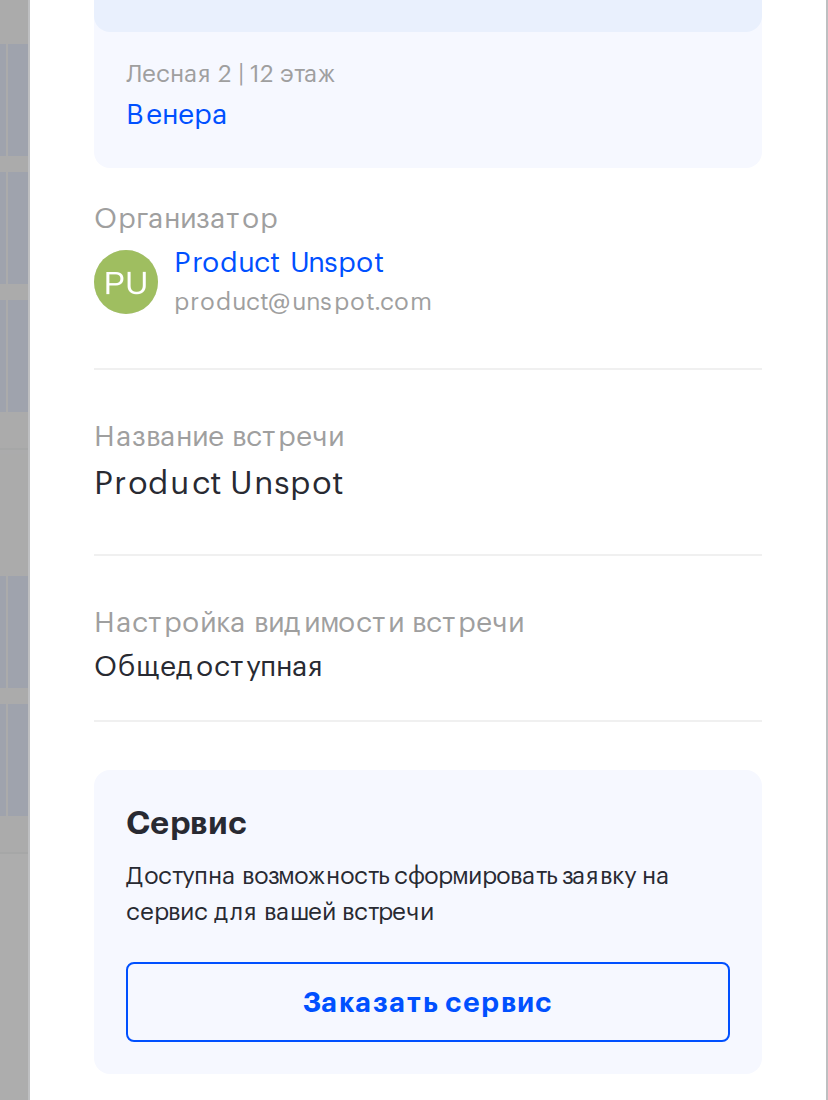
Рядовой участник встречи заказать сервис не может: кнопку видят только организатор, его руководитель и сотрудник с правом управления всеми пользователями. Ограничение действует в интерфейсе — сам эндпоинт создания заявки роль организатора не проверяет.
Крайний срок выполнения
В форме заявки к встрече вместо блока вложений показывается поле «Крайний срок выполнения». Это не поле ввода: UnSpot подставляет в него время начала встречи и не даёт его изменить ни сотруднику, ни администратору. Логика простая — сервис должен быть готов к моменту, когда люди войдут в переговорную.
Этот же момент исполнитель видит в списке заявок в колонке «Исполнение». Рядом есть фильтр «Срок исполнения», но он отбирает заявки по времени окончания встречи, а не по её началу — на длинных встречах результат будет отличаться от того, что показано в колонке.
Вложений у заявок этого типа нет. Приложить фотографию или файл к заявке «В переговорной» невозможно — блок загрузки в форме отсутствует. Всё, что нужно передать исполнителю, помещается в текст заявки, поэтому имеет смысл заранее описать в «Описании сервиса», что именно указывать: количество человек, набор напитков, время подачи.
Что происходит при переносе и отмене встречи
Заявка живёт вместе с бронью, и UnSpot сам приводит её в соответствие, когда бронь меняется. Автоматика касается только заявок, которые ещё в работе: те, что уже в статусе «Выполнена» или «Отклонена», не трогаются вовсе.
| Что произошло с бронью | Что стало с заявкой |
|---|---|
| Изменилось время встречи | Заявка возвращается в статус «Новая», в историю добавляется системная запись «Бронирование было изменено». Исполнителю нужно принять заявку заново — под новое время. Если заявка уже была «Новая», статус не меняется, но запись в историю всё равно добавляется |
| Встречу завершили досрочно кнопкой остановки | Заявка переводится в «Отклонена» — так же, как при удалении брони, а не как при переносе. Статус финальный, вернуть заявку в работу нельзя |
| Бронь удалена | Заявка переводится в «Отклонена» с системным комментарием. Затрагивает только заявки в статусах «Новая» и «Принята»; уже закрытые не трогаются |
| Переговорная удалена целиком | Заявка не отклоняется и остаётся в прежнем статусе. UnSpot связывает такие заявки с бронью, а не с комнатой, поэтому удаление комнаты их не задевает. В списке у заявки вместо места будет написано «Бронирование удалено» — закрывать её придётся вручную |
Автоматика не касается заявок с внешней обработкой. Если сервис обрабатывается во внешней тикет-системе, заявка сразу получает финальный статус «Отправлена», и перенос встречи её не тронет: письмо во внешнюю систему уже ушло, а второго UnSpot не отправляет. Про перенос придётся сообщать исполнителю отдельно — например, письмом в ту же тикет-систему.
Что учесть
| Особенность | Как с этим работать |
|---|---|
| Заявка привязана к брони, а не к комнате | Для задач по самой переговорной вне встречи заведите отдельный сервис типа «В офисе» |
| Крайний срок равен началу встречи и не редактируется | Если сервис нужно подать раньше начала, оговорите запас в «Описании сервиса» — поле в форме не поможет |
| Вложений в форме нет | Просите описывать заказ текстом; фотографию к такой заявке приложить нельзя |
| Перенос встречи возвращает заявку в «Новая», а досрочное завершение — отклоняет её | Предупредите исполнителей: повторное появление заявки в работе — не дубль, а следствие переноса. Если встречу закончили раньше, а сервис ещё нужен, заявку придётся создать заново |
| Тип сервиса и способ обработки после сохранения не меняются | Решайте до первого сохранения; для смены — удалить сервис и создать заново |
| Удалить сервис нельзя, пока по нему есть заявки в статусах «Новая» и «Принята» | Закройте такие заявки или просто выключите сервис переключателем статуса |
Связанные статьи
- Заявки на сервис: обзор — какие бывают типы сервисов и что выбрать
- Заявки «Для сотрудника»: настройка — настройка заявок «Для сотрудника»
- Заявки «В офисе»: настройка и QR-коды — настройка заявок «В офисе» и QR-коды
- Обработка заявок во внешней тикет-системе — обработка заявок во внешней тикет-системе
- Обработка заявок на сервис — как обрабатываются заявки внутри UnSpot
- Заявка на сервис к встрече — как заказать сервис к встрече
