
Настройка входа через Битрикс24 (SSO)
После этой настройки на странице входа UnSpot появляется кнопка входа через Битрикс24: сотрудник нажимает её, подтверждает вход в портале и попадает в систему без отдельного пароля. Настройка занимает одно поле и доступна ролям «Владелец» и «Администратор интеграций».
Что понадобится
- Роль «Владелец» или «Администратор интеграций» в UnSpot.
- Адрес вашего портала Битрикс24 — вида https://my-company.bitrix24.ru.
- Облачный Битрикс24. Для Битрикса на своём сервере этот способ входа недоступен — почему, разобрано в статье про облако и свой сервер.
- Заполненный адрес электронной почты у сотрудников в портале: именно по нему UnSpot узнаёт человека.
Подключение
Видео записано в предыдущей версии интерфейса — расположение разделов могло измениться, порядок действий прежний.
Откройте Настройка → Интеграции → Способы входа / SSO и пролистайте до раздела «Преднастроенные способы входа».
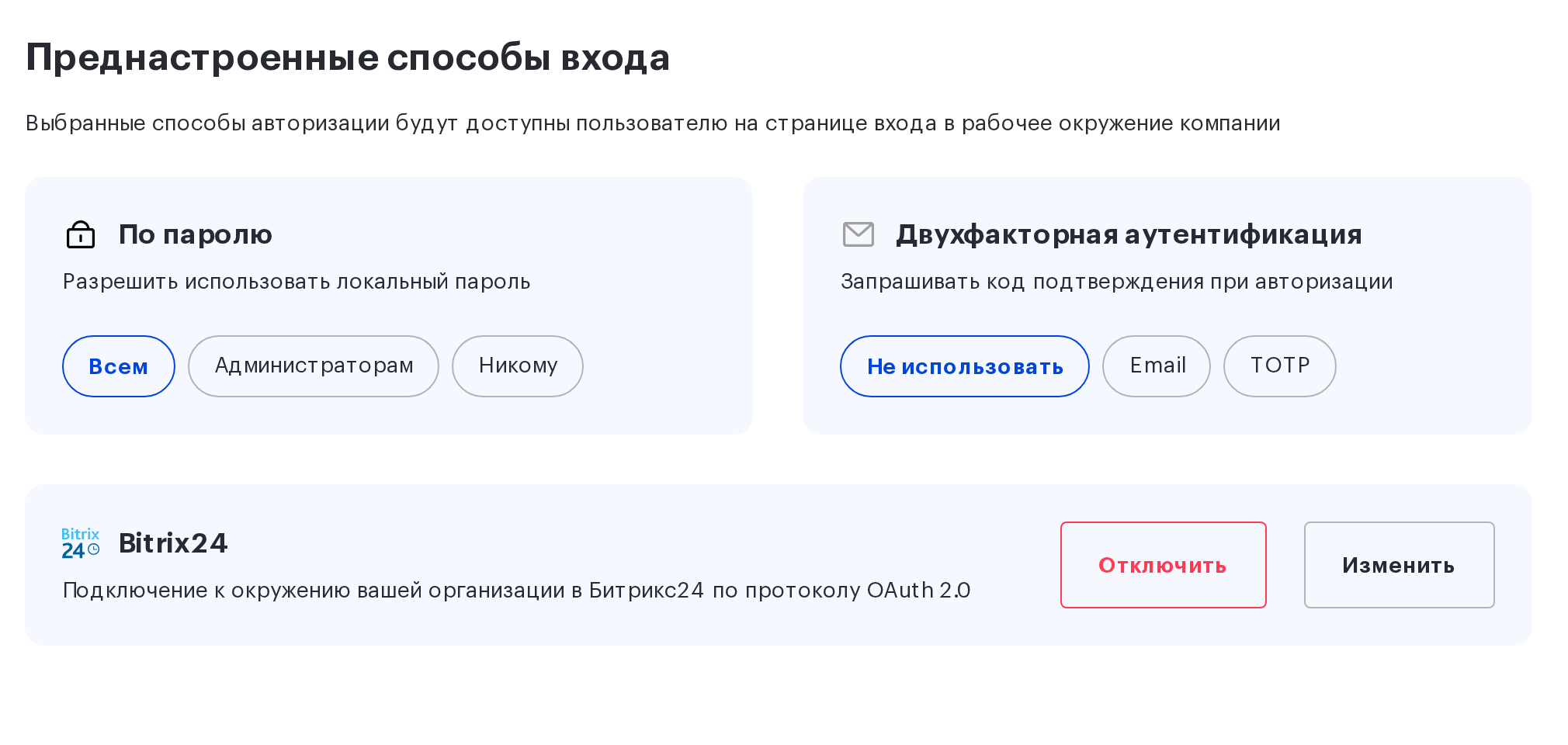
В карточке Bitrix24 нажмите «Подключить». В окне «Интеграция с Bitrix24 SSO» введите адрес портала и нажмите «Сохранить».
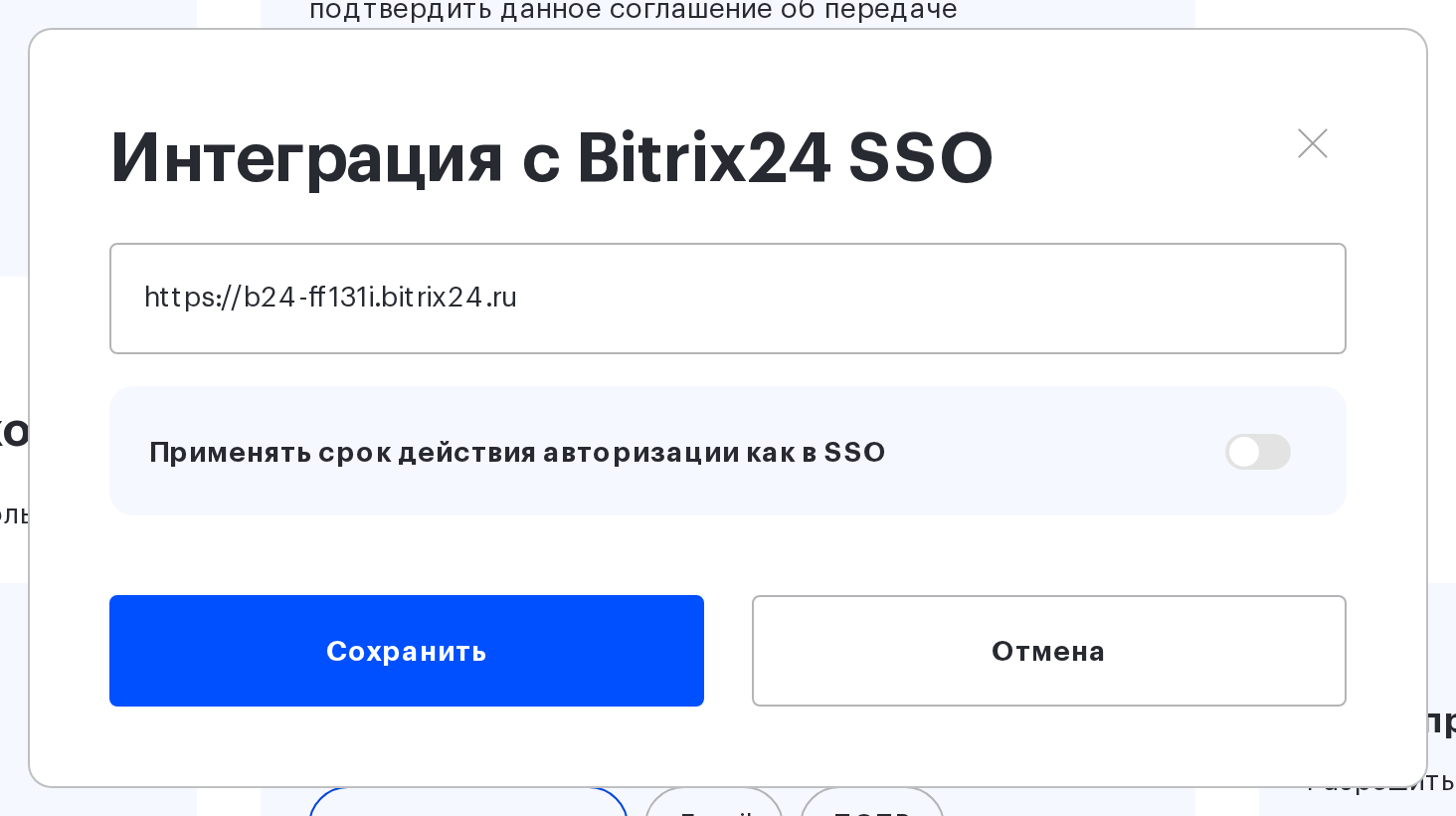
| Поле | Что вводится |
|---|---|
| Портал Bitrix24 | Адрес портала: my-company.bitrix24.ru или my-company.bitrix24.com. Схему https:// можно не писать — она подставится. Всё, что идёт после домена, отбрасывается. Ограничение в 255 символов и проверка домена работают в форме, но нестрого — вводите адрес внимательно, опечатка в домене сохранится |
| Применять срок действия авторизации как в SSO | Переключатель. По умолчанию выключен — см. следующий раздел |
После первого подключения появится сообщение «Bitrix24 успешно подключен», а в карточке — кнопки «Отключить» и «Изменить». При последующих правках через «Изменить» подтверждение короче — «OK».

Похожая карточка есть и на вкладке «Синхронизации», в блоке «Авторизация пользователей». Это только витрина: ни статуса подключения, ни кнопок там нет, единственное действие — ссылка «Перейти к настройке», которая ведёт сюда же.

Переключатель срока действия авторизации
| Положение | Как ведёт себя сессия сотрудника | Когда выбирать |
|---|---|---|
| Выключен (по умолчанию) | Сессия живёт по правилам UnSpot. После входа система с порталом не сверяется | Обычный случай: вход через Битрикс24 нужен как удобство |
| Включён | При продлении сессии UnSpot обращается к Битрикс24 и сверяет почту сотрудника. Недоступность портала, отозванный доступ или смена почты приводят к разлогину. Длительность сессии режим не сокращает: пока портал продлевает авторизацию, сессия живёт, а собственное ограничение срока UnSpot не применяется | Когда доступ в UnSpot должен гаситься вслед за доступом в портале. Если цель — короткие сессии, этот переключатель не поможет |
Кто сможет войти
Подключённая карточка сама по себе никого не добавляет в UnSpot. Что будет с сотрудником, которого в UnSpot ещё нет, решают две настройки на этой же странице:
- «Добавлять новых пользователей» — список корпоративных доменов. Сотрудник с почтой из этого списка заводится автоматически при первом входе. Настройка лежит не рядом с карточкой Bitrix24, а в карточке «OpenID Connect» в начале страницы: «Изменить настройки» → список доменов. Она общая для всех способов входа.
- «Запрос доступа» — если домена в списке нет, сотрудник сможет отправить заявку на доступ. При выключенной настройке вход просто отклоняется.
Ещё одна настройка рядом — «Синхронизировать данные пользователей»: при включении имя и фамилия обновляются из портала при каждом входе кнопкой. Должность, подразделение и руководитель из Битрикс24 не приходят ни при каких настройках.
Важно про эту настройку. Имя и фамилия обновляются принудительно, независимо от того, какие поля отмечены. Поэтому пока она включена, исправленные вручную имя и фамилия будут перезаписываться значениями из портала при каждом входе — а если в Битрикс24 они не заполнены, вместо них подставится адрес почты. На вход из приложения в портале настройка не действует.
Изменение и отключение
- «Изменить» — открывает то же окно: можно поправить адрес портала или переключатель. Уже выданные сессии при смене адреса не сбрасываются.
- «Отключить» — убирает кнопку Битрикс24 со страницы входа. Учётные записи, созданные через этот вход, остаются в UnSpot; сотрудникам понадобится другой способ входа — пароль или другой поставщик.
- Одна конфигурация на рабочее пространство. Второй портал Битрикс24 подключить нельзя — при попытке появится сообщение «Bitrix24 SSO уже подключен».
Ошибки
| Сообщение | Что произошло и что делать |
|---|---|
| Пожалуйста введите корректный url, например: https://my-company.bitrix24.ru | Адрес не похож на облачный портал Битрикс24. Поле принимает только домены bitrix24.ru и bitrix24.com |
| Это поле обязательно для заполнения | Адрес портала не введён |
| Ошибка проверки данных. | Введённую строку не удалось разобрать как адрес портала. Скопируйте адрес из браузера, открыв ваш Битрикс24 |
| Bitrix24 SSO уже подключен. | Конфигурация уже существует. В интерфейсе кнопка «Подключить» в этом случае скрыта, так что сообщение можно увидеть только при работе через API — правьте конфигурацию кнопкой «Изменить» |
| Карточки Bitrix24 нет на странице | Установка UnSpot собрана без российских сервисов либо в ней не заданы параметры приложения Битрикс24 — вопрос к поставщику, настройками в консоли не решается |
Диагностика входа. На странице входа UnSpot не показывает причину отказа: при любой неудаче сотрудник видит «Некорректные учетные данные». Причину смотрите в История входов на этой же вкладке. Разбор возможных причин — в статье «Вход в UnSpot через Битрикс24: как устроен».
