
Создание ресурсного календаря в Google Workspace
В Google Workspace переговорная комната описывается ресурсом календаря: у неё появляется собственный календарь, в который попадают встречи. Именно этот календарь UnSpot связывает с переговорной. Эта статья — про создание ресурса на стороне Google. Подключение готового календаря к пространству описано отдельно, ссылка в конце.
Что понадобится
- Доступ в консоль администратора Google. Настраивать ресурсные календари может только суперадминистратор Google Workspace либо администратор, которому были даны соответствующие права.
- Список переговорных, которые нужно подключить: для каждой создаётся свой ресурс.
- Учётная запись Google, под которой пойдёт синхронизация с UnSpot. Ей нужно выдать права на управление созданными календарями — это отдельный шаг после создания ресурсов.
Шаг 1. Создайте здание
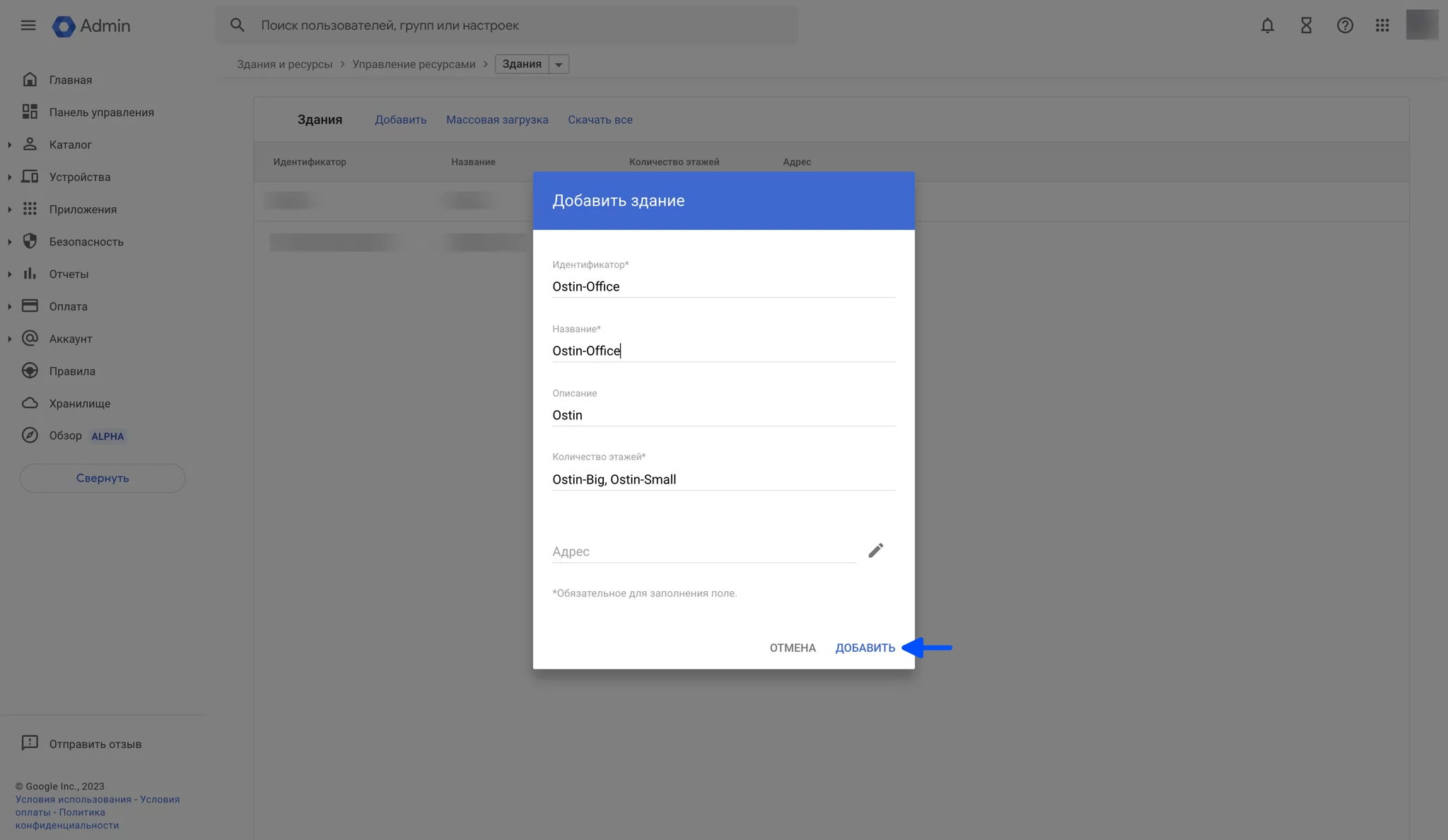
Ресурсы в Google Workspace живут внутри зданий, поэтому сначала заводится здание. Войдите в консоль администратора Google и на панели выберите Здания и ресурсы > Управление ресурсами. Дальше — Открыть > Здания > Добавить.
Заполните необходимые поля и нажмите кнопку «Добавить» — здание создано.
Примечание: в поле этажей перечислите названия этажей через запятую — например, 1, 2, 3. Переговорные здесь не указываются: каждая заводится отдельным ресурсом на следующем шаге. При необходимости укажите описание и адрес офиса.
Шаг 2. Добавьте ресурс переговорной
После настройки здания добавьте новый ресурс. В разделе Управление ресурсами выберите Ресурсы > Добавить новый ресурс, заполните необходимые поля и нажмите «Добавить ресурс».
Ресурс создан. Нажав на только что созданный ресурс, вы перейдёте к подробной информации о нём.
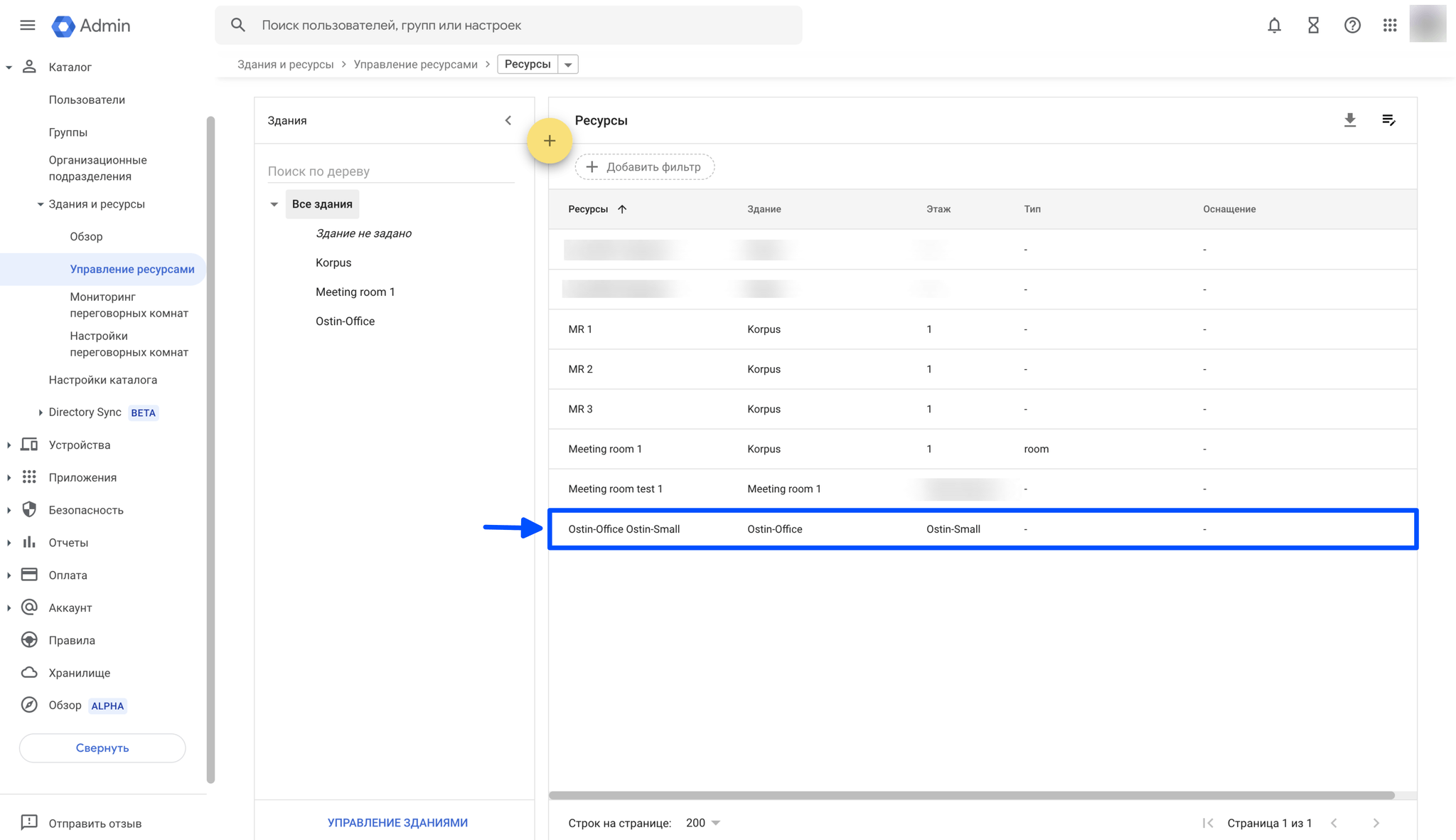
Повторите шаг для каждой переговорной, которую планируете подключить к UnSpot.
Карточка ресурса
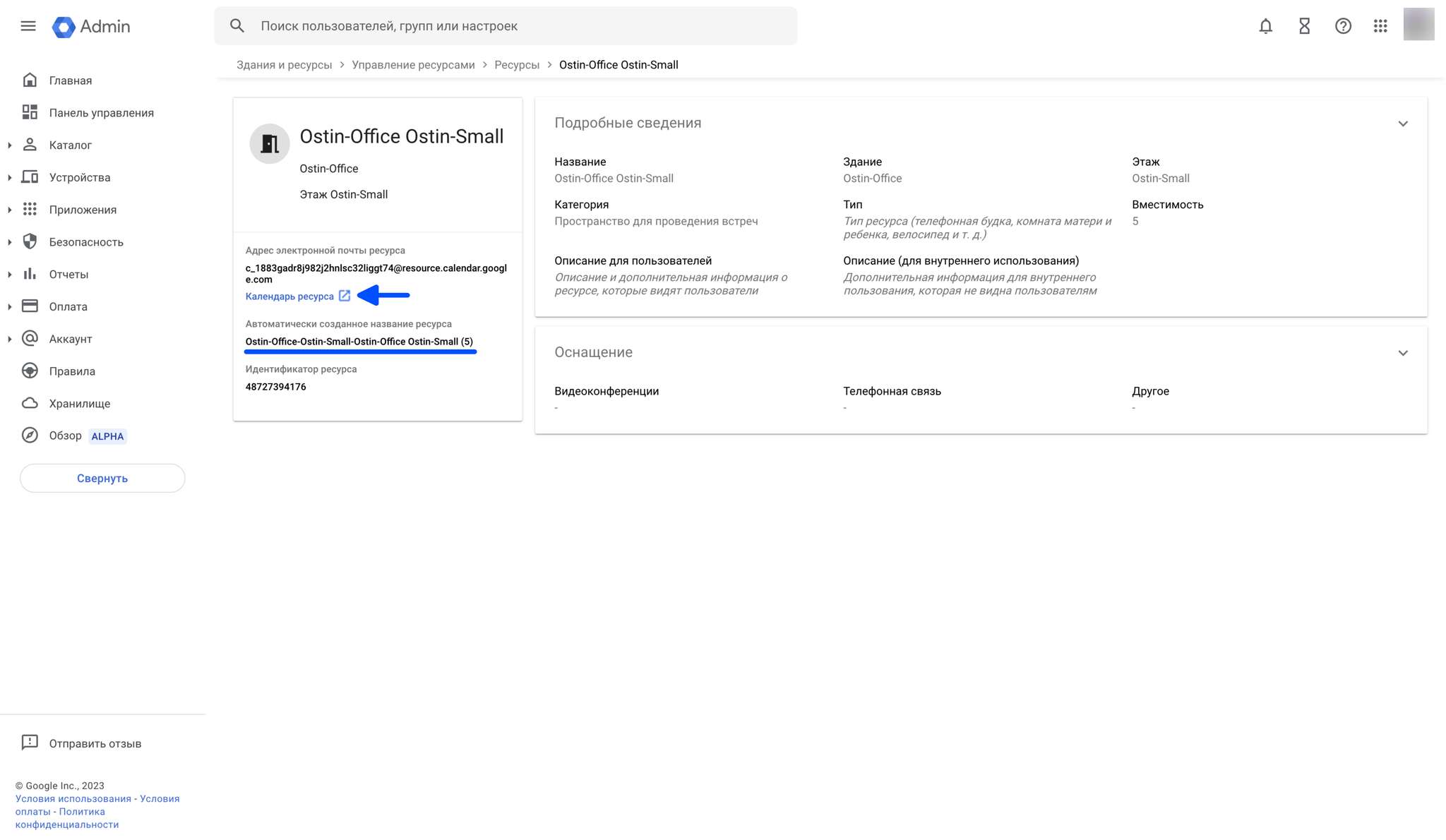
Карточка ресурса содержит ссылку на календарь ресурса. Название ресурса или адрес электронной почты, указанные в карточке, могут быть использованы пользователями для добавления ресурса в мероприятие или для подписки на его календарь.
Официальная документация Google
- Что такое ресурс Календаря? — официальная инструкция по настройке ресурсных календарей Google для администраторов.
- Сервисы Google Workspace — общее описание сервисов.
Что дальше
Следующий шаг на стороне Google — выдать учётной записи, под которой пойдёт синхронизация, права на управление созданными календарями: «Предоставление прав на управление ресурсным календарем в Google Workspace». Без этих прав календарь не появится в списке при подключении.
Дальше календарь связывается с переговорной в UnSpot. В панели администратора это раздел Настройка → Управление офисом → Рабочие пространства, кнопка «Подключить календарь» в строке переговорной. Пошагово — в статье «Подключение календаря Google к переговорной».
Иллюстрации и видео в этой статье записаны в консоли администратора Google несколько лет назад — порядок действий прежний, но оформление страниц у Google могло измениться.
