
Подключение календаря Google к переговорной
Календарь Google Workspace можно связать с переговорной комнатой, чтобы бронирования и встречи ходили в обе стороны: встреча, созданная в календаре, превращается в бронирование переговорной в UnSpot, а бронирование из UnSpot появляется в календаре. Изменения синхронизируются автоматически.
Что понадобится
- Роль Владелец или Администратор офисов в UnSpot — подключение календаря к переговорной доступно только им.
- Настроенная в UnSpot структура офисов: переговорная должна быть заведена в дереве пространств. Календарь подключается к самой переговорной — к офису или этажу его подключить нельзя.
- Созданный в Google Workspace ресурсный календарь переговорной — см. «Создание ресурсного календаря в Google Workspace».
- Учётная запись Google, у которой есть права на управление этим календарём. Как их выдать — «Предоставление прав на управление ресурсным календарем в Google Workspace».
Календарь подключается от имени той учётной записи Google, под которой вы авторизуетесь на шаге 2. Мы рекомендуем завести для этого отдельную служебную учётную запись: если подключение сделать под личным аккаунтом сотрудника, синхронизация перестанет работать в день, когда этот аккаунт отключат.
Шаг 1. Откройте настройку календаря переговорной
В панели администратора перейдите в раздел Настройка → Управление офисом → Рабочие пространства. Найдите в дереве нужную переговорную, наведите на её строку указатель и нажмите «Подключить календарь».
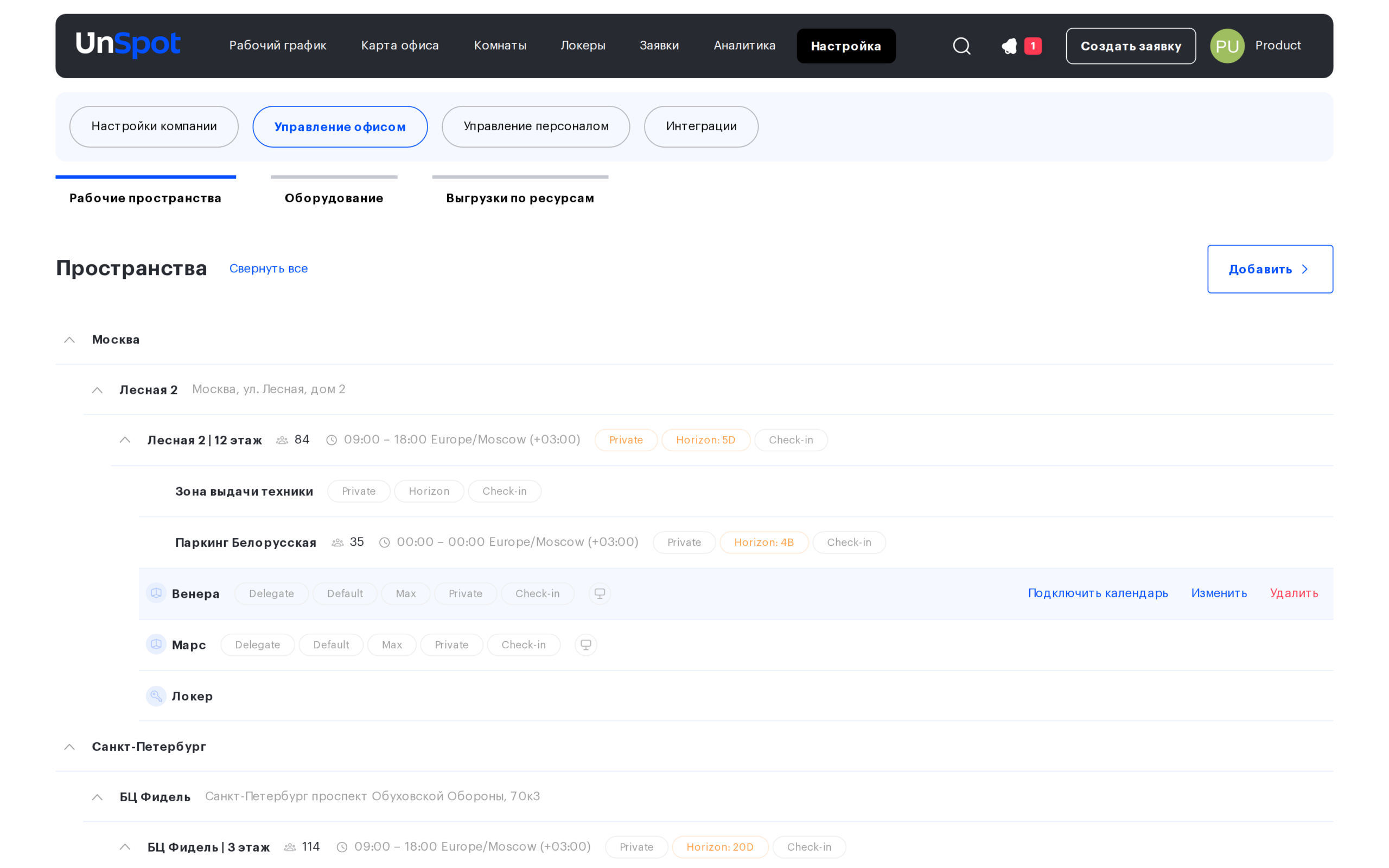
Кнопка появляется только у листовых пространств — то есть у самих переговорных. У строки офиса или этажа набор кнопок другой: «Изменить карту», «Изменить настройки», «Удалить».
Шаг 2. Выберите Google Workspace и авторизуйтесь
Откроется окно «Настройка календаря переговорной» с названием выбранной переговорной. Нажмите «Google Workspace».
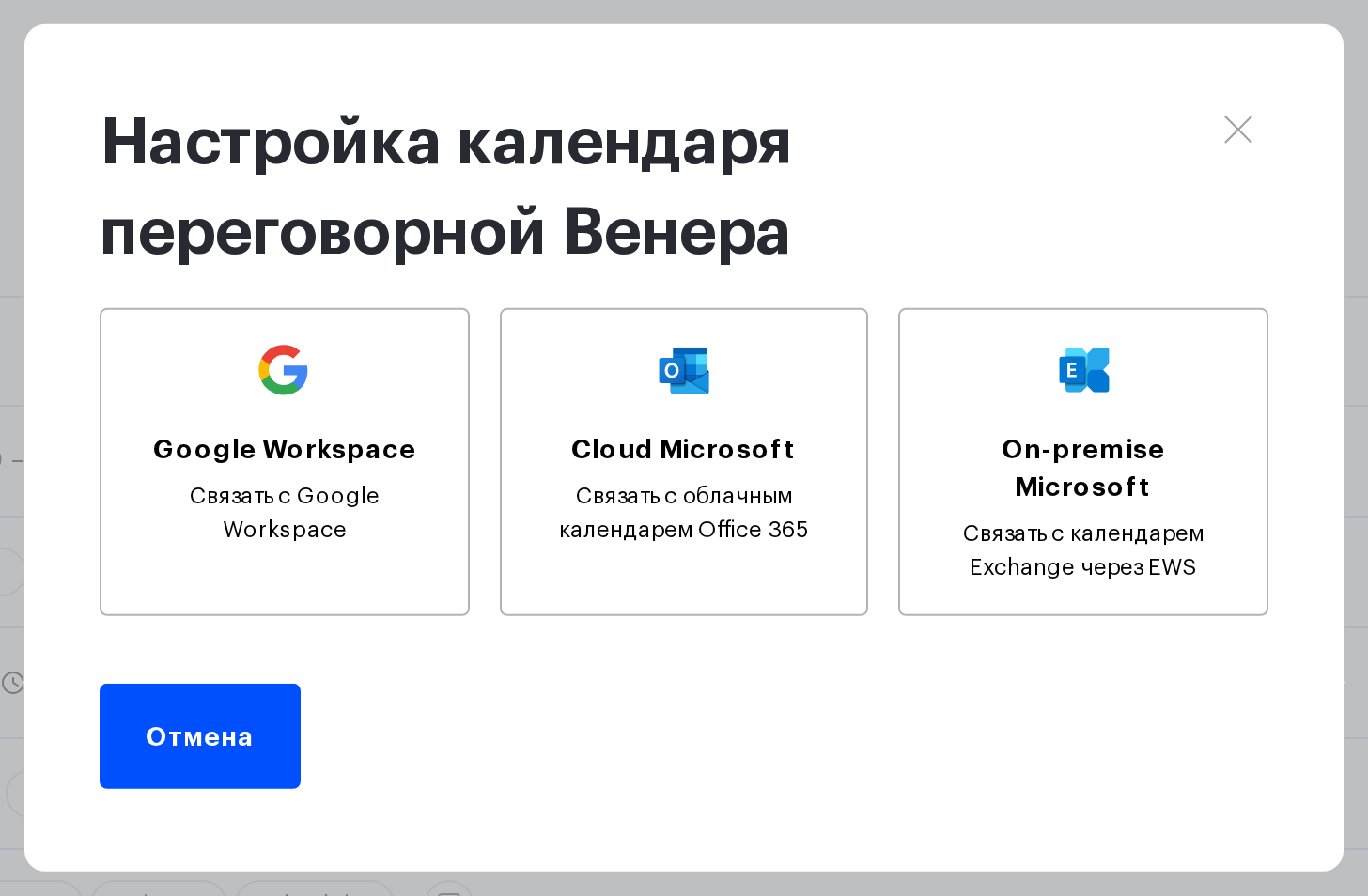
Если в этом окне вы видите больше трёх кнопок — это нормально: дополнительные варианты появляются, когда в компании уже настроены соответствующие подключения. Подробнее — в статье «Как устроена синхронизация календарей».
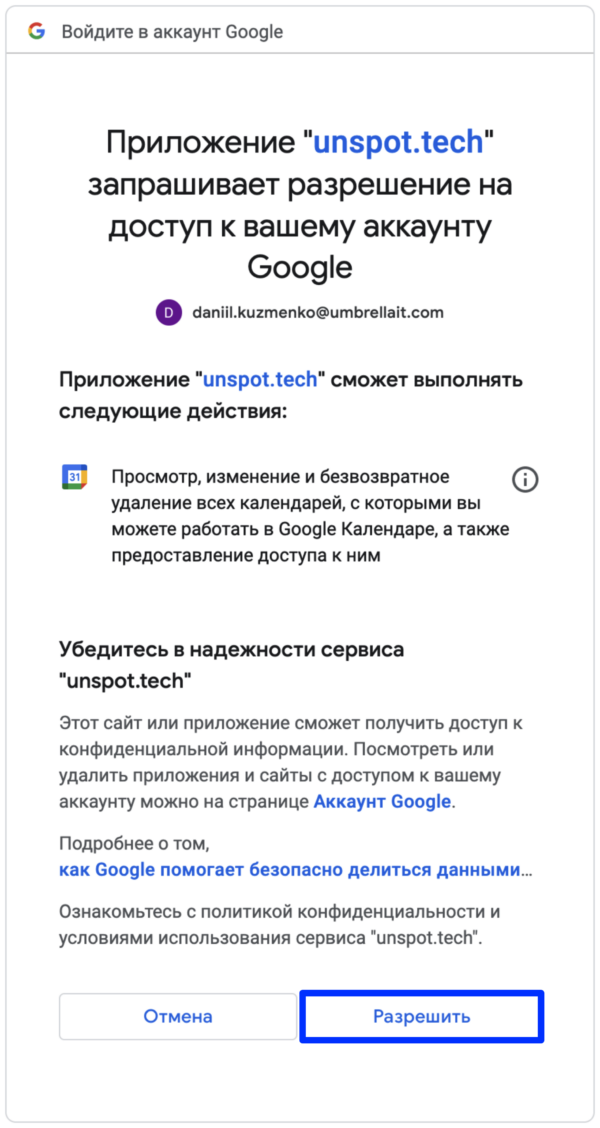
Дальше UnSpot передаст вас на страницу входа Google. Авторизуйтесь в нужной учётной записи и нажмите «Разрешить», чтобы выдать приложению UnSpot доступ к календарю.

Шаг 3. Выберите календарь и подключите его
После авторизации откроется шаг «Подключение календаря» с подписью «Выберите календарь, чтобы соединить его с пространством:». В списке будут все календари, доступные учётной записи, под которой вы вошли. Отметьте нужный и нажмите «Подключить».
Если нужного календаря в списке нет, значит у учётной записи нет прав на него — перейдите по ссылке «Как выдать права и доступ к календарю» прямо в этом окне.
В списке показываются только те календари, в которых у выбранной учётной записи есть права владельца — на остальные UnSpot всё равно не смог бы записывать бронирования.
Как проверить, что календарь подключён
После успешного подключения окно покажет привязанный календарь, а в дереве рабочих пространств у переговорной появится значок провайдера.
В том же окне доступны кнопки «Запустить синхронизацию» (разовая принудительная сверка событий, не чаще одного раза в час — рядом с кнопкой показывается подпись «Будет доступна в» со временем следующей попытки) и «Переподключить», если UnSpot потерял доступ к календарю. Запускать синхронизацию вручную может только Владелец.
Отключение календаря
Наведите указатель на переговорную, нажмите «Подключить календарь» и в открывшемся окне — «Отключить». Подтвердите действие в запросе «Вы уверены, что хотите отключить календарь от пространства?».
Что происходит при отключении: UnSpot отписывается от уведомлений календаря и удаляет связь. Уже созданные бронирования в UnSpot и события в календаре остаются на месте — они просто перестают синхронизироваться. Если этой учётной записью Google в UnSpot не подключено больше ни одного календаря — ни другой переговорной, ни личного календаря сотрудника, — её авторизация в UnSpot тоже удаляется, и при следующем подключении авторизоваться придётся заново.
Ограничения
- Один календарь — одна переговорная. Календарь, уже подключённый к другой переговорной или к профилю пользователя, выбрать не получится. И наоборот: к переговорной, у которой календарь уже есть, второй не подключить — сначала отключите текущий.
- Нельзя подключить календарь к офису или этажу. Календарь привязывается к самой переговорной.
- Календарь внешней переговорной отключить нельзя — кнопка «Отключить» для неё недоступна.
- Список календарей строится по правам той учётной записи, под которой вы авторизовались. Если сотрудник, чьей учёткой подключили календарь, уволится и его аккаунт заблокируют, синхронизация остановится.
Ошибки при подключении
| Сообщение | Что произошло | Что делать |
|---|---|---|
| Календарь {calendar} уже подключен к другому ресурсу. | Этот календарь уже привязан к другой переговорной или к профилю пользователя | Выберите другой календарь или отключите его от прежнего ресурса |
| К переговорной уже подключен календарь “{calendar}”. Пожалуйста, сначала отключите его. | У переговорной уже есть календарь | Отключите текущий календарь и подключите новый |
| Внешний календарь не найден. | Календарь удалён у провайдера или учётная запись потеряла к нему доступ | Проверьте, что календарь существует и права выданы |
| Календарь недоступен | UnSpot потерял доступ к подключённому календарю | Нажмите «Переподключить» и авторизуйтесь заново |
Кадры окон Google сняты несколько лет назад: состав полей прежний, но оформление на стороне Google могло измениться.
Связанные статьи
- Создание ресурсного календаря в Google Workspace
- Предоставление прав на управление ресурсным календарем в Google Workspace
- Подключение календаря переговорной через сервисный аккаунт Microsoft 365
- Подключение календаря переговорной к локальному Exchange
- Как устроена синхронизация календарей
- Календарь переговорной: обзор способов подключения
