
Редактор карты: настройка расставленных объектов
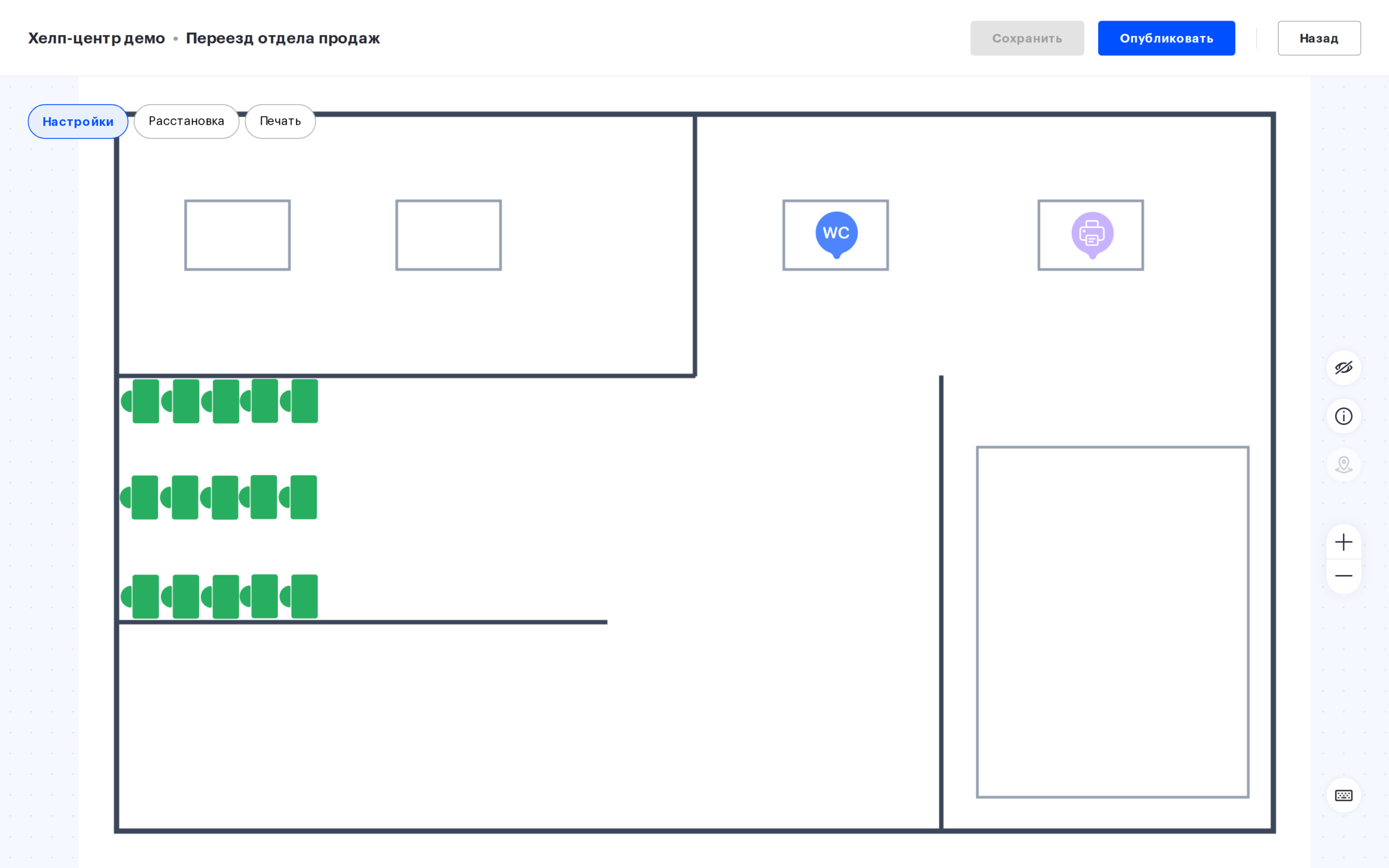
Настройки — режим редактора карты, в котором расставленные объекты зафиксированы, а меняются только их параметры: название, тип использования, закрепления, оборудование, отдел, группы доступа. Сама расстановка — перемещение, поворот, добавление и удаление объектов — живёт в отдельном режиме и описана в статье «Редактор карты: расстановка объектов».
Кому нужен этот режим
Это самый частый режим работы с картой. Расстановку делают редко — при заводе офиса или смене планировки, — а параметры мест правят постоянно: сотрудник сменил стол, отдел переехал в другое крыло, место вывели из бронирования на время ремонта, к столу добавили монитор. Поэтому режим устроен так, чтобы карту нельзя было испортить: объекты в нём не двигаются.
Как перейти в «Настройки»
Переключатели режимов — наверху редактора: «Настройки», «Расстановка», «Печать». Если план этажа уже загружен, редактор открывается сразу в «Настройках», переключать ничего не нужно. Все три режима показывают одну и ту же карту, промежуточного сохранения при переключении не требуется.
Чем режим отличается от «Расстановки»
| Что | Расстановка | Настройки |
|---|---|---|
| Открыть параметры объекта | да | да |
| Массовое редактирование | да | да |
| Переместить, повернуть, изменить размер | да | нет |
| Добавить или удалить объект | да | нет |
| Дублировать объект | да | нет |
| Сгруппировать столы в зону | да | нет |
| Переименовать зону | да | да |
| Заменить план этажа | да | нет |
Что настраивается у отдельного объекта
Двойной щелчок по объекту открывает его карточку — модальное окно поверх карты. То же делают кнопка с карандашом над выделенным объектом и сочетание cmd/ctrl + E; одиночный клик объект только выделяет. Набор полей зависит от типа объекта; у рабочего места это форма стола, название, описание, отдел-владелец, оборудование, тип использования и закрепления.
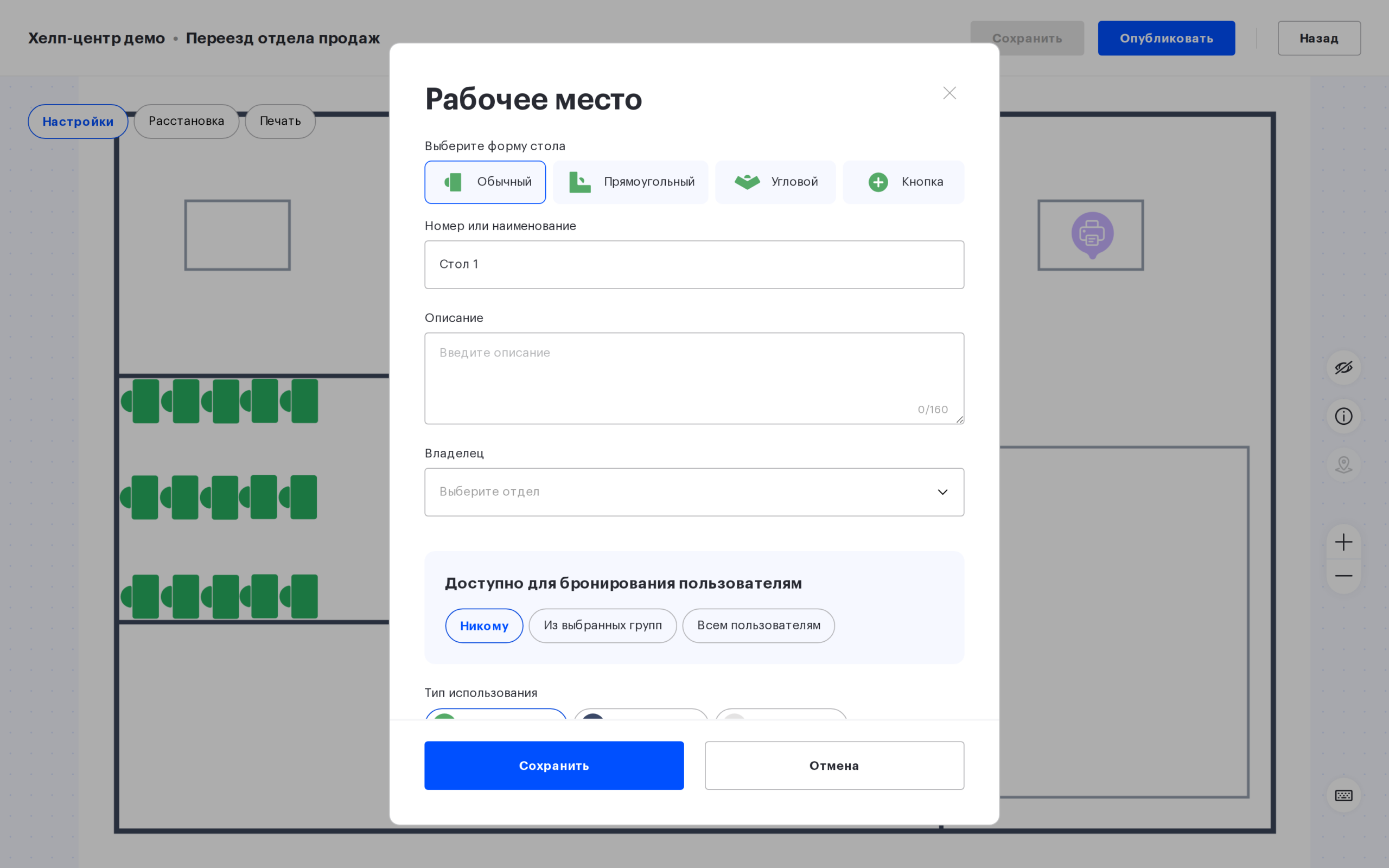
Поля каждой карточки разобраны в отдельных статьях:
- Рабочие места на карте — все поля карточки места и предупреждения при их смене;
- Типы столов — что означает каждый тип использования;
- Закрепление стола за сотрудником — закрепления и пересаживание;
- Зоны столов — параметры зоны;
- Переговорные на карте — карточка комнаты на плане;
- Парковочные места на карте — параметры парковочного места;
- Информационные объекты на карте — форма метки: иконка, описание и фотография.
Тип использования и тип бронирования
Самое частое, что меняют в этом режиме, — тип использования места (Бронируемый · Закрепленный · Недоступный) и зависящий от него тип бронирования или закрепления. У бронируемого места три подтипа («На любой день», «День в день» и «В приоритете» для групп доступа), у закрепленного — тоже три («По дням недели», «В приоритете» для нескольких сотрудников и «На период»). Брони при смене типа удаляются не всегда: предупреждение появляется только при переводе в «День в день», а перевод в «Недоступный» и закрепление открывают окно с выбором — оставить существующие брони или удалить. Полный разбор всех вариантов и их отличий у парковочных мест — в «Типах столов», процедура закрепления и окно «Закрепить место?» — в «Закреплении стола за сотрудником».
Кому доступно место
Доступ группам задаётся тремя значениями: «Никому», «Из выбранных групп» и «Всем пользователям». Как это связано с группами доступа и правами на ресурсы — в статье «Настройка прав доступа к ресурсам».
Массовое редактирование
Главный инструмент этого режима. Выделите рамкой несколько объектов или нажмите cmd/ctrl + A — над выделением появится действие массового редактирования, и заданные параметры применятся сразу ко всем выделенным объектам.
- в одном выделении должны быть объекты одного вида: либо столы и зоны, либо парковочные места;
- выделенная зона раскрывается в свои столы — параметры применятся к каждому столу зоны;
- столы, входящие в зону, не попадают в выделение по cmd/ctrl + A — выделяйте зону целиком;
- в режиме «Печать» контролы массового редактирования не выводятся.
Столы: что можно задать разом
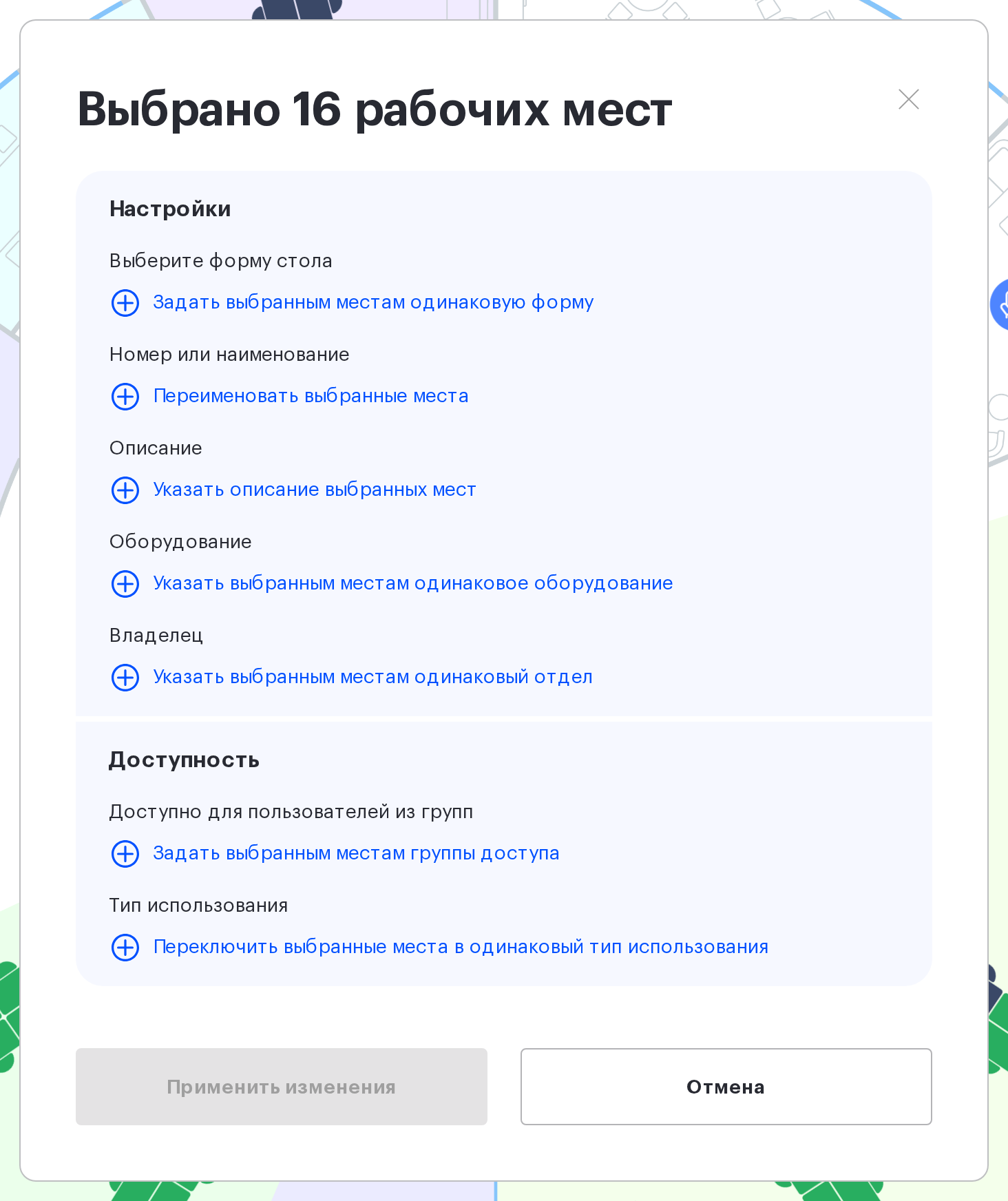
Заголовок окна показывает число выбранных мест — «Выбрано N рабочих мест». Каждый параметр включается своей отметкой, невключённые параметры у мест не меняются:
| Отметка | Что делает |
|---|---|
| Задать выбранным местам одинаковую форму | одна форма стола на все выделенные места |
| Переименовать выбранные места | общее имя с автонумерацией |
| Указать описание выбранных мест | одно описание на все места |
| Указать выбранным местам одинаковое оборудование | общий набор оборудования |
| Указать выбранным местам одинаковый отдел | один отдел-владелец |
| Задать выбранным местам группы доступа | общие группы доступа |
| Переключить выбранные места в одинаковый тип использования | один тип использования и связанный с ним тип бронирования |
Два ограничения массового редактирования. Тип «Закрепленный» здесь недоступен — закрепить место можно только в его собственной карточке. А переключение типа использования сбрасывает у всех выбранных мест прежние закрепления и подтипы без предупреждения: окна «Закрепить место?» и «Изменить статус места» в массовом окне не появляются.
Парковочные места: чем отличается
Заголовок — «Выбрано N парковочных мест». Набор отметок короче: переименовать, описание, отдел, группы доступа и тип использования. Формы и оборудования у парковочных мест нет, а в типе бронирования отсутствует «День в день».
Горячие клавиши в этом режиме
Панель горячих клавиш в «Настройках» короче, чем в «Расстановке» — в ней четыре сочетания, потому что остальные девять относятся к перемещению и удалению объектов (полная таблица на тринадцать сочетаний — в разделе «Горячие клавиши» статьи о расстановке; там же — панель справа и кнопки сохранения и выхода, общие для всех режимов):
| Действие | Сочетание |
|---|---|
| Увеличить | cmd + колесо мыши |
| Выбрать все | cmd + A |
| Перемещение карты | долгое нажатие пробела |
| Переименовать зону / редактировать стол | cmd + E |
cmd — для macOS; на Windows и Linux вместо него ctrl.
Чем настройка в черновике отличается
- изменения не видны сотрудникам и не меняют брони до публикации;
- закрепление места на период в черновике не поддерживается: кнопка «На период» скрыта, а уже выставленный режим сбрасывается на «По дням недели». Остальные типы закрепления доступны;
- при проверке, свободен ли сотрудник для закрепления, учитываются только закрепления внутри этого же черновика; как и на опубликованной карте, закрепление «По дням недели» за новым местом снимает пересекающиеся дни с прежнего места — см. «Закрепление стола за сотрудником»;
- сотрудники, группы доступа, оборудование и отделы, удалённые из системы, пока черновик лежал, вычищаются из карточек при следующем открытии черновика.
Что произойдёт с настройками и бронями в момент публикации — в статье «Публикация черновика рассадки».
Сообщения при настройке
| Что вы увидите | Что это значит |
|---|---|
| «Изменения успешно сохранены» или «Черновик успешно обновлен» | Сохранение прошло: на опубликованной карте изменения уже действуют, в черновике — записаны в него |
| «Не удалось опубликовать изменения. Повторите попытку позже.» или «Не удалось обновить черновик. Повторите попытку позже.» | Сервер отклонил сохранение, причина в сообщении не раскрывается. Чаще всего эту же карту в тот момент сохраняет или публикует другой администратор — она защищена блокировкой; подождите и повторите. Если ошибка повторяется, обратитесь в поддержку |
| «Имя должно быть уникальным» | В карточке места или в массовом переименовании задано имя, которое на карте уже есть. Регистр не учитывается: «Стол 12» и «стол 12» считаются одинаковыми |
| «Имя может содержать до 60 символов» | Название места длиннее допустимого |
| «Период закрепления не может быть более трех месяцев» | У закрепления «На период» задан слишком длинный срок |
| «Выберите пользователя» | У закрепления «На период» не выбран сотрудник |
| «Выберите существующего пользователя или другой тип рабочего стола» | У закрепленного места «В приоритете» не выбран ни один сотрудник |
| Подсвеченные поля группы и расписания без текста | У бронируемого места «В приоритете» не выбрана группа доступа или не заполнено расписание по дням |
Связанные статьи
- Редактор карты: расстановка объектов — первый режим: как объекты попадают на план;
- Черновики рассадки: обзор — опубликованная версия и черновики;
- Публикация черновика рассадки — что происходит с настройками при публикации;
- Печать карты офиса — третий режим редактора;
- Редактор карты офиса: обзор действий — все действия с объектами карты.
