
Черновики рассадки: создание, копирование и удаление
Черновик — рабочая копия карты пространства. В статье — три способа его создать, требования к названию, лимит на пространство и что именно удаляется вместе с черновиком и вместе с опубликованной версией.
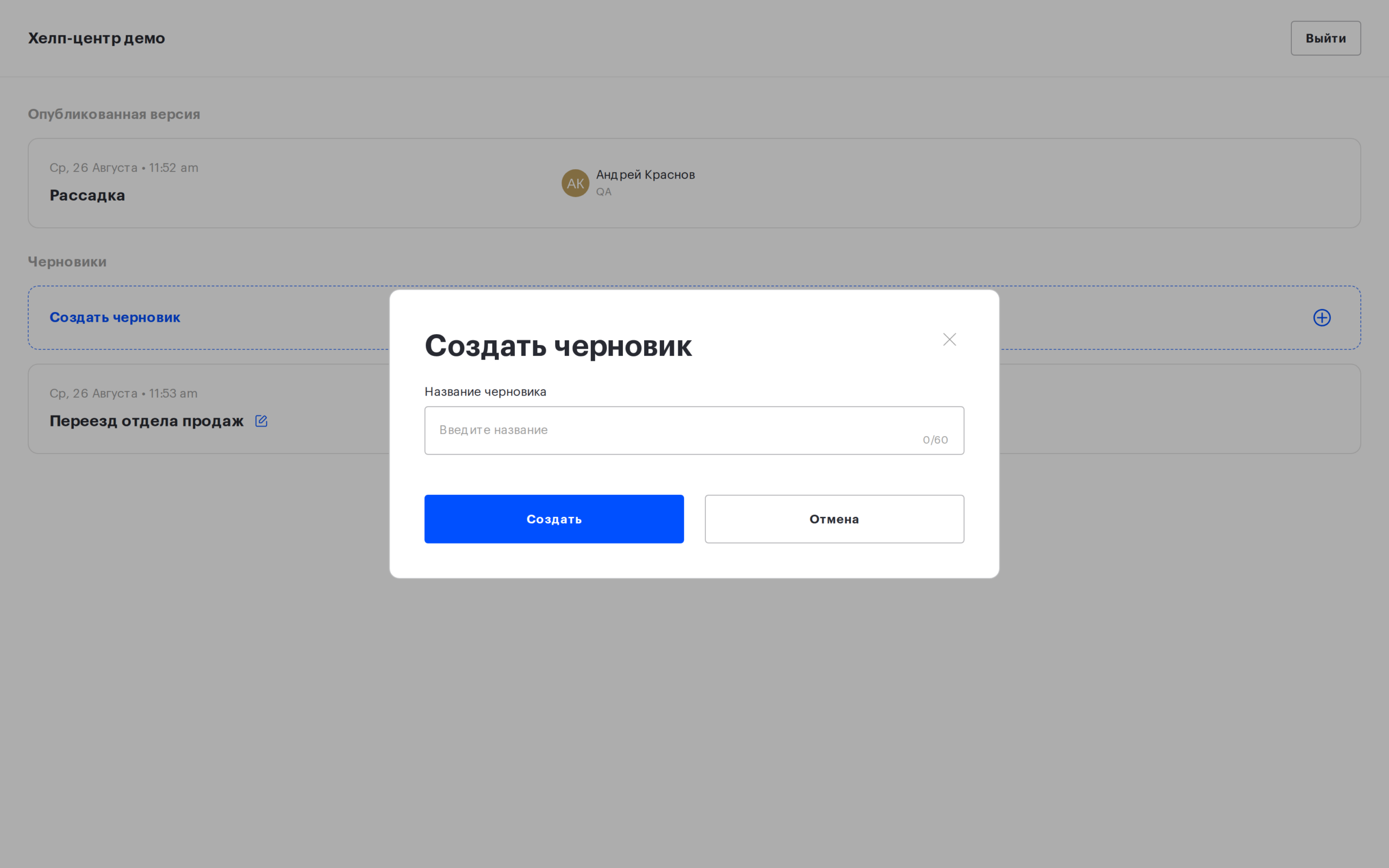
Три способа создать черновик
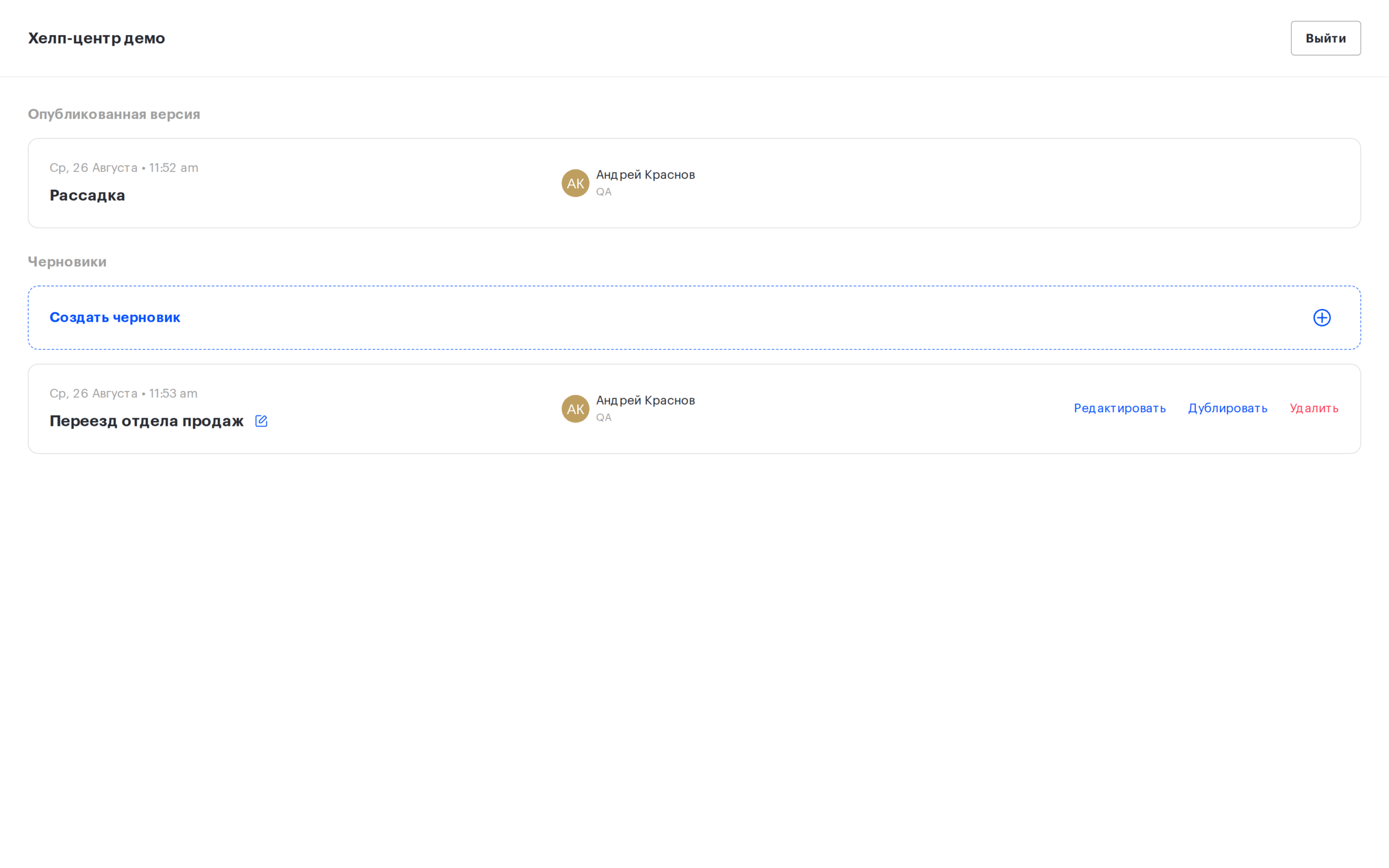
Все три способа доступны на странице «Черновики» — она открывается по кнопке «Изменить карту» из списка пространств или с карты офиса.
| Способ | Откуда запускается | Когда подходит |
|---|---|---|
| Пустой черновик | Кнопка «Создать черновик» | Планируете рассадку с нуля: новый этаж, новое здание, полная перепланировка |
| Копия опубликованной карты | Действие «Дублировать» у опубликованной версии | Правите существующую рассадку: переезд отдела, добавление мест, смена закреплений |
| Копия другого черновика | Действие «Дублировать» у черновика | Нужны несколько вариантов от одной отправной точки — чтобы сравнить их между собой |
Пустой черновик
Создаётся без плана этажа и без объектов. Подложку карты вы загружаете уже внутри редактора, в режиме «Расстановка» — png или jpg размером до 5 МБ, — а затем расставляете столы, парковку и остальные объекты. Пока план этажа не загружен, кнопки «Сохранить» и «Опубликовать» в редакторе недоступны.
Копия опубликованной карты
Черновик получает план этажа и все объекты в том виде, в каком они опубликованы: столы, парковочные места, зоны, переговорные, локеры, вложенные пространства и информационные объекты вместе с их настройками.
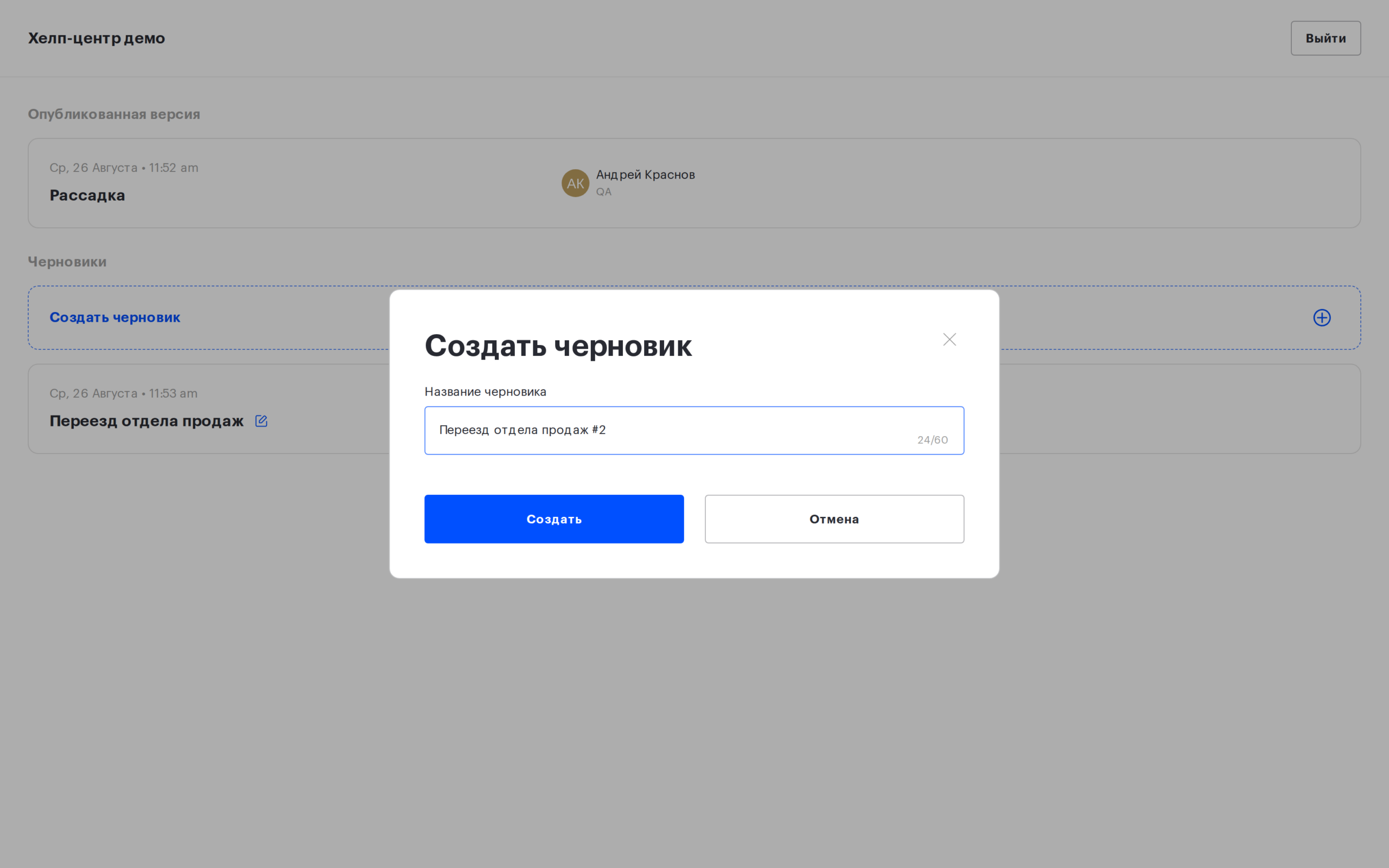
Копия другого черновика
Копируется содержимое исходного черновика, а не опубликованной карты. Это удобный способ развилки: подготовили базовый вариант — сделали с него две копии и довели каждую до своего сценария.
Требования к названию
- название обязательно — черновик без имени создать нельзя;
- длина от 1 до 60 символов;
- название уникально в пределах пространства; регистр не учитывается, поэтому «Переезд» и «переезд» считаются одинаковыми.
Если имя занято, система сообщит об ошибке и черновик не создастся — выберите другое название.
Лимит черновиков
На одно пространство можно держать не более 10 черновиков. При достижении лимита создание нового черновика и дублирование будут отклонены — с общим сообщением «Не удалось создать черновик. Повторите попытку позже.», причина в нём не называется, поэтому при отказе первым делом проверьте число черновиков в списке. Чтобы освободить место, удалите черновики, которые больше не нужны, — например, уже реализованные варианты рассадки.
Переименование
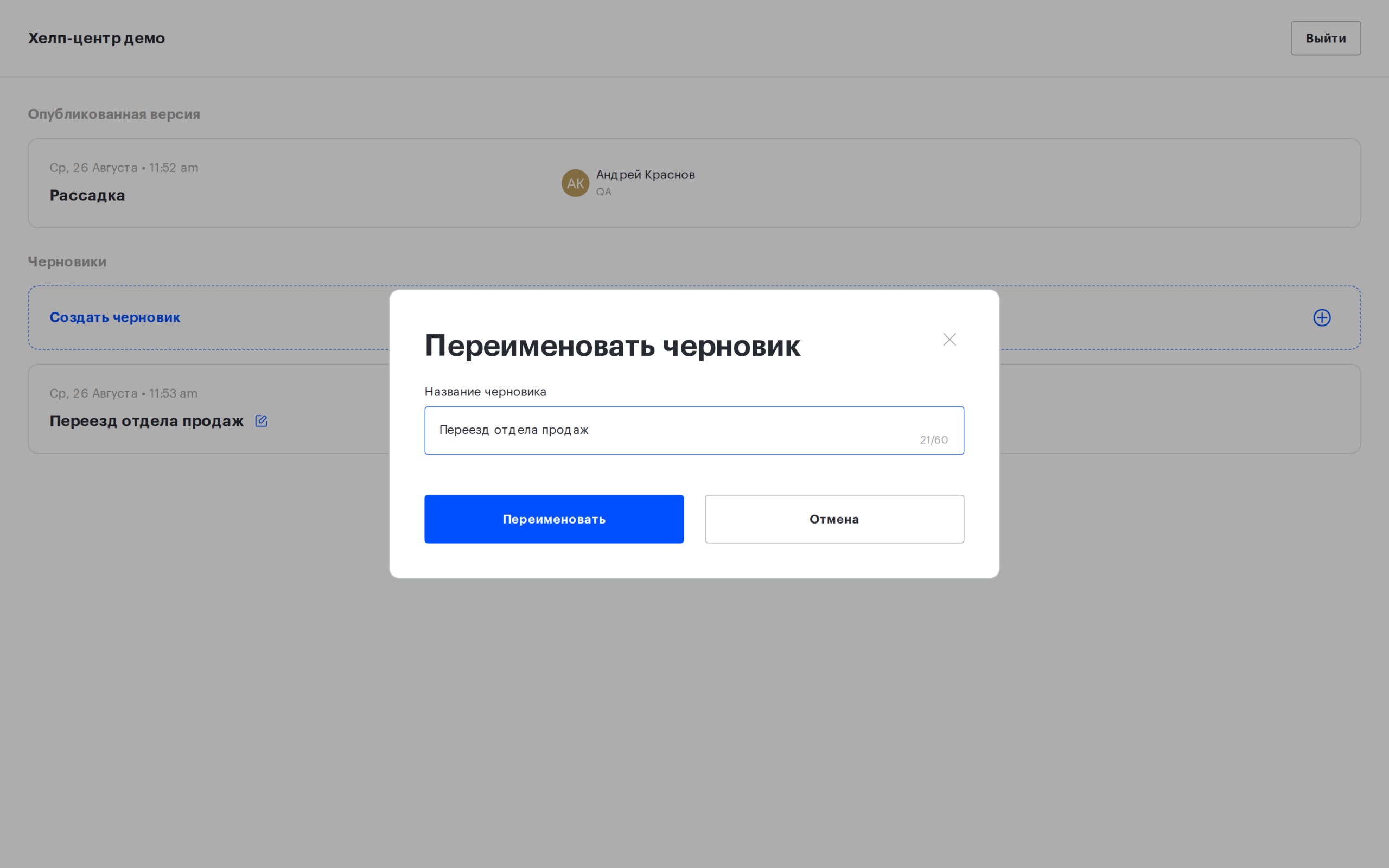
Название черновика меняется на странице «Черновики» — по иконке редактирования рядом с названием. Требования к новому названию те же, что при создании. Переименование ничего не делает с содержимым черновика.
Удаление черновика
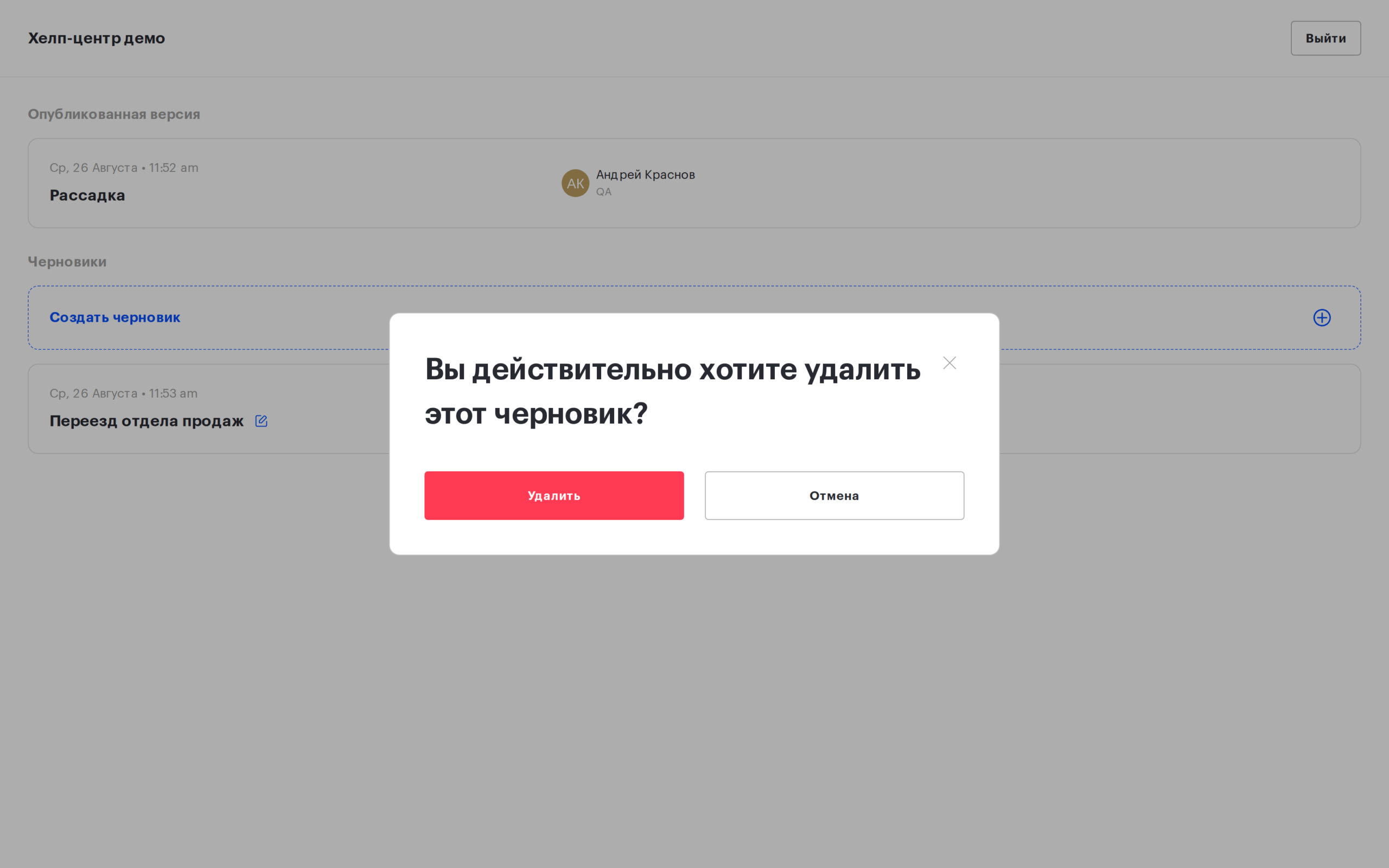
Удаление запускается действием «Удалить» у черновика и подтверждается в отдельном окне. После подтверждения удаляются:
- сама запись черновика со всеми расставленными в нём объектами;
- копия плана этажа, которая хранилась в черновике;
- копии фотографий столов, парковочных мест и информационных объектов, которые черновик хранил у себя.
Отменить удаление нельзя, а опубликованной карты оно не касается. Кроме того, черновик удаляется автоматически в двух случаях: при удалении самого пространства — тогда исчезают все его черновики — и после успешной публикации — тогда удаляется только опубликованный черновик, остальные остаются.
Удаление опубликованной версии
Действие «Удалить» у блока «Опубликованная версия» — не то же самое, что удаление черновика: оно удаляет карту пространства вместе со всеми местами на ней, а пространство становится недоступным сотрудникам; черновики при этом остаются. Что именно удаляется и как вместо этого временно скрыть пространство — в статье «План этажа: загрузка, замена и удаление карты».
Что происходит с планом этажа
При создании черновика план этажа всегда копируется в собственное хранилище черновика, а не берётся ссылкой на исходный файл. Отсюда два практических следствия:
- если в опубликованной версии заменить или удалить карту, черновик сохранит ту подложку, с которой создавался;
- подложку внутри черновика можно заменить, не затрагивая опубликованную карту, — до публикации это изменение никого не касается.
Связанные статьи
- Черновики рассадки: обзор — как устроена работа с картой и страница «Черновики»;
- Редактор карты: расстановка объектов — что можно делать внутри черновика;
- Публикация черновика рассадки — как перенести черновик в рабочую карту;
- План этажа: загрузка, замена и удаление карты — требования к файлу плана этажа.
- Редактор карты офиса: обзор действий — все действия с картой и объектами.
