
Информационные объекты на карте
Информационный объект — метка на карте офиса, которую нельзя забронировать: кофе-поинт, санузел, принтер, лифт, аптечка, эвакуационный выход. У метки есть иконка, название, описание и фотография; сотрудник видит её на карте и находит через поиск. В статье — как такие объекты добавляются, чем они отличаются от остальных объектов карты и что с ними происходит при публикации черновика.
Что это такое
В отличие от стола, парковочного места, переговорной и локера, информационный объект не ресурс: его нельзя забронировать, у него нет типа использования и он не участвует в аналитике загруженности. Его задача — показать на плане этажа то, что важно знать сотруднику: где кухня, где огнетушитель, где выдают технику.
Ещё одно отличие: переговорную, локер и вложенное пространство сначала заводят в настройках офиса и только потом размещают на карте, а информационный объект создаётся прямо в редакторе — как стол или парковочное место.
Как добавить объект на карту
- откройте редактор карты: «Настройка → Управление офисом → Рабочие пространства» → «Изменить карту» → на странице «Черновики» выберите опубликованную версию или черновик;
- переключитесь в режим «Расстановка» — добавление объектов доступно только в нём;
- в панели инструментов слева выберите «Места интереса (POI)»;
- в открывшейся панели выберите иконку — она прицепится к курсору (Esc отменяет выбор);
- поставьте метку в нужную точку плана и заполните форму «Информационный объект»;
- в черновике объект сохраняется вместе с картой — кнопкой «Сохранить». На опубликованной карте иначе: карточка объекта (название, описание, иконка, фото) уходит на сервер сразу при нажатии «Сохранить» в самой карточке — появится сообщение «Информационный объект успешно создан.» или «…успешно обновлён.», и отменить это кнопкой «Назад» уже нельзя; положение метки на плане сохраняется, как и всё остальное, кнопкой «Опубликовать изменения».
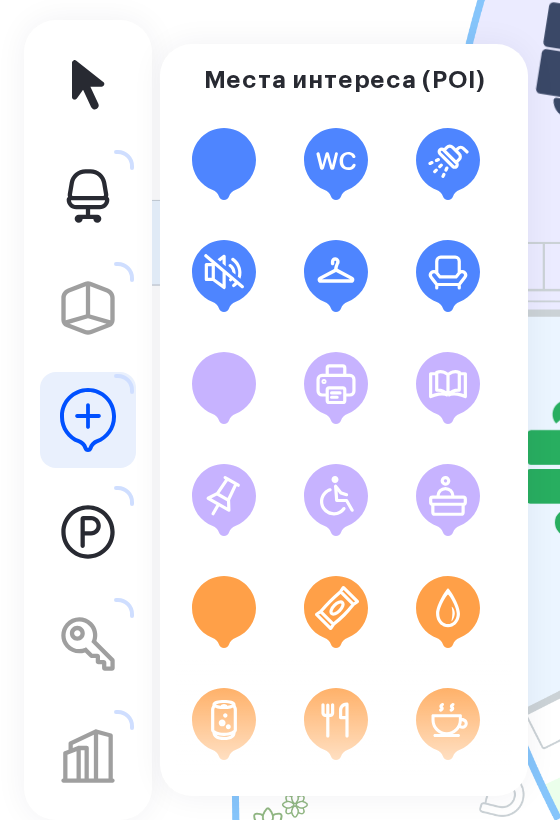
Иконки и категории
Иконка выбирается из готового набора: девять категорий, в каждой — простой цветной маркер без рисунка и пять иконок с рисунком. Свои изображения в качестве иконки загрузить нельзя, но к объекту можно приложить фотографию (см. следующий раздел). Цвета маркеров берутся из фирменной палитры компании, поэтому у вас они могут отличаться от кадра.
| Категория | Иконки категории |
|---|---|
| Зона комфорта | WC, душевая зона, тихая зона, гардероб, зона отдыха |
| Сервисы | принтер, библиотека, канцелярия, места для МГН, ресепшн |
| Место силы | автомат питания, вода, автомат напитков, столовая, кофе-поинт |
| Безопасность | аптечка, пункт медицинской помощи, огнетушитель, эвакуационный выход, медпункт |
| Экология | зелёная зона (две иконки), пункт переработки, сбор батареек, мусорный контейнер |
| Инвентарь | массажное кресло, зона отдыха, спортзал |
| Кабинет | телефон, медицинский кабинет, массажный кабинет, зал для занятий, спортзал |
| Навигация | лифт, лестница, информационное табло, информационная стойка, пункт выдачи |
| Помещения | зона озеленения, презентационная комната, мультимедийная комната, комната релаксации, игровая комната |
Поля формы
| Поле | Обязательное | Ограничения |
|---|---|---|
| Иконка | да | выбирается из набора выше |
| Название объекта | да | от 1 до 60 символов; при пустом поле форма скажет «Это поле обязательно для заполнения», при длинном — «Поле должно содержать не более 60 символов» |
| Описание | нет | до 1000 символов |
| Загрузить фото | нет | png, jpg или jpeg до 5 МБ; иначе «Пожалуйста, загрузите изображение (png, jpg, jpeg)» или «Максимальный размер изображения 5 МБ» |
Описание понимает простую разметку — подсказка «Форматирование текста» под полем показывает её же:
*наклонный текст*;**жирный текст**;__подчёркнутый текст__.
Описание — это то, что сотрудник прочитает, открыв объект: сюда стоит писать режим работы кофе-поинта, условия выдачи техники или порядок доступа в помещение.
Что видит сотрудник
На карте офиса информационный объект показан выбранной иконкой в цвете своей категории. По клику открывается карточка с названием, описанием и фотографией. Информационные объекты попадают и в глобальный поиск — кофе-поинт или медпункт можно найти по названию, не разглядывая план.
Изменение и удаление объекта
- чтобы изменить объект, откройте его карточку двойным щелчком (или кнопкой с карандашом над выделенным объектом) — форма откроется с текущими значениями;
- переместить и изменить размер метки можно в режиме «Расстановка»; поворота у информационных объектов нет — R + ↑ и R + ↓ на них не действуют. Копия метки (cmd + D) получает название, описание и иконку, но не фотографию;
- убрать объект с карты — клавишей Delete или Backspace: подтверждение спросит «Вы уверены, что хотите скрыть этот информационный объект?», для нескольких объектов — «Вы уверены, что хотите скрыть информационные объекты?»;
- несмотря на слово «скрыть» в подтверждении, списка скрытых информационных объектов в интерфейсе нет: чтобы вернуть метку, её создают заново. Это отличает информационный объект от переговорной и локера, которые после снятия с карты остаются в своём разделе настроек.
Чем работа в черновике отличается
- изменения не видны сотрудникам, пока черновик не опубликован;
- изображения объектов, загруженные внутри черновика, хранятся в нём и удаляются вместе с ним;
- при публикации черновика объекты переносятся на карту пространства: созданные в черновике создаются, изменённые обновляются, удалённые из черновика — исчезают с карты.
Связанные статьи
- Редактор карты: расстановка объектов — режим, в котором добавляются объекты;
- Редактор карты: настройка расставленных объектов — параметры уже расставленных объектов;
- План этажа: загрузка, замена и удаление карты — подложка, поверх которой ставятся метки;
- Публикация черновика рассадки — что происходит с объектами при публикации;
- Редактор карты офиса: обзор действий — все действия с картой.
