
Группы доступа: правила и варианты настройки
Группа доступа связывает список сотрудников со списком объектов: пока сотрудник и место не оказались в одной группе, группового доступа к месту у него нет. Эта статья объясняет, по каким правилам работают группы, чем отличаются варианты «Никому», «Из выбранных групп» и «Всем пользователям», как устроена служебная группа ALL USERS и как собрать полный или ограниченный доступ. Пошаговая настройка — в статье «Настройка прав доступа к ресурсам», здесь — правила и выбор варианта.
Что такое группа доступа
Группа доступа — это именованный список сотрудников плюс список объектов, которые им разрешено бронировать. Группы ведутся в разделе «Настройка → Управление персоналом → Группы и Команды».
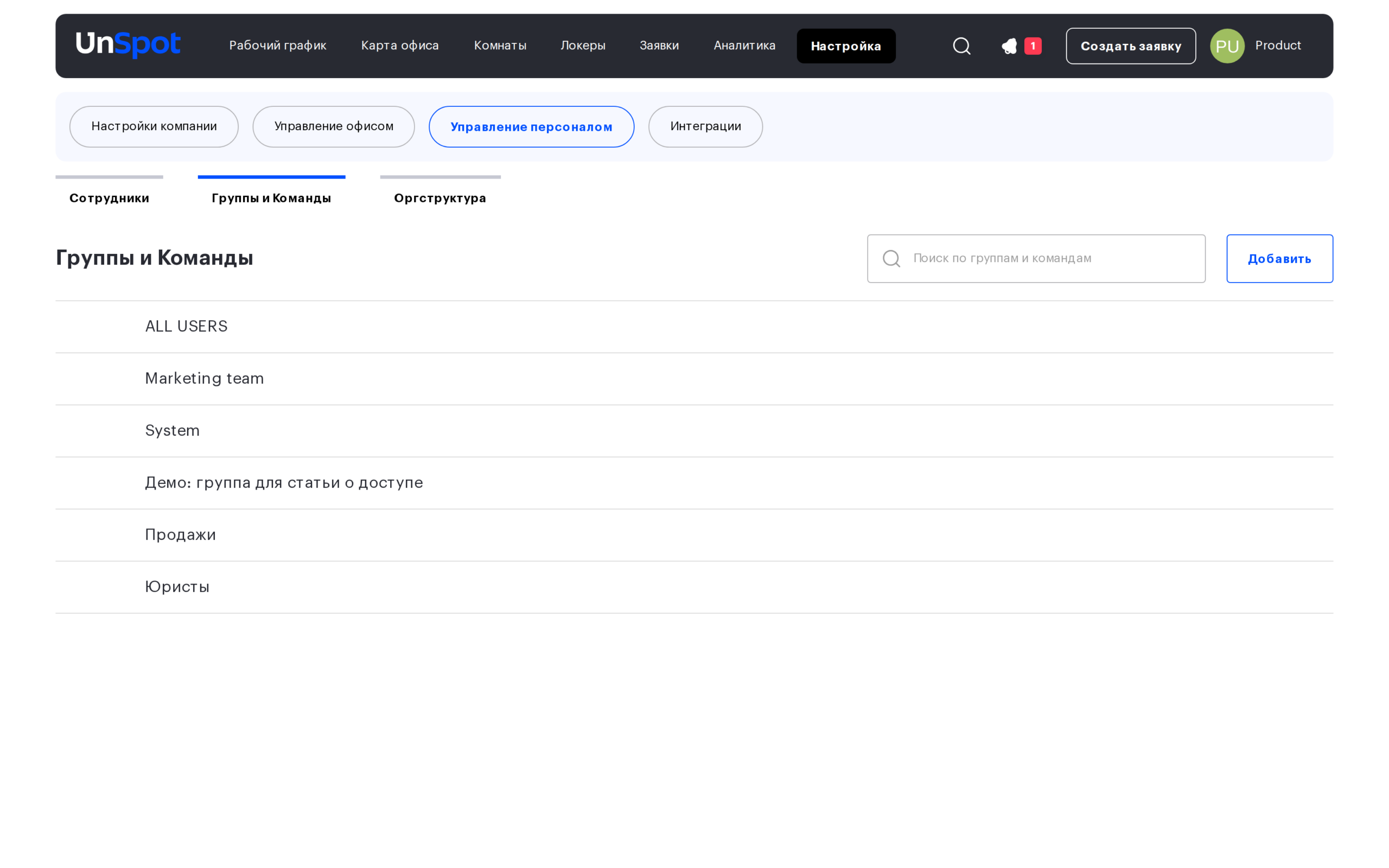
В одну группу можно включить объекты разных типов:
- пространства — офисы, здания и этажи;
- рабочие места;
- переговорные;
- парковочные места;
- локеры и отдельные ячейки локеров;
- дисплеи переговорных.
Информационные объекты (POI) к группам доступа не привязываются — они видны всем, кто видит карту.
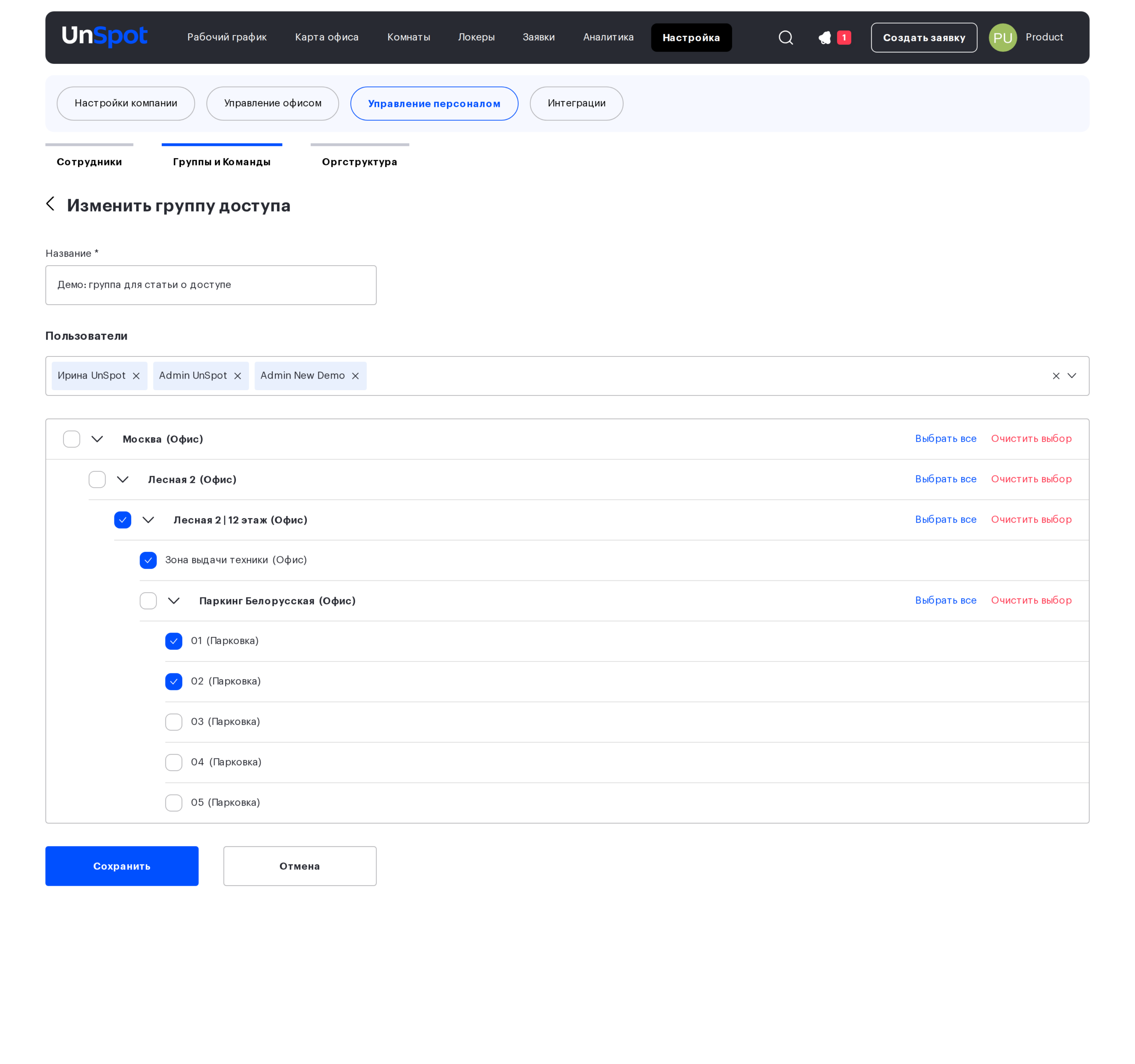
Привязать объект к группе можно с двух сторон: из карточки группы (выбрать объекты) и из карточки самого объекта (выбрать группы). Результат одинаковый.
Три варианта в карточке объекта
В карточке рабочего места, парковочного места, переговорной и локера есть блок «Доступно для бронирования пользователям» с тремя кнопками; у ячейки локера вместо него — поле «Тип доступа» и список «Группы доступа». У офиса, здания и этажа в окне редактирования блок называется так же, как у мест, а в режиме просмотра карточки офиса — «Кому доступно бронирование» с вариантами «Никому», «Пользователям из выбранных групп», «Всем пользователям».
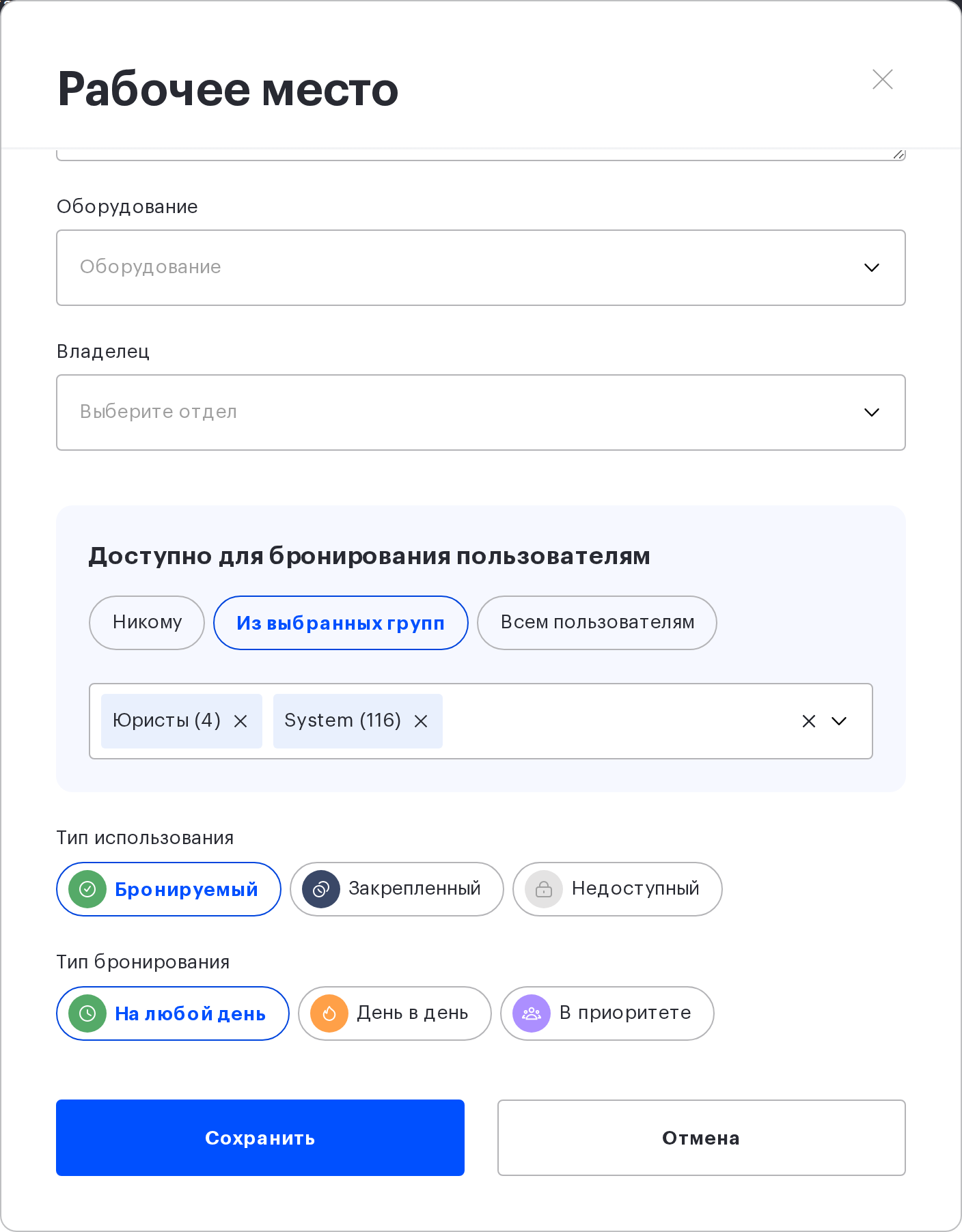
| Вариант | Что происходит | Когда выбирать |
|---|---|---|
| Всем пользователям | Объект привязывается к служебной группе, которая охватывает всех сотрудников компании | Открытые места, общие переговорные, гостевые зоны |
| Из выбранных групп | Объект доступен участникам перечисленных групп; групп может быть несколько | Места отдела или команды, ограниченные зоны |
| Никому | Групповых привязок у объекта не остаётся | Когда доступ задаётся только владельцем или закреплением |
«Никому» — это не запрет. Вариант убирает групповую настройку, но не отменяет два других источника доступа: сотрудники подразделения-владельца и закреплённые сотрудники место по-прежнему получают. Если место нужно полностью вывести из бронирования, для этого есть отдельный тип использования — «Недоступный».
Служебные группы: ALL USERS и System
За вариантом «Всем пользователям» стоит реальная служебная группа, которая создаётся вместе с компанией и показывается в списке групп первой под именем ALL USERS. Её особенности:
- её нельзя удалить и переименовать;
- её состав нельзя менять вручную: сотрудники в неё не добавляются, она учитывается для всех автоматически, а счётчик участников показывает всех активных сотрудников компании;
- назвать другую группу ALL USERS система не даст;
- в списке выбора групп в карточке объекта она не показывается — вместо неё используется кнопка «Всем пользователям».
Практический смысл: не нужно поддерживать «группу для всех» руками и следить, чтобы новые сотрудники в неё попадали.
Вторая служебная группа — System. Она создаётся вместе с компанией, не удаляется и по умолчанию подставляется в блок доступа новых объектов — мест, переговорных, офисов, ячеек: новый объект сразу открыт её участникам, если группу не убрать при создании. В System автоматически попадают первый администратор компании и сотрудники, приходящие из синхронизаций; подсказка в карточке сотрудника называет её объекты «ресурсами по умолчанию».
Правила, которые важно знать
- Группы складываются. Сотрудник может состоять в нескольких группах — он получает объединение их объектов. Права не пересекаются и не «сужаются».
- Группы складываются и с другими источниками доступа — подразделением-владельцем и закреплением. Ни один источник не отменяет другой.
- Доступ не наследуется по дереву пространств. Привязка группы к этажу или зданию не даёт доступа к столам внутри: место нужно привязать к группе отдельно. Обратное действует жёстче: если сотруднику недоступен офис, его места вообще не показываются.
- Ограничения на размер группы нет — ни по числу сотрудников, ни по числу объектов.
- Изменение состава группы не отменяет существующие брони. Сотрудник, потерявший доступ, не сможет создать новую бронь, но уже созданная останется. Если её нужно снять, это делается отдельно.
- Синхронизированные группы, приехавшие из внешнего каталога (Active Directory, Entra ID, SCIM), работают так же, как созданные вручную; их состав перезаписывается синхронизацией. Вручную удалить такую группу нельзя — но она исчезнет сама, если её удалили во внешнем каталоге.
- Группу, к которой привязан дисплей переговорной, нельзя удалить, пока она у дисплея единственная — сначала привяжите дисплей к другой группе.
- Название группы уникально в пределах компании и ограничено 255 символами.
Полный и ограниченный доступ: типовые схемы
| Задача | Как собрать | Что учесть |
|---|---|---|
| Полный доступ ко всему офису для всех | На офисе, этажах и на каждом месте — «Всем пользователям» | Настройка на офисе не распространяется на места внутри: их тоже надо открыть |
| Этаж только для одного отдела | Группа отдела, привязанная к этажу и ко всем местам этажа | Новые места, добавленные позже, нужно привязывать к группе вручную |
| Часть мест открыта всем, часть — команде | Открытым местам — «Всем пользователям», ограниченным — «Из выбранных групп» | Место может быть в нескольких группах одновременно |
| Переговорная только для руководителей | Группа с нужными сотрудниками, привязанная к переговорной | У переговорных других источников доступа нет — только группы |
| Парковка для тех, у кого есть пропуск | Группа с этими сотрудниками, привязанная к парковочным местам | Автомобиль нужен для брони парковки независимо от групп |
| Локер выдаётся конкретному человеку | Группа на ячейку плюс закрепление ячейки за сотрудником | При варианте «Никому» на ячейке закрепление не сработает — группа нужна |
Группы в карточке сотрудника
Обратная сторона той же настройки — блок «Группы доступа» в карточке сотрудника: здесь видно, в какие группы он входит, и можно добавить его в группу, не открывая её карточку.
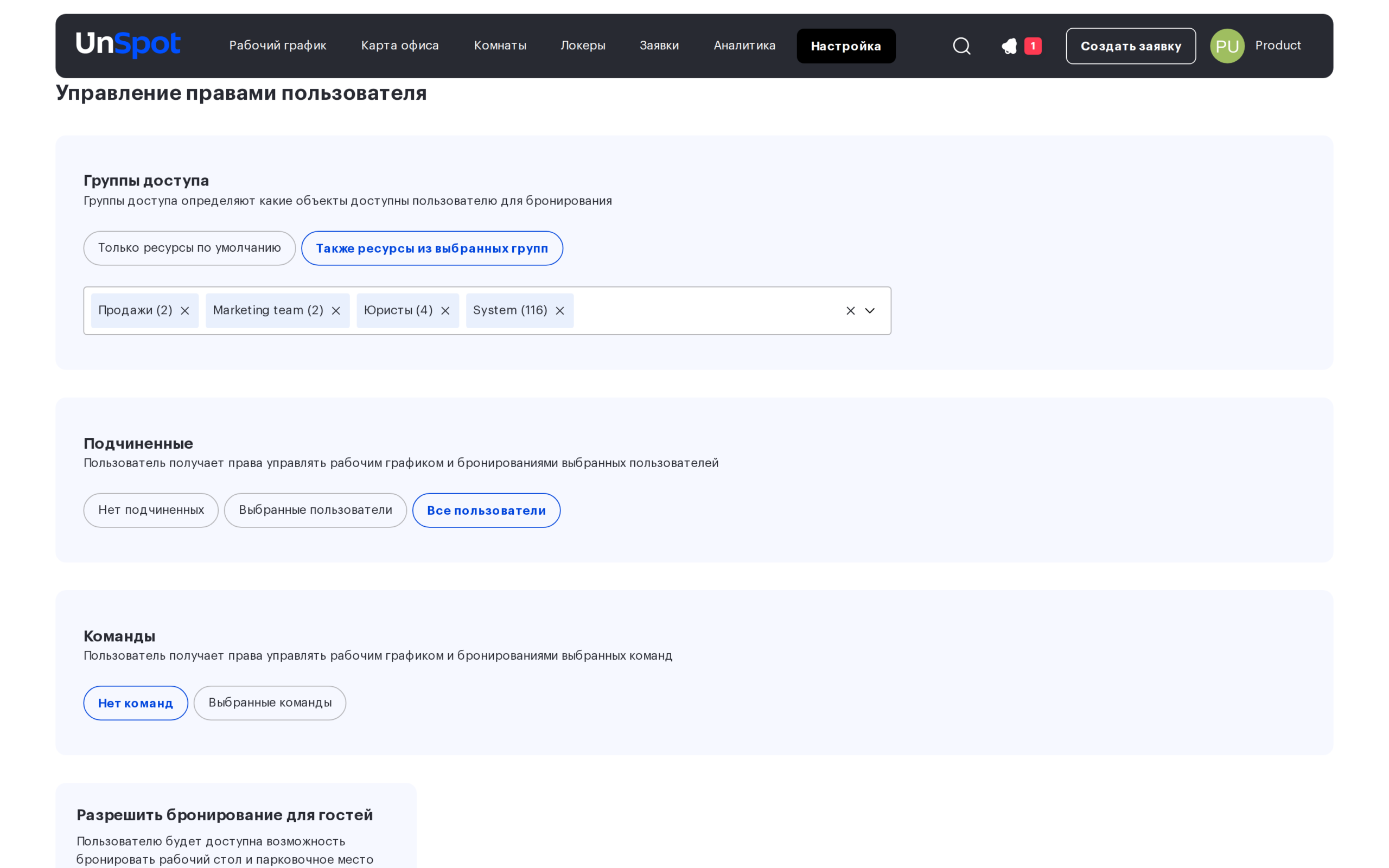
Рядом в карточке находятся два похожих по виду блока, которые к доступу отношения не имеют: «Команды» делают сотрудника руководителем выбранных команд, «Подчиненные» — руководителем выбранных сотрудников; по подсказкам интерфейса это право «управлять рабочим графиком и бронированиями». «Команды» — это те же группы из раздела «Группы и Команды»: одна группа может одновременно давать доступ участникам и иметь руководителей. Настраивать доступ к местам через эти блоки нельзя.
Кто может настраивать группы
| Действие | Кому доступно |
|---|---|
| Видеть список групп | Любому сотруднику — по API и в выборках; страница «Группы и Команды» открывается только Владельцу |
| Создавать, изменять и удалять группы | Владельцу и администратору пользователей; администратор пользователей работает через карточку сотрудника и API — страница раздела открывается только Владельцу |
| Добавлять и убирать участников | Владельцу — в карточке группы; администратору пользователей — через карточку сотрудника |
| Привязывать объекты к группам | Владельцу и администратору офисов — через карточку объекта на карте |
Частые ошибки
- Группа привязана к этажу, а места не привязаны. Самая частая причина «сотрудник в группе, а мест не видит». Проверяйте привязку на самих местах.
- Ожидание, что «Никому» закроет место. Оно закрывает только групповой доступ; владелец и закрепление продолжают работать.
- Попытка ограничить доступ через политики бронирования. Политики отвечают за количество броней, а не за то, кто какое место видит.
- Проверка на учётной записи владельца. На роли «Владелец» и «Офис менеджер» часть ограничений не действует — проверять надо на учётной записи рядового сотрудника.
- Ручное ведение «группы для всех». Для этого есть кнопка «Всем пользователям» и служебная группа ALL USERS.
- Незамеченная группа System у нового места. Она подставляется в карточку по умолчанию: если её не убрать при создании, место сразу открыто всем её участникам.
Связанные статьи
- Права доступа к местам: обзор — вход в раздел
- Как работает логика прав доступа к местам
- Настройка прав доступа к ресурсам: все настройки — справочник настроек
- Доступ к местам через оргструктуру
- Закрепление мест, приоритет и горизонт бронирования
- Создание группы доступа
- Подчинённые и команды в карточке сотрудника — вторая роль той же группы
