
Аналитика «По офисам»: локеры
Плитка «Локеры» на вкладке «По офисам» отвечает на один вопрос: хватает ли компании ячеек для хранения. Это самая компактная вкладка страницы — в ней плитка и одна круговая диаграмма, без посещаемости, потенциала и тенденции.
Плитка «Локеры»
Плитка стоит четвёртой в верхнем ряду страницы. Единица счёта здесь — ячейка, а не локер целиком: шкаф на двадцать ячеек даёт двадцать единиц.
| Что на плитке | Что означает |
|---|---|
| Всего N локеров | Сколько ячеек попало в выборку по фильтру «По ресурсам» |
| Крупный процент | Доля занятых ячеек за период |
| N занято | Ячейки, которые в среднем за период были заняты или недоступны |
| N свободно | Остаток — ячейки, доступные для бронирования и никем не занятые |
Клик по плитке открывает единственный график вкладки. Если локеров в компании нет, плитка гаснет и показывает «Вы не используете этот ресурс».
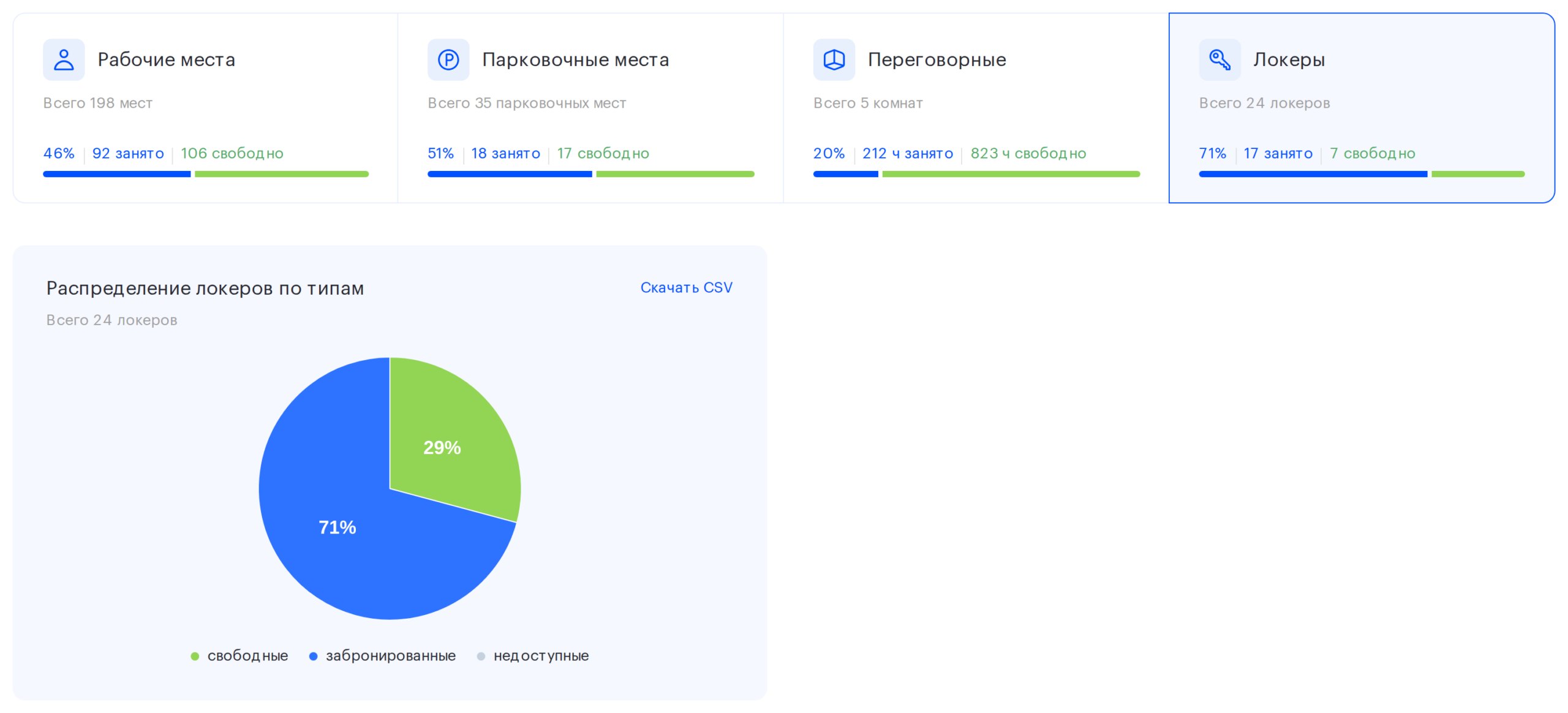
Распределение локеров по типам
Круговая диаграмма делит все ячейки выборки на три группы. В отличие от рабочих мест и парковки, сегмента «закрепленные» здесь нет — постоянного закрепления ячейки за сотрудником в аналитике локеров не предусмотрено.
| Сегмент | Что это |
|---|---|
| свободные | Ячейки, доступные для бронирования и никем не занятые |
| забронированные | Ячейки, занятые сотрудниками |
| недоступные | Ячейки, отключённые от бронирования администратором |
Подзаголовок диаграммы повторяет общее число ячеек. Подпись с процентом внутри сегмента показывается, только если он занимает не меньше десятой части круга; для маленьких сегментов значение видно в подсказке при наведении. Если все три значения равны нулю, вместо диаграммы выводится «Нет данных для отображения». Кнопка «Скачать CSV» выгружает таблицу из трёх строк с количеством ячеек и процентами, а в шапку файла попадают текущие фильтры.
Как считается
Расчёт идёт в «ячейко-днях», как и у рабочих мест: каждая ячейка в каждый рабочий день периода получает один из трёх статусов. Общее число ячейко-дней равно числу рабочих дней, умноженному на число ячеек.
Отсюда три следствия, которые стоит держать в голове при чтении диаграммы:
- Числа средние за период, а не срез на сегодня. Ячейка, занятая половину периода, добавит в сегмент «забронированные» половину единицы, а не единицу.
- Нерабочие дни исключены из расчёта — так же, как у остальных ресурсов страницы. Знаменателем служат только рабочие дни из календаря компании.
- Ячейка попадает в «недоступные» только за те дни, когда она не была занята. Если отключённая ячейка всё это время оставалась за сотрудником, она посчитается как забронированная. Признак «отключена» берётся по текущему состоянию ячейки и распространяется на весь период, поэтому ячейка, отключённая недавно, показана недоступной и за прошлые дни.
Практический смысл цифр: устойчиво высокая доля забронированных при малом числе свободных означает, что новым сотрудникам ячеек уже не хватает, и стоит либо докупить шкафы, либо ввести правило освобождения ячеек.
Ограничения вкладки
- Фильтр «По ресурсам → Из отдела» отключает вкладку. Плитка гаснет, потому что локеры не закрепляются за отделами и отобрать их по отделу нечем. Используйте «По всем», «Из группы» или «Из офиса».
- Режим «По данным → СКУД» отключает вкладку. События системы контроля доступа ничего не говорят о ячейках, поэтому плитка показывает «Нет данных для этого ресурса».
- Разреза по времени здесь нет. Ни по дням недели, ни по датам локеры на этой странице не раскладываются — только суммарная картина за период.
Где посмотреть подробности
Если сводной картины мало и нужны конкретные ячейки, сотрудники и даты, вкладка «По офисам» не поможет — за этим идут в другие разделы:
| Что нужно | Куда идти |
|---|---|
| Кто и когда занимал конкретные ячейки | Аналитика → Отчеты, отчёт по истории бронирования локеров |
| Полный список ячеек с их состоянием | Аналитика → Отчеты, выгрузки по ресурсам |
| Настроить локеры, ячейки и правила доступа | Настройка → Управление офисом, см. «Управление локерами» |
| Подключить электронные замки к ячейкам | Настройка → Интеграции, см. «Настройка интеграции с локерами: Pocket Lock» |
