
Обработка заявок на сервис
Заявки, поданные сотрудниками, обрабатываются на странице «Заявки на сервис». Исполнитель принимает заявку в работу, подтверждает выполнение или отклоняет её, а UnSpot рассылает письма участникам и ведёт историю статусов. Эта статья — про то, как устроена обработка: кто какие заявки видит, что означает каждый статус и почему часть переходов система делает сама.
Где смотреть заявки
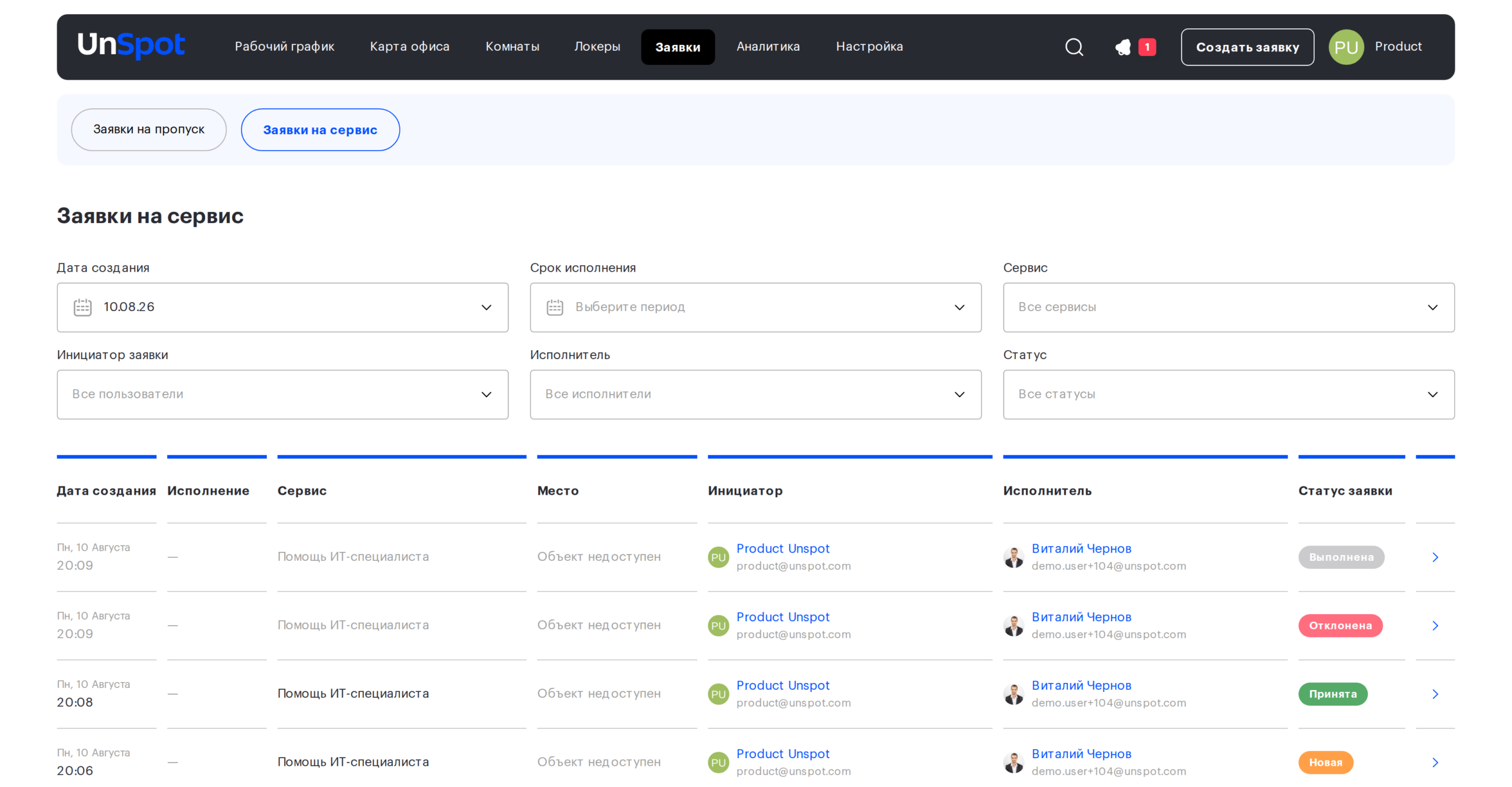
Раздел «Заявки» в шапке UnSpot → вкладка «Заявки на сервис». Тот же экран открывается из меню под аватаром пунктом «Мои заявки на сервис» — это одна и та же страница, просто подписана иначе.
Раздел «Заявки» показывается, только когда включён хотя бы один из двух модулей — «Мои заявки» или заявки на пропуск для посетителей. Если модуль «Мои заявки» выключен, вкладки «Заявки на сервис» в разделе не будет, а прямая ссылка на неё вернёт вас в начало раздела.
Кто какие заявки видит
Список не общий: каждый видит свой срез. Сотрудник попадает в него, если выполнено хотя бы одно условие.
- он исполнитель заявки;
- он автор заявки;
- он прямой руководитель исполнителя;
- он указан в списке руководителей исполнителя;
- исполнитель состоит в группе доступа, закреплённой за командой смотрящего;
- он возглавляет отдел, в котором состоит исполнитель.
Отдельно стоит право видеть все заявки компании. Его даёт не роль, а настройка в карточке сотрудника: блок «Подчиненные», значение «Все пользователи». Это важное различие: роль «Владелец» сама по себе полного списка заявок не открывает — если у сотрудника нет этой настройки, он увидит только свой срез по правилам выше. Проверять надо карточку сотрудника, а не его роль.
Колонки и фильтры
| Колонка | Что показывает |
|---|---|
| «Дата создания» | Когда заявка подана |
| «Исполнение» | Крайний срок. Заполнен только у заявок «В переговорной» — там это время начала встречи |
| «Сервис» | Название сервиса, по которому подана заявка |
| «Место» | Объект заявки или переговорная. Если объект удалён, вместо него будет «Объект недоступен» либо «Бронирование удалено». У заявок типа «Для сотрудника» объекта нет по устройству, поэтому там всегда стоит «Объект недоступен» — это не признак проблемы |
| «Инициатор» | Автор заявки. У заявок, поданных по QR-коду без входа в аккаунт, а также у заявок удалённых сотрудников здесь будет «Нет данных о пользователе» |
| «Исполнитель» | Кто обрабатывает. Если исполнителя сняли, будет «Исполнитель не назначен» |
| «Статус заявки» | Текущий статус |
Фильтров шесть: «Дата создания», «Срок исполнения», «Сервис», «Инициатор заявки», «Исполнитель» и «Статус». На компьютере они применяются сразу, как только вы закрываете выпадающий список. На телефоне вместо панели есть кнопка «Фильтр»: она открывает окно «Фильтр заявок» с теми же полями, и там изменения вступают в силу только по кнопке «Применить».
Главное, что нужно знать про этот экран: фильтр «Дата создания» изначально стоит на сегодняшнем дне. Он выставляется сам, до первого запроса, и кнопки очистки у него нет — в отличие от соседнего «Срока исполнения», где такая кнопка есть. Поэтому при первом заходе список показывает только заявки, поданные сегодня, а вчерашняя заявка выглядит пропавшей. Чтобы увидеть остальные, задайте нужный период в этом фильтре вручную.
Сортировка на этом экране одна и не переключается: сверху самые свежие по дате создания. Заголовки колонок не кликаются. Список подгружается по мере прокрутки, порциями по двадцать записей. Если под текущие фильтры не попало ничего, вместо таблицы будет надпись «Не найдено заявок по заданным параметрам».
Статусы заявки
| Статус | Что означает | Куда может перейти |
|---|---|---|
| «Новая» | Заявка подана и ждёт исполнителя | В «Принята» или «Отклонена» |
| «Принята» | Исполнитель взял заявку в работу | В «Выполнена» или «Отклонена» |
| «Выполнена» | Работа закончена | Никуда: статус финальный |
| «Отклонена» | Заявка закрыта без выполнения | Никуда: статус финальный |
| «Отправлена» | Заявка ушла во внешнюю тикет-систему письмом | Никуда: статус финальный и присваивается сразу при создании |
Финальный статус не отменяется. Ошиблись и подтвердили выполнение раньше времени — вернуть заявку в работу не получится, придётся создать новую. Вручную поставить заявке статус «Новая» нельзя ни одной роли: в этот статус её переводит только сама система, в случаях из раздела ниже.
У заявок по сервисам с внешней обработкой кнопок обработки нет вовсе. Такая заявка сразу получает статус «Отправлена», и дальше её ведут во внешней системе. Подробнее — в статье про внешнюю тикет-систему.
Принять, выполнить, отклонить
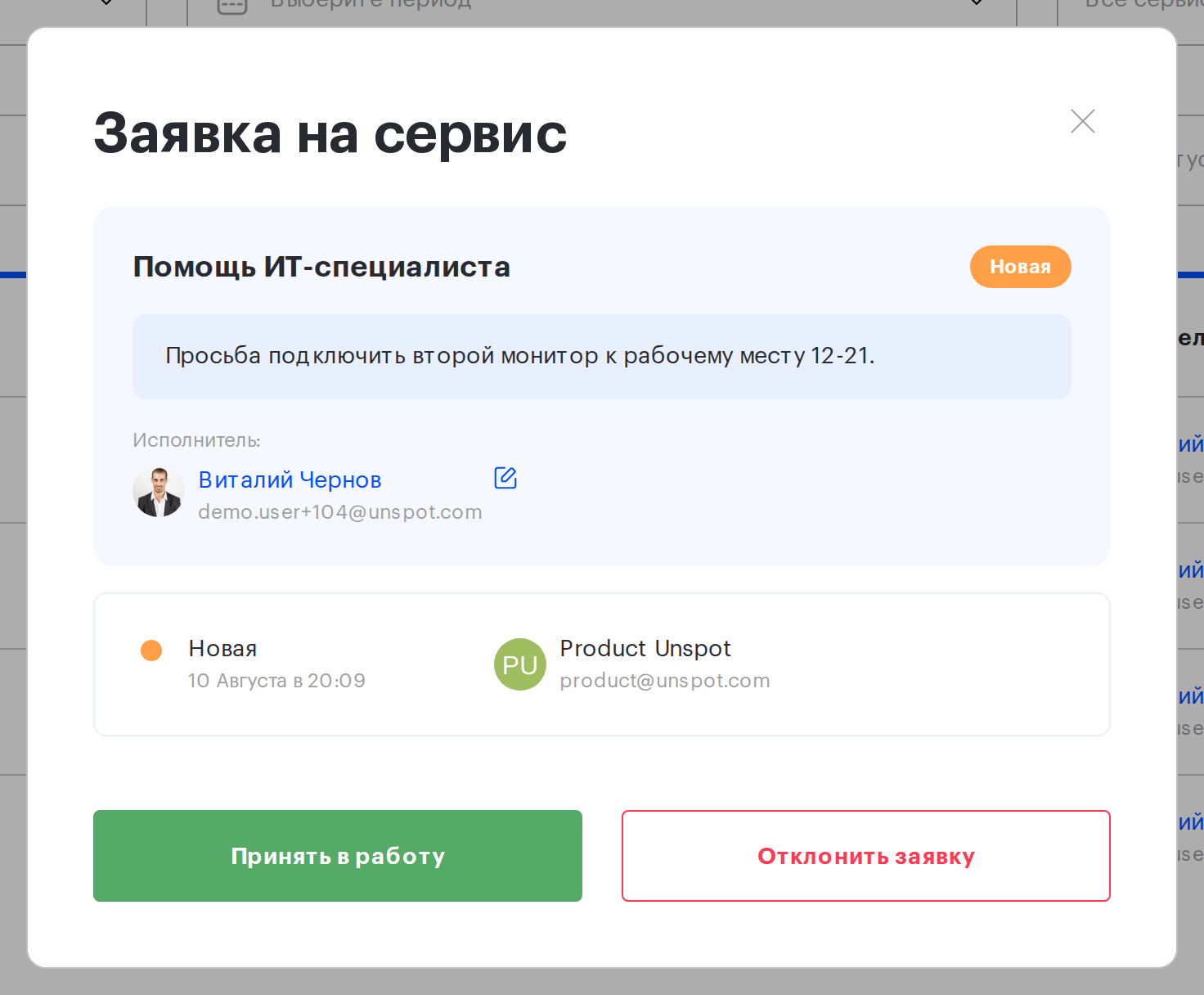
Кнопки обработки находятся в карточке заявки. На компьютере она открывается стрелкой в последней колонке списка, на телефоне — кнопкой «Показать детали» под записью.
| Кнопка | Окно подтверждения | Комментарий |
|---|---|---|
| «Принять в работу» | «Принять заявку в работу?», поле «Ваш комментарий к заявке» | Необязателен, до 500 символов |
| «Подтвердить выполнение» | «Подтвердить выполнение?», то же поле комментария | Необязателен, до 500 символов |
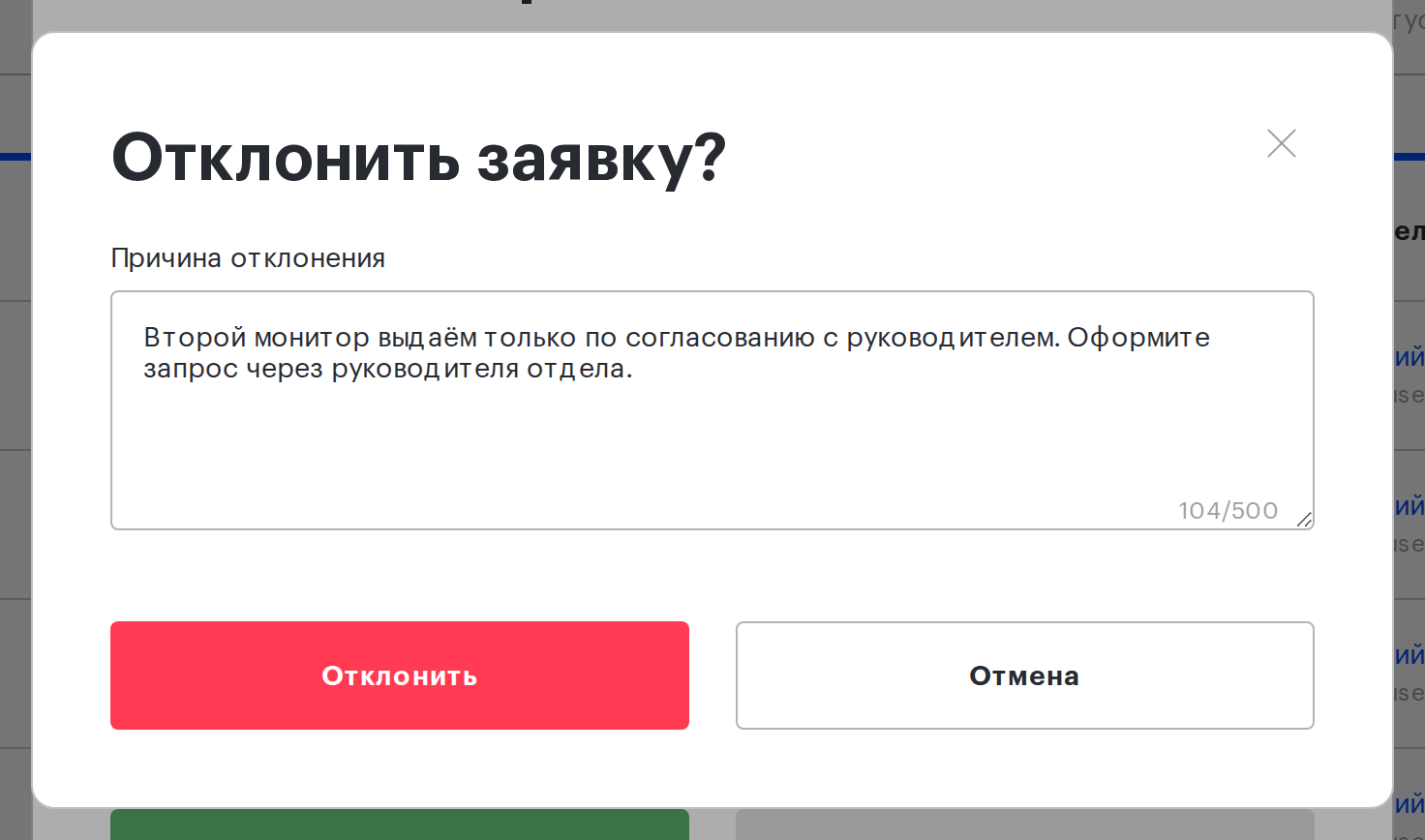
| «Отклонить заявку» | «Отклонить заявку?», поле «Причина отклонения» | Обязателен, до 500 символов |
Комментарий попадает в историю статусов заявки и в письмо, которое получат участники. Причина отклонения — единственный способ объяснить сотруднику, почему заявку закрыли, поэтому поле и сделано обязательным.
Кто что может:
| Действие | Кто может |
|---|---|
| Принять в работу | Исполнитель заявки, его руководитель, сотрудник с правом управления всеми пользователями |
| Подтвердить выполнение | Те же |
| Отклонить заявку | Те же и автор заявки |
| Сменить исполнителя | Только роль «Владелец» |
Автор заявки может её отклонить, но не может принять или выполнить: отменить свою просьбу — это не то же самое, что закрыть работу. Так сотрудник закрывает заявку, которая стала неактуальной, не дожидаясь исполнителя.
Смена исполнителя
Исполнителя конкретной заявки меняют в её карточке: рядом с именем исполнителя есть значок редактирования с подсказкой «Изменить исполнителя». Он показывается только роли «Владелец» — ни «Администратор офисов», ни сам исполнитель этого сделать не могут.
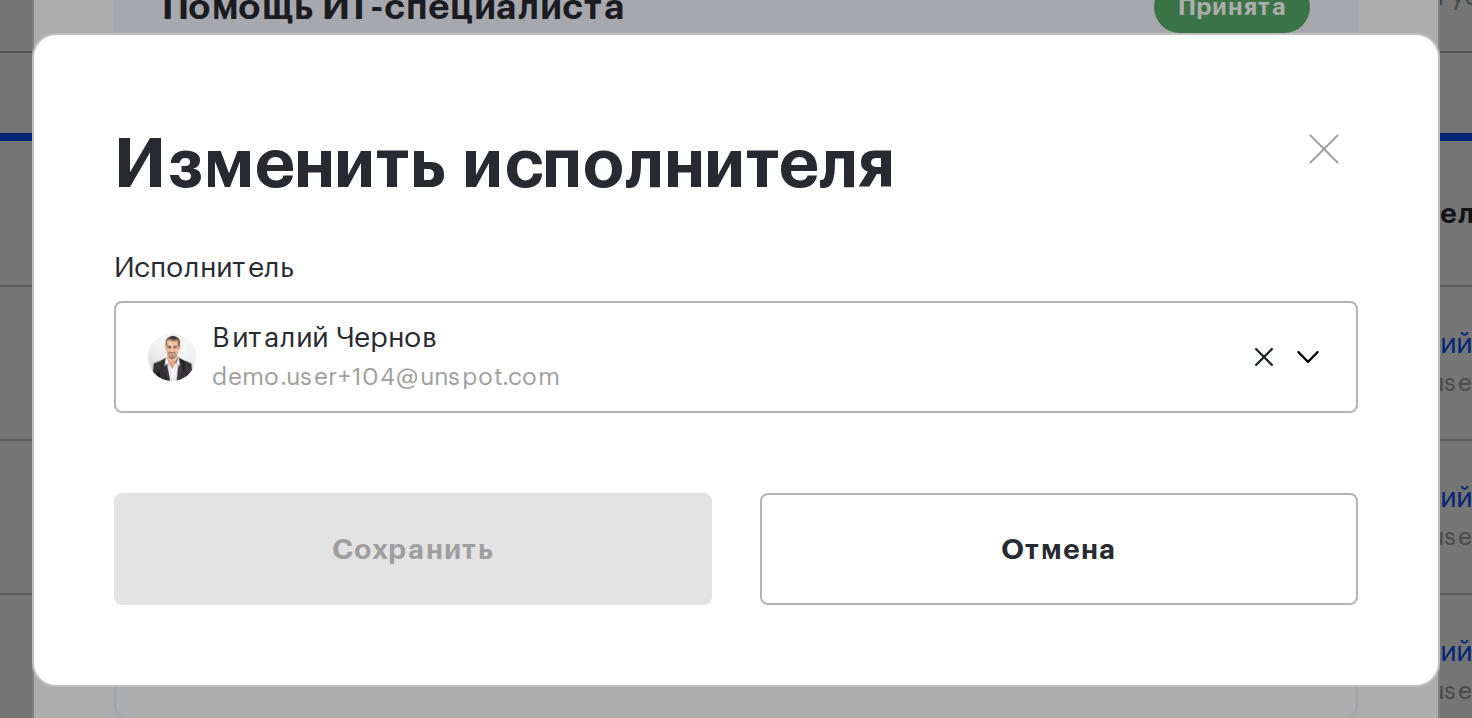
Смена исполнителя возвращает заявку в статус «Новая», даже если она была принята в работу. В историю добавляется системная запись: «Исполнитель заявки был изменен: с … на …», а если прежнего исполнителя не было — «Исполнитель заявки был изменен на …». Новому исполнителю уходит письмо. Логика в том, что принимал заявку прежний исполнитель, и новый должен подтвердить, что берётся за неё.
У заявки в финальном статусе исполнитель не меняется: значок редактирования там просто не показывается. Это касается и заявок со статусом «Отправлена».
Не путайте с исполнителем сервиса: тот задаётся в настройках сервиса и определяет, кому пойдут новые заявки. Смена исполнителя в сервисе не переназначает уже созданные заявки, а смена исполнителя в заявке не меняет настройку сервиса.
Переходы, которые делает система
Часть статусов меняется без участия человека. Если заявка «сама» вернулась в работу или закрылась, причина — в этой таблице.
| Что произошло | Что стало с заявкой |
|---|---|
| Объект заявки удалён: стол, парковка, переговорная, офис, информационный объект, локер, ячейка локера или бронь | Статус меняется на «Отклонена» с системным комментарием. Затрагивает только заявки в статусах «Новая» и «Принята» |
| Изменилось время встречи, к которой заказан сервис | Статус возвращается в «Новая», в историю добавляется «Бронирование было изменено». Не касается заявок в финальных статусах и заявок с внешней обработкой |
| Исполнителя заблокировали, удалили или отправили в архив | Исполнитель в заявке очищается, статус возвращается в «Новая», в историю добавляется запись о том, что исполнитель неактивен |
| Владелец сменил исполнителя заявки | Статус возвращается в «Новая» с автоматическим комментарием |
Есть один случай, когда система не вмешивается, хотя этого можно ожидать: если удалить переговорную целиком, заявки к встречам в ней не отклоняются. Они остаются в прежнем статусе, а в колонке «Место» появляется «Бронирование удалено». Такие заявки нужно закрывать вручную — иначе они будут висеть в работе и помешают удалить сервис.
Письма по заявке
UnSpot уведомляет о заявках только по электронной почте: push-уведомлений и сообщений в мессенджеры по сервисным заявкам нет.
- Письмо уходит при создании заявки и при каждой смене статуса, включая системные переходы из раздела выше.
- Получателей двое: автор заявки и её исполнитель. Оба должны быть активны — заблокированному сотруднику письмо не отправляется.
- Если ни автора, ни исполнителя активных нет, письмо не уходит вообще. Так бывает у анонимных заявок по QR-коду, у которых ещё и снят исполнитель.
- Заголовок письма зависит от события: новая заявка, заявка изменена, принята в работу, выполнена, отклонена. У заявок с внешней обработкой заголовок свой — «Заявка на сервис отправлена», а тема письма подменяется названием сервиса.
- Комментарий, который вы оставили при смене статуса, попадает в тело письма.
- К внутренним письмам вложения заявки не прикладываются — файлы скачиваются из карточки заявки. К письму во внешнюю тикет-систему, наоборот, прикладываются.
Для сервисов с внешней обработкой правило другое: письмо уходит один раз, в момент создания заявки, и адресовано оно тикет-системе. Автор, исполнитель и наблюдатели получают его в копию — но только если администратор включил соответствующие чекбоксы в настройках сервиса. Последующих писем по такой заявке не будет.
Что учесть
| Особенность | Как с этим работать |
|---|---|
| Список при первом заходе показывает только сегодняшние заявки, и очистить этот фильтр одной кнопкой нельзя | Первым делом задайте нужный период в фильтре «Дата создания». Это же первое, что стоит проверить, когда заявка «пропала» |
| Право видеть все заявки даёт настройка сотрудника, а не роль | Если руководителю не видно нужных заявок, проверьте в его карточке блок «Подчиненные», а не роль |
| Финальный статус не отменяется | Подтверждайте выполнение только после того, как работа действительно закончена |
| Заявка может вернуться в «Новая» сама | Это не дубль и не сбой: посмотрите историю статусов, там будет причина |
| Удаление переговорной оставляет заявки к встречам в работе | Закройте их вручную сразу после удаления комнаты |
| Если действие не удалось, текст ошибки общий | Причина обычно одна из двух: у вас нет права на это действие либо заявка уже в финальном статусе. Обновите страницу и проверьте текущий статус |
| Сортировка и набор колонок не настраиваются | Для выборок по другим признакам пользуйтесь фильтрами |
Связанные статьи
- Заявки на сервис: обзор — какие бывают типы сервисов и что выбрать
- Заявки «Для сотрудника»: настройка — настройка заявок «Для сотрудника»
- Заявки «В офисе»: настройка и QR-коды — настройка заявок «В офисе» и QR-коды
- Заявки «В переговорной»: настройка — настройка заявок «В переговорной»
- Обработка заявок во внешней тикет-системе — обработка заявок во внешней тикет-системе
- Как подать заявку на сервис — как сотруднику подать заявку
