
Настройки чекина для пространства и переговорной
Контроль бронирований настраивается на трёх уровнях: общий для всей компании, свой у пространства с местами и свой у каждой переговорной. Уровни не складываются и не наследуются — система всегда берёт ровно один набор правил. Эта статья про то, как выбирается этот набор, что делает переключатель «Отличается от настроек компании» и в каких случаях локальные настройки нужны.
Три уровня настроек
| Уровень | Что настраивает | Где находится | Кто может менять |
|---|---|---|---|
| Компания | Правила по умолчанию: отдельно для рабочих и парковочных мест, отдельно для переговорных | Настройка → Настройки компании → Подтверждение бронирований | Владелец, Администратор офисов |
| Пространство | Правила для рабочих и парковочных мест этого пространства | Карточка пространства → блок «Контроль бронирований» (последний в форме) | Владелец, Администратор офисов, Офис менеджер |
| Переговорная | Правила для одной переговорной | Форма редактирования переговорной → блок «Контроль бронирований» | Владелец, Администратор офисов |
⚠️ Настроек уровня отдельного места не существует: у рабочего места и парковочного места своих правил чекина нет — ближайший уровень для них это пространство, в котором они лежат. Брони ячеек локеров под контроль не попадают вовсе: чекин действует только на рабочие места, парковку и переговорные.
Как соотносятся глобальные и локальные настройки
Правило одно и оно жёсткое: система применяет либо весь локальный набор, либо весь общий. Полей из разных уровней она не смешивает.
| Ситуация | Какие правила применяются |
|---|---|
| У пространства не включены локальные настройки | Общие настройки компании — полностью |
| У пространства включены локальные настройки | Локальный набор — полностью, включая пустые значения |
| У переговорной не включены локальные настройки | Общие настройки переговорных компании |
| У переговорной включены локальные настройки | Локальный набор этой переговорной |
Отсюда два неочевидных следствия:
- Локальные настройки не «дополняют» общие. Нельзя переопределить только временное окно, оставив способы контроля от компании: включив локальные настройки, вы задаёте весь набор заново.
- Наследования по дереву пространств нет. Настройки берутся у того пространства, в котором лежит место, — не у здания и не у города над ним. Если правила заданы у здания, а места лежат на этаже, к этим местам применятся не правила здания, а настройки компании.
Переключатель «Отличается от настроек компании»
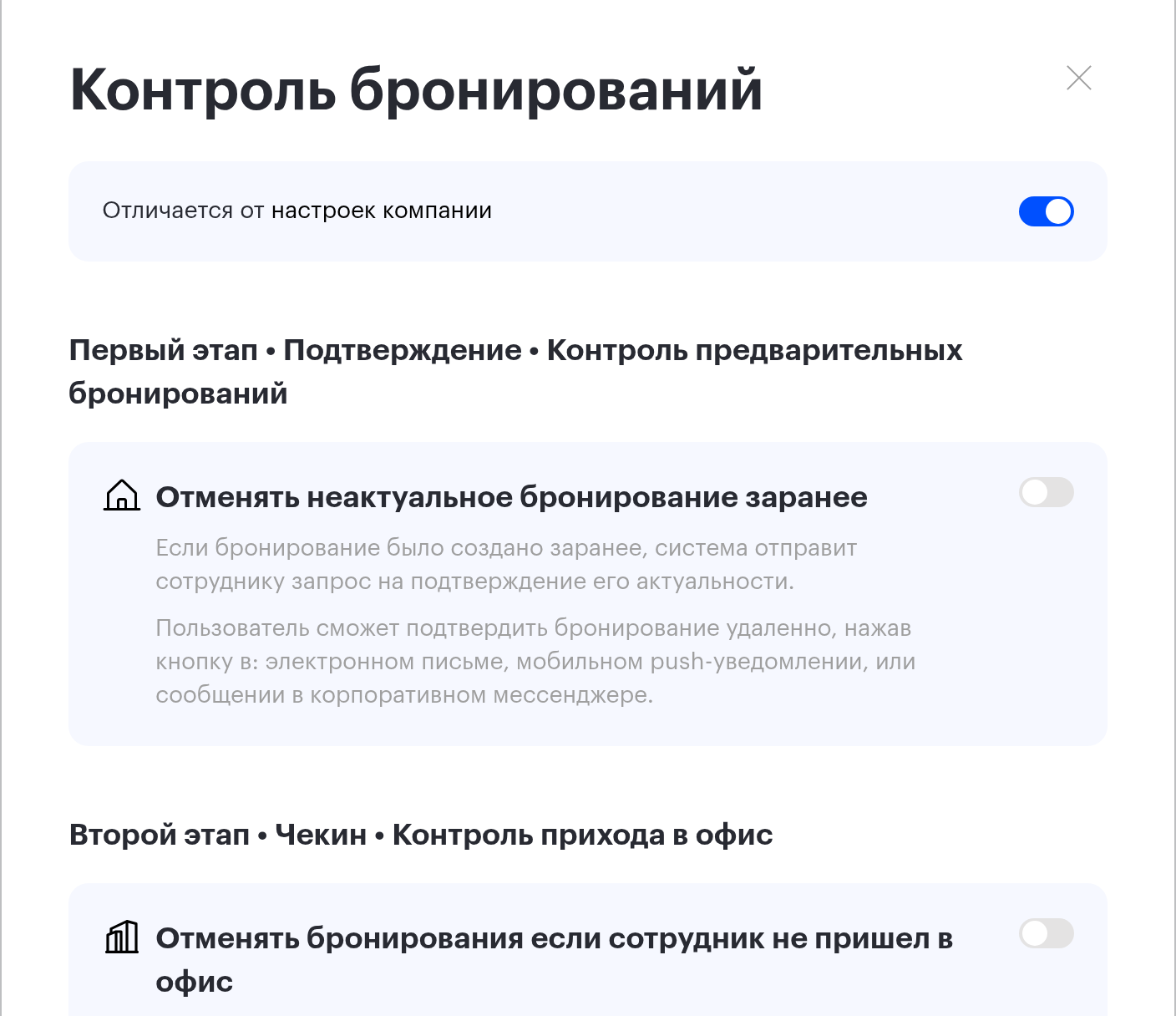
Тумблер стоит в самом верху окна «Контроль бронирований» и есть только в локальных настройках — на странице компании его нет.
| Положение тумблера | Что это значит | Что происходит с полями |
|---|---|---|
| Выключен | Пространство живёт по настройкам компании | В форме показаны значения компании, но все поля заблокированы — их видно, изменить нельзя |
| Включён | У пространства свои правила | Поля становятся доступны для редактирования |
⚠️ Включение тумблера сбрасывает поля к значениям по умолчанию, а не восстанавливает прежние локальные. Что при этом происходит:
- оба этапа выключаются;
- временные окна возвращаются к значениям по умолчанию;
- типы мест и способы контроля присутствия снимаются;
- списки IP и SSID очищаются.
Поэтому последовательность «выключил локальные настройки → включил обратно → сохранил» обнуляет то, что было настроено раньше. Если нужно временно вернуть пространство к правилам компании, а потом восстановить локальные — сначала запишите значения куда-нибудь.
Обратное действие тоже стирает: когда тумблер выключают и настройки сохраняют, локальные значения не «засыпают», а удаляются. Единственное, что при этом сохраняется, — выбранная группа-исключение.
Локальные настройки пространства
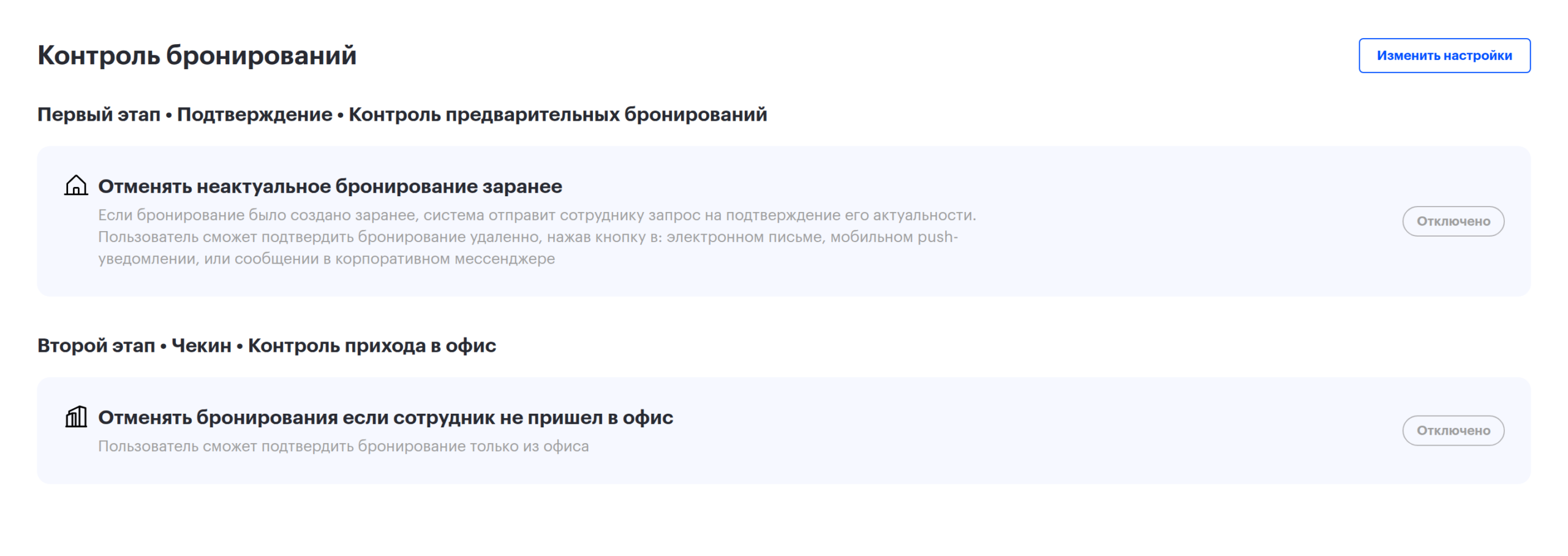
Блок «Контроль бронирований» — последний в карточке пространства, после «Правил бронирования». В нём видно состояние обоих этапов и кнопка «Изменить настройки», открывающая то же окно, что и на странице компании.
Локально доступен весь набор настроек рабочих и парковочных мест: оба этапа, типы мест, оба временных окна, все пять способов контроля присутствия и свой список исключений. Отличий от общей формы ровно два:
- появляется переключатель «Отличается от настроек компании»;
- внутри блока автоподтверждения мобильным устройством показана строка «Координаты офиса:». Если там «не указаны», проверка присутствия по координатам для этого пространства не сработает — останутся только IP и SSID.
Чего в локальной форме нет: настроек переговорных. Они задаются либо на уровне компании, либо в самой переговорной.
Локальные настройки переговорной
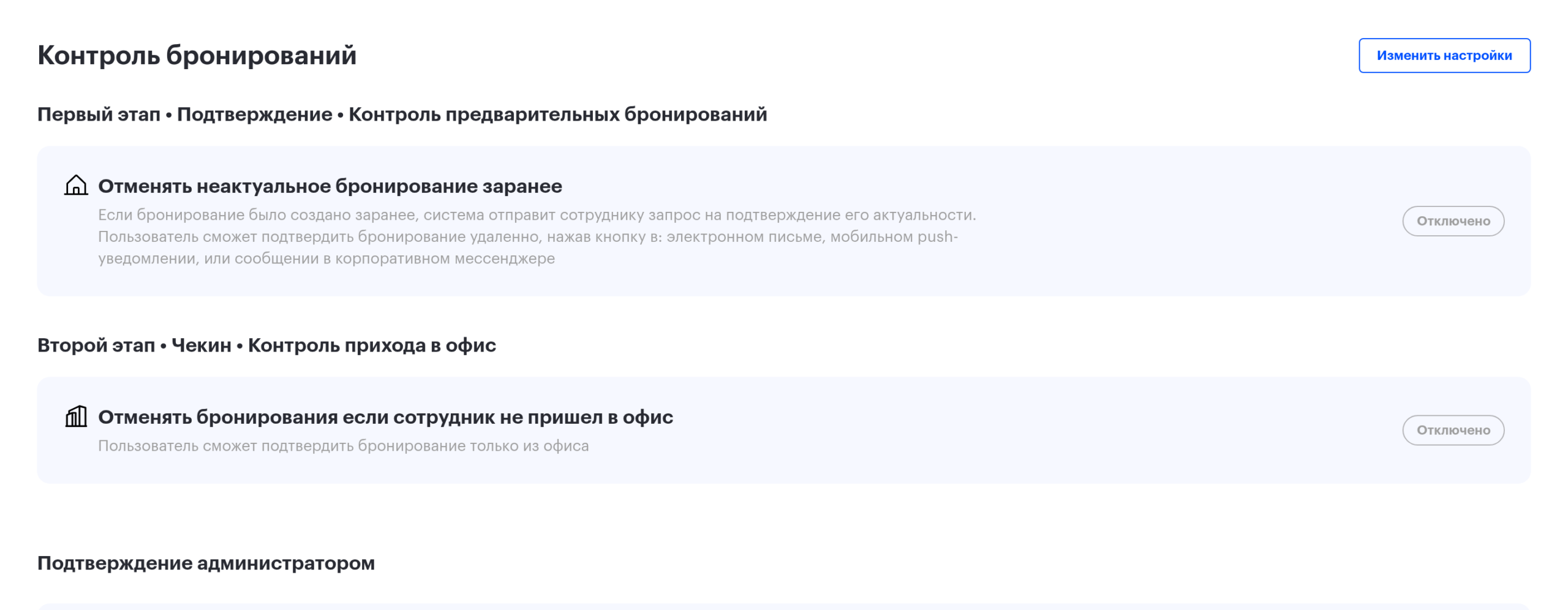
У переговорной свой блок «Контроль бронирований» в форме редактирования — он появляется только при редактировании существующей комнаты, при создании новой его ещё нет. Набор полей там беднее: нет типов мест, нет сетей и координат, нет СКУД и кнопки, единственный способ контроля присутствия — QR-код, и отключить его нельзя. Подробно — в статье «Чекин переговорных».
⚠️ Не путайте этот блок с соседним. Сразу под ним в той же форме находится «Подтверждение администратором» — это согласование брони ответственным за комнату, совсем другая механика. Разница разобрана в статье про переговорные.
Что показывает плашка состояния
В локальных блоках у каждого этапа выводится его состояние:
| Надпись | Что означает |
|---|---|
| «Включено» | Этап работает по локальным настройкам этого пространства или комнаты |
| «Отключено» | Этап не работает |
| «Используются настройки компании» | Локальных настроек нет, применяются общие правила; карточка при этом окрашена серым, а рядом стоит ссылка на страницу настроек компании |
Ссылка на настройки компании неактивна для роли «Офис менеджер»: локальные настройки он менять может, общие — нет.
Типичные сценарии
| Задача | Как настроить |
|---|---|
| Единые правила во всей компании | Настроить только уровень компании, локальные настройки нигде не включать |
| Один офис с дефицитом мест, остальные свободны | Общие настройки оставить выключенными, у этого пространства включить «Отличается от настроек компании» и задать оба этапа |
| Разные окна подтверждения в разных городах | Локальные настройки у каждого пространства; общие настройки задают правило для всех остальных |
| Автоподтверждение по офисной сети | Списки IP и SSID удобнее задавать локально: сети у офисов разные. Проверьте, что у пространства заданы координаты |
| Одна «проблемная» переговорная | Локальные настройки только у неё, остальные комнаты живут по общим |
| Разные правила для парковки и рабочих мест | Локальные настройки не помогут: они одни на оба типа. Нужно разделение пространств — см. отдельную статью |
Ограничения и ловушки
- Локальный набор — это всё или ничего. Переопределить одно поле нельзя.
- Включение локальных настроек обнуляет форму, а не подхватывает значения компании: заполнять придётся с нуля.
- Наследования по дереву пространств нет — правила задаются у того пространства, где реально лежат места.
- Роль «Офис менеджер» настраивает пространство, но не переговорные и не компанию.
- Включение контроля затрагивает уже созданные брони. Брони ближайших суток, чьё окно подтверждения к моменту сохранения уже открылось, система подтверждает автоматически — но полагаться на эту страховку не стоит: она работает по общим настройкам компании и покрывает не все случаи. Остальные брони попадают под контроль на общих основаниях, а бронь с уже прошедшим окном может быть снята в первые же минуты после сохранения. Включайте контроль в нерабочее время и предупреждайте сотрудников заранее.
- Список исключений у каждого уровня свой. Группа, выбранная в настройках компании, не применяется автоматически к пространству с локальными настройками.
