
Настройка прав доступа к ресурсам: все настройки
Это справочник по всем настройкам, которые управляют доступом к местам в UnSpot: где каждая живёт, какие значения принимает, что делает и на что влияет. Если нужно понять систему целиком, а не найти конкретное поле, начните со статьи «Как работает логика прав доступа к местам».
Карта настроек: где что лежит
| Настройка | Где находится | Уровень |
|---|---|---|
| Группы доступа | Настройка → Управление персоналом → Группы и Команды | Компания |
| Назначение групп сотруднику | Карточка сотрудника → «Управление правами пользователя» | Сотрудник |
| Оргструктура и подразделения | Настройка → Управление персоналом → Оргструктура | Компания |
| «Доступно для бронирования пользователям» (в режиме просмотра карточки офиса — «Кому доступно бронирование») | Карточка офиса, здания, этажа | Пространство |
| «Доступно для бронирования пользователям» | Карточка места на карте, карточка переговорной и локера; у ячейки вместо него — поля «Тип доступа» и «Группы доступа» | Объект |
| «Владелец» | Карточка рабочего или парковочного места | Объект |
| «Тип использования», «Тип бронирования» | Карточка рабочего или парковочного места | Объект |
| «Горизонт бронирования» | Карточка офиса → «Правила бронирования» | Офис |
| Политики бронирования | Настройка → Настройки компании | Компания |
Группы доступа
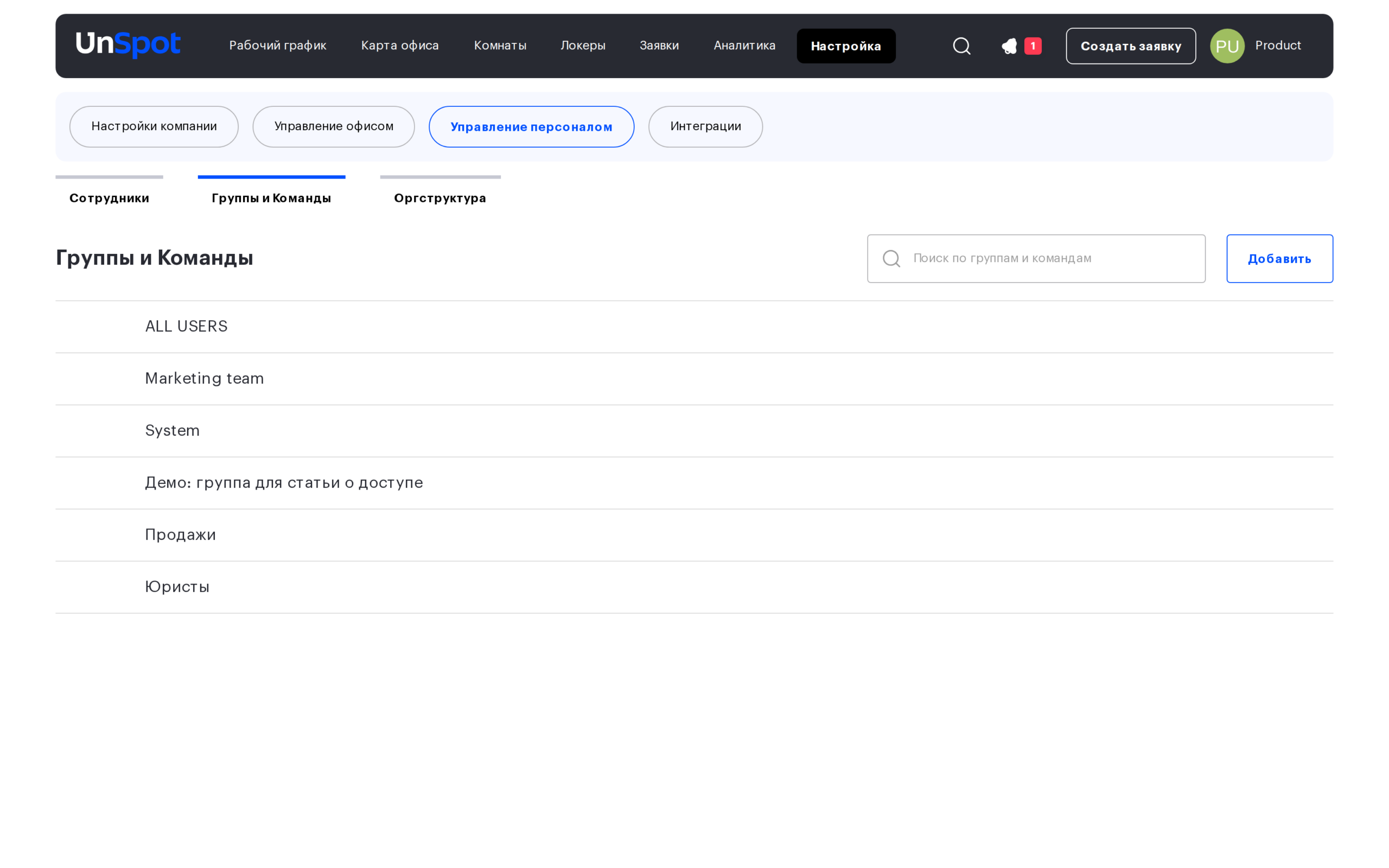
Группа доступа — это список сотрудников плюс список объектов, которые им разрешено бронировать. Раздел: «Настройка → Управление персоналом → Группы и Команды».
Создание, изменение и удаление группы
- Откройте «Настройка → Управление персоналом → Группы и Команды» и нажмите «Добавить».
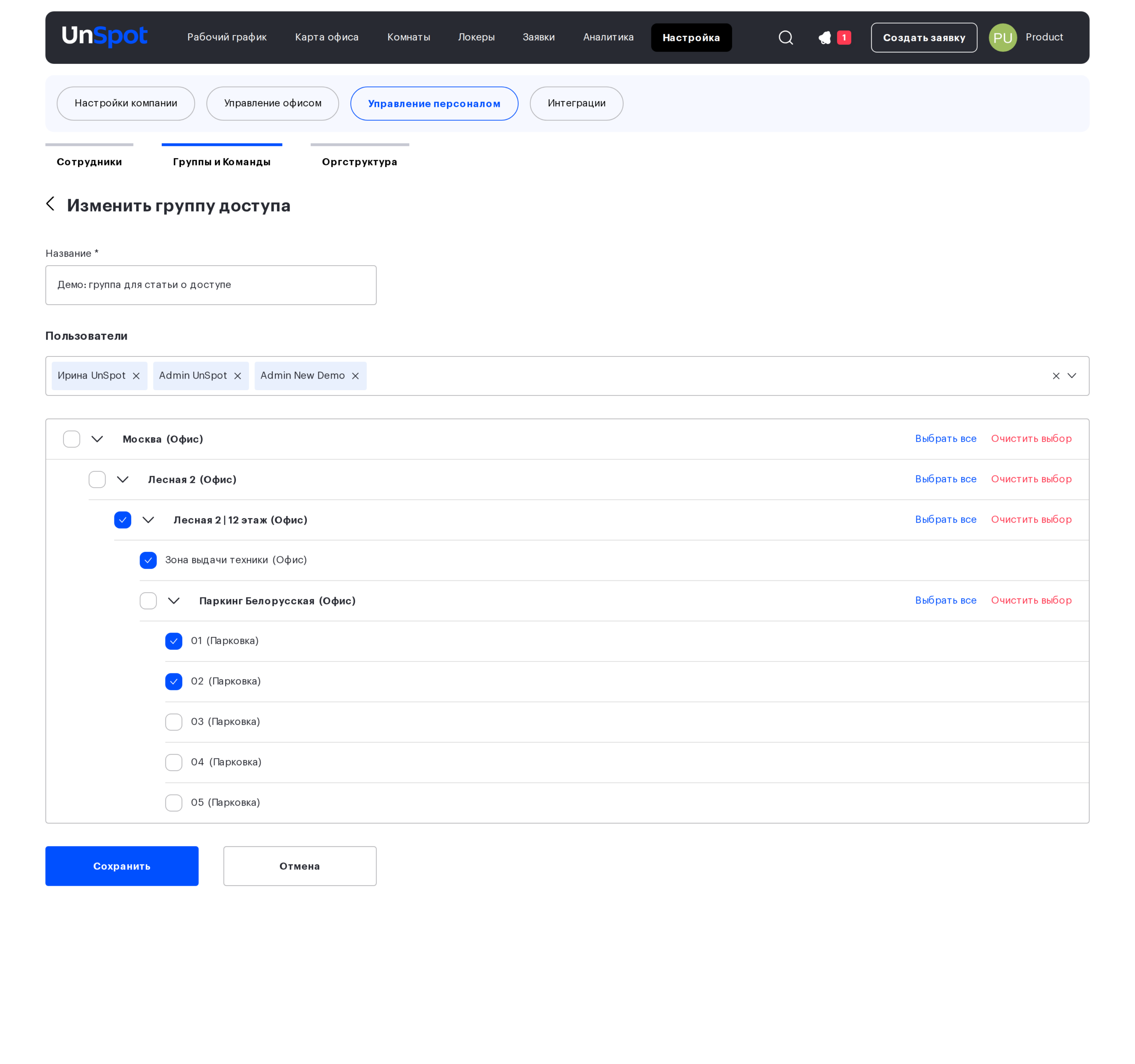
- Введите название группы. Название обязательно, до 255 символов, и должно быть уникальным в компании — повторное имя система не примет.
- Добавьте пользователей.
- Отметьте объекты, доступные группе.
- Сохраните.
Изменение — та же карточка, кнопка «Изменить». Удаление — кнопка «Удалить» с подтверждением. Ограничения удаления:
- служебную группу ALL USERS удалить нельзя;
- системную группу System удалить нельзя;
- синхронизированную группу, приехавшую из внешнего каталога, удалить нельзя — интерфейс скажет «Синхронизированная группа не может быть удалена!»;
- группу, которая осталась единственной у дисплея переговорной, удалить нельзя — сначала подключите дисплей к другой группе.
Группа System. Вторая служебная группа: создаётся вместе с компанией, не удаляется и по умолчанию подставляется в блок доступа новых объектов — мест, переговорных, офисов, ячеек локеров. Новый объект сразу открыт её участникам, если группу не убрать при создании. В System автоматически попадают первый администратор компании и сотрудники, приходящие из синхронизаций; подсказка в карточке сотрудника называет её объекты «ресурсами по умолчанию».
Участники группы
- Ограничения на число участников нет.
- Сотрудник может состоять в любом количестве групп — его доступы складываются.
- Архивные и отключённые сотрудники в составе группы не показываются.
- У синхронизированных групп состав перезаписывается синхронизацией: сотрудник, которого нет в группе внешнего каталога, будет из неё убран.
Объекты в группе
В одну группу можно включить объекты разных типов:
| Тип объекта | Что даёт привязка |
|---|---|
| Офис, здание, этаж | Пространство видно участникам группы. Места внутри при этом не открываются |
| Рабочее место | Место доступно для бронирования участникам группы |
| Переговорная | Переговорная доступна для бронирования участникам группы |
| Парковочное место | Место доступно участникам группы |
| Локер | Шкаф виден участникам группы |
| Ячейка локера | Ячейку можно занять участникам группы |
| Дисплей переговорной | Дисплей показывает переговорные этой группы |
Информационные объекты к группам не привязываются. Ограничения на число объектов в группе нет. Привязать объект можно с двух сторон — из карточки группы и из карточки объекта; результат одинаковый.
Служебная группа ALL USERS
Группа создаётся вместе с компанией и стоит в списке первой. В её счётчике — все активные сотрудники, подпись в карточке: «В данной группе числятся все пользователи».
| Действие | Доступно |
|---|---|
| Удалить | нет |
| Переименовать | нет |
| Изменить состав участников | нет — сотрудники учитываются автоматически |
| Назвать другую группу так же | нет |
| Выбрать её в списке групп в карточке объекта | нет — вместо неё кнопка «Всем пользователям» |
Назначение групп сотруднику
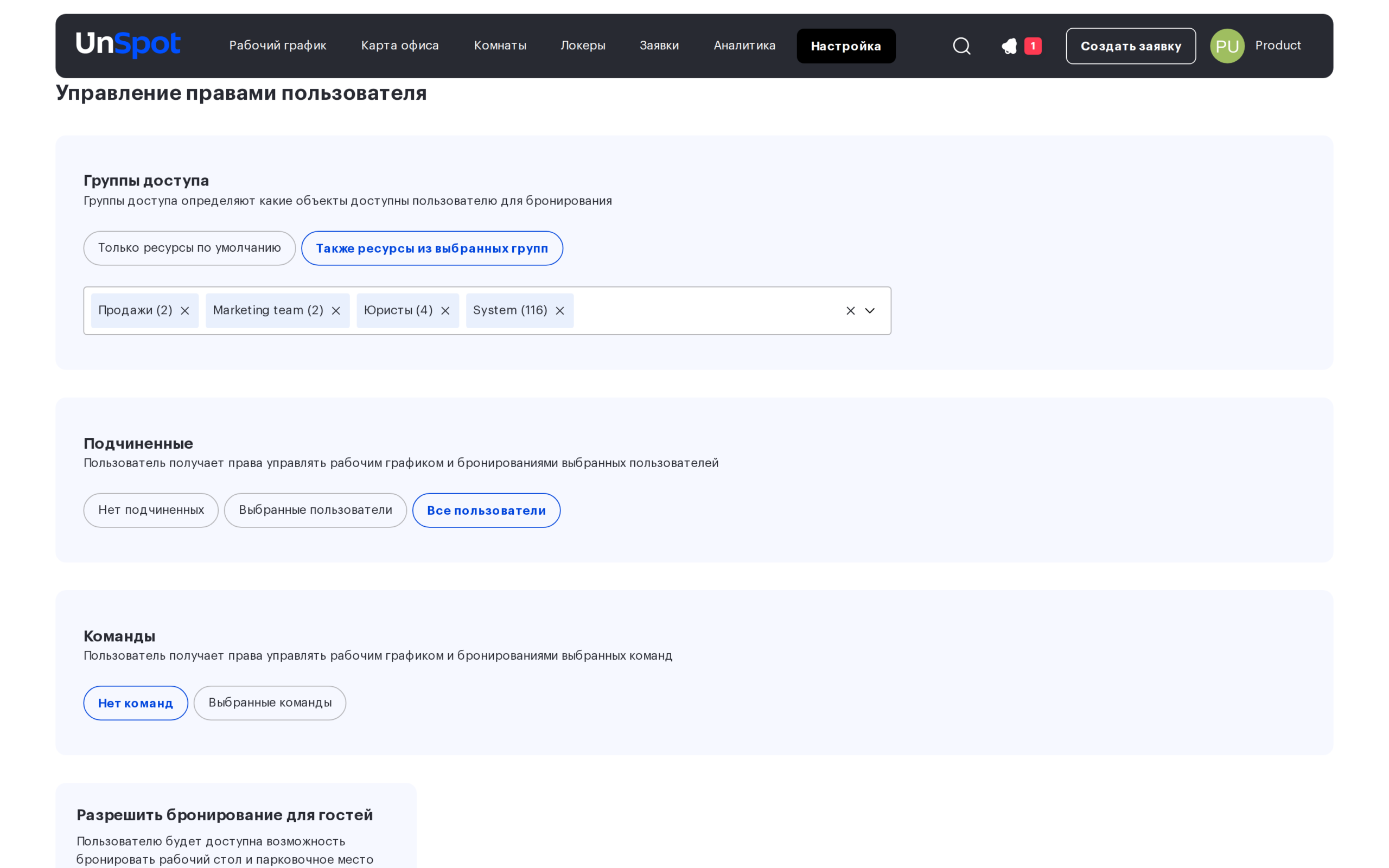
Создать группу и открыть ей ресурсы — половина дела: пока группа не назначена сотруднику, на его доступ она не влияет. Назначение делается в карточке сотрудника: «Настройка → Управление персоналом → Сотрудники → карточка → Управление правами пользователя → Группы доступа».
| Значение переключателя | Что означает |
|---|---|
| Только ресурсы по умолчанию | Сотруднику доступны объекты группы System («ресурсы по умолчанию»), всё открытое «Всем пользователям», плюс доступ по подразделению и закреплению |
| Также ресурсы из выбранных групп | Ниже появляется поле выбора групп; их объекты добавляются к доступному |
Сотруднику с ролью администратора группы назначить нельзя — блок в его карточке недоступен, интерфейс поясняет: «Вы не можете назначить группы для администратора».
Рядом находятся два похожих блока, к доступу отношения не имеющих: «Команды» делают сотрудника руководителем выбранных команд, а «Подчиненные» — руководителем выбранных сотрудников: по подсказкам интерфейса это право «управлять рабочим графиком и бронированиями». Доступ к местам через эти блоки не настраивается.
Доступ на объекте
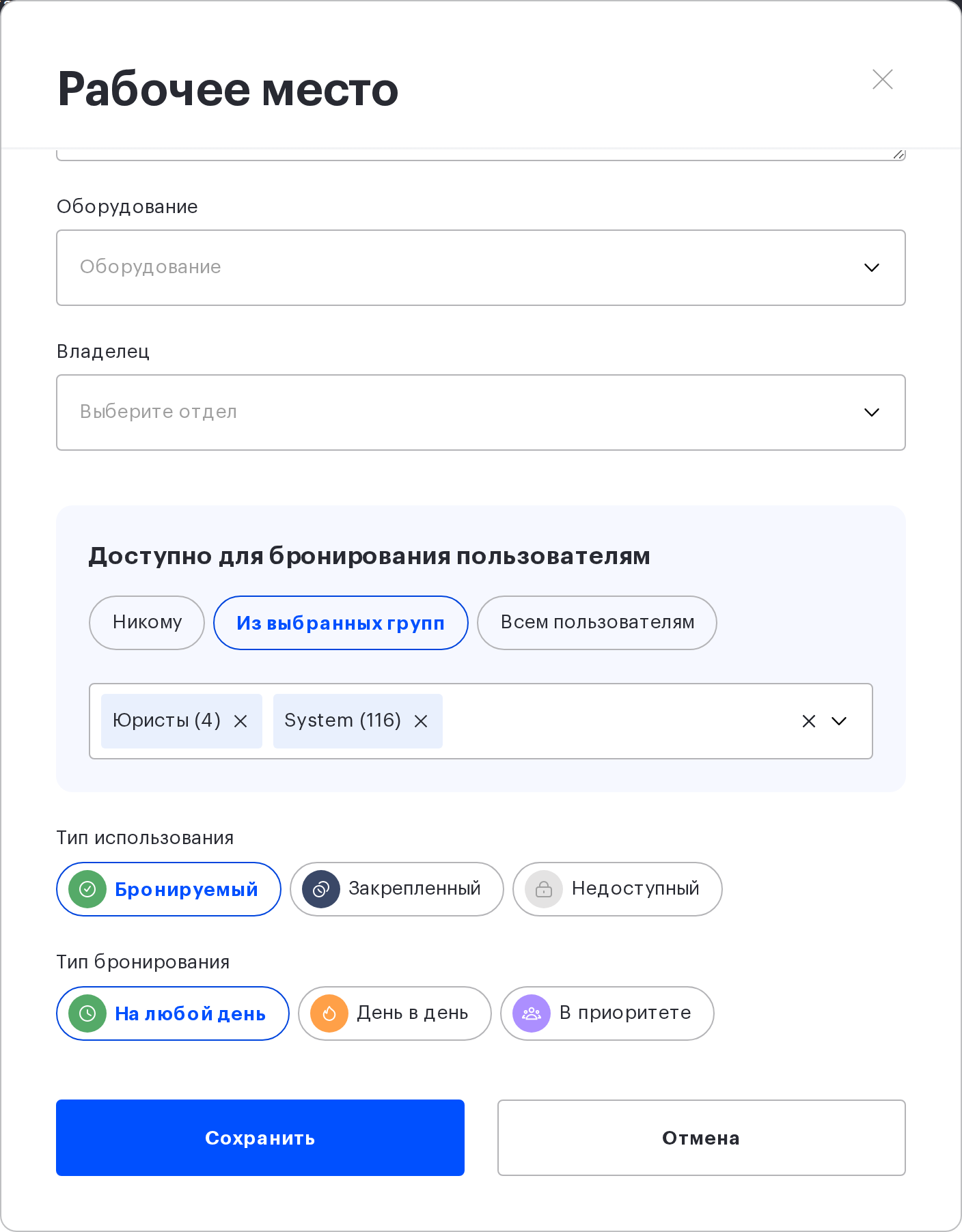
У каждого объекта есть свой переключатель доступа. У мест, переговорных и локеров он называется «Доступно для бронирования пользователям». У ячейки локера вместо него два поля: «Тип доступа» («Доступен всем» / «Недоступен для бронирования») и список «Группы доступа» — пустой список означает «никому». У офиса, здания и этажа в окне редактирования блок называется так же, как у мест; заголовок «Кому доступно бронирование» показывается в режиме просмотра карточки офиса.
| Значение | На объекте | На пространстве | Что делает |
|---|---|---|---|
| Никому | «Никому» | «Никому» | Убирает групповые привязки. Доступ по владельцу и закреплению сохраняется |
| Выбранные группы | «Из выбранных групп» | «Пользователям из выбранных групп» | Ниже появляется поле «Выберите группы пользователей»; групп может быть несколько |
| Все | «Всем пользователям» | «Всем пользователям» | Привязывает объект к служебной группе ALL USERS |
Колонка «На пространстве» — режим просмотра карточки офиса. В окне редактирования офиса, здания и этажа кнопки называются так же, как у мест: «Никому» / «Из выбранных групп» / «Всем пользователям».
Важно: настройка на пространстве не распространяется на объекты внутри. Открыв этаж, вы делаете видимым сам этаж — места на нём нужно открывать отдельно. Обратное действует жёстче: если этаж сотруднику закрыт, его места не показываются вовсе.
Поле «Владелец»
| Свойство | Значение |
|---|---|
| Где есть | Карточка рабочего и парковочного места |
| Где нет | Переговорные, локеры, ячейки, пространства |
| Допустимые значения | Одно подразделение из оргструктуры либо пусто |
| Подсказка в пустом поле | «Выберите отдел» |
| Что даёт | Доступ сотрудникам подразделения-владельца и всех вложенных в него подразделений |
| На что ещё влияет | Показывается в карточке места, участвует в фильтрах отчётов по броням, попадает в отчёт по настройкам ресурсов |
| На что не влияет | Приоритет бронирования, подтверждение броней, уведомления |
Если у сотрудника не заполнено подразделение, этот источник доступа для него не работает. При отключении сотрудника подразделение очищается.
Тип использования и тип бронирования
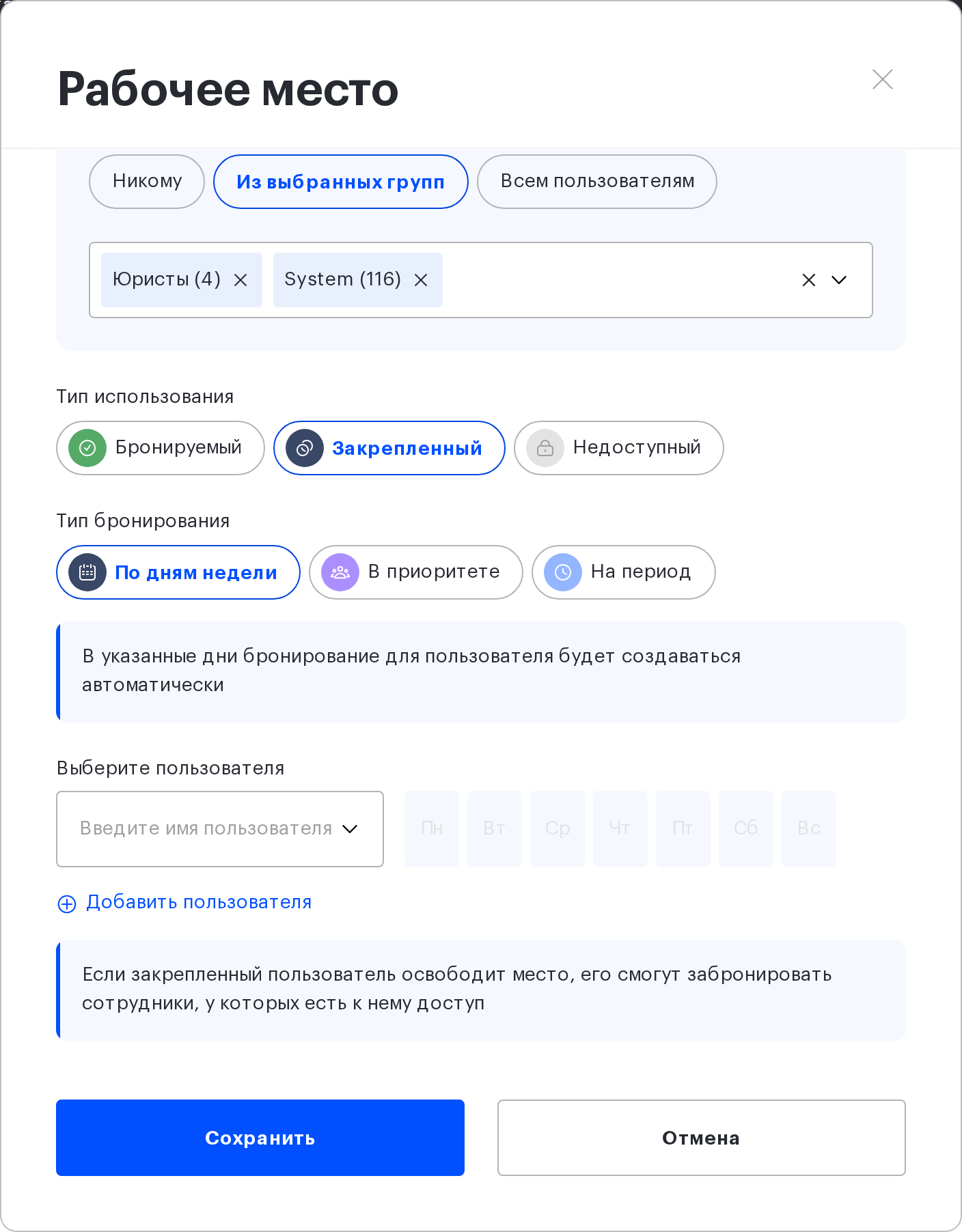
Это две связанные настройки в карточке рабочего и парковочного места. Сначала выбирается «Тип использования», затем в блоке «Тип бронирования» появляется свой набор вариантов.
| Тип использования | Тип бронирования | Что делает | Дополнительные поля |
|---|---|---|---|
| Бронируемый | На любой день | Обычное место: бронируется на любую дату в пределах горизонта офиса | нет |
| Бронируемый | День в день | Место занимается только в текущий день, заранее забронировать нельзя | нет |
| Бронируемый | В приоритете | Приоритет у группы доступа в выбранные дни недели: участники группы бронируют в эти дни даже без других источников доступа, остальные — только день в день | Выбор групп и дней недели («Добавить группу») |
| Закрепленный | По дням недели | Место закреплено за сотрудником; в выбранные дни бронь создаётся автоматически на 28 дней вперёд | Выбор пользователей и дней недели: сотрудников может быть несколько («Добавить пользователя»), один день — у одного сотрудника |
| Закрепленный | В приоритете | Приоритет у нескольких сотрудников; автоброни не создаются, остальные бронируют день в день | Список пользователей |
| Закрепленный | На период | Место закреплено за сотрудником на диапазон дат; брони создаются сразу на весь период | «Начало закрепления» и «Окончание закрепления» |
| Недоступный | — | Место не бронируется никем и ни при каких настройках доступа | нет |
Ограничения и особенности:
- Варианты типа бронирования взаимоисключающие: одновременно настроить закрепление по дням и на период нельзя.
- Период закрепления — не длиннее трёх месяцев: форма не даст выбрать диапазон длиннее 90 дней.
- У парковочных мест нет вариантов «День в день» и «На период»: у бронируемой парковки доступны только «На любой день» и «В приоритете».
- Название «В приоритете» встречается в обеих ветках и означает разное: у бронируемого места приоритет получает группа, у закреплённого — список сотрудников.
- Закрепление «По дням недели» само по себе даёт сотруднику доступ к месту в его дни — даже если групп у места нет и владелец не указан; «В приоритете» — в любой день в пределах горизонта офиса. У «На период» доступ живёт только в созданных бронях: удалённую бронь без других источников доступа не восстановить.
Горизонт бронирования офиса
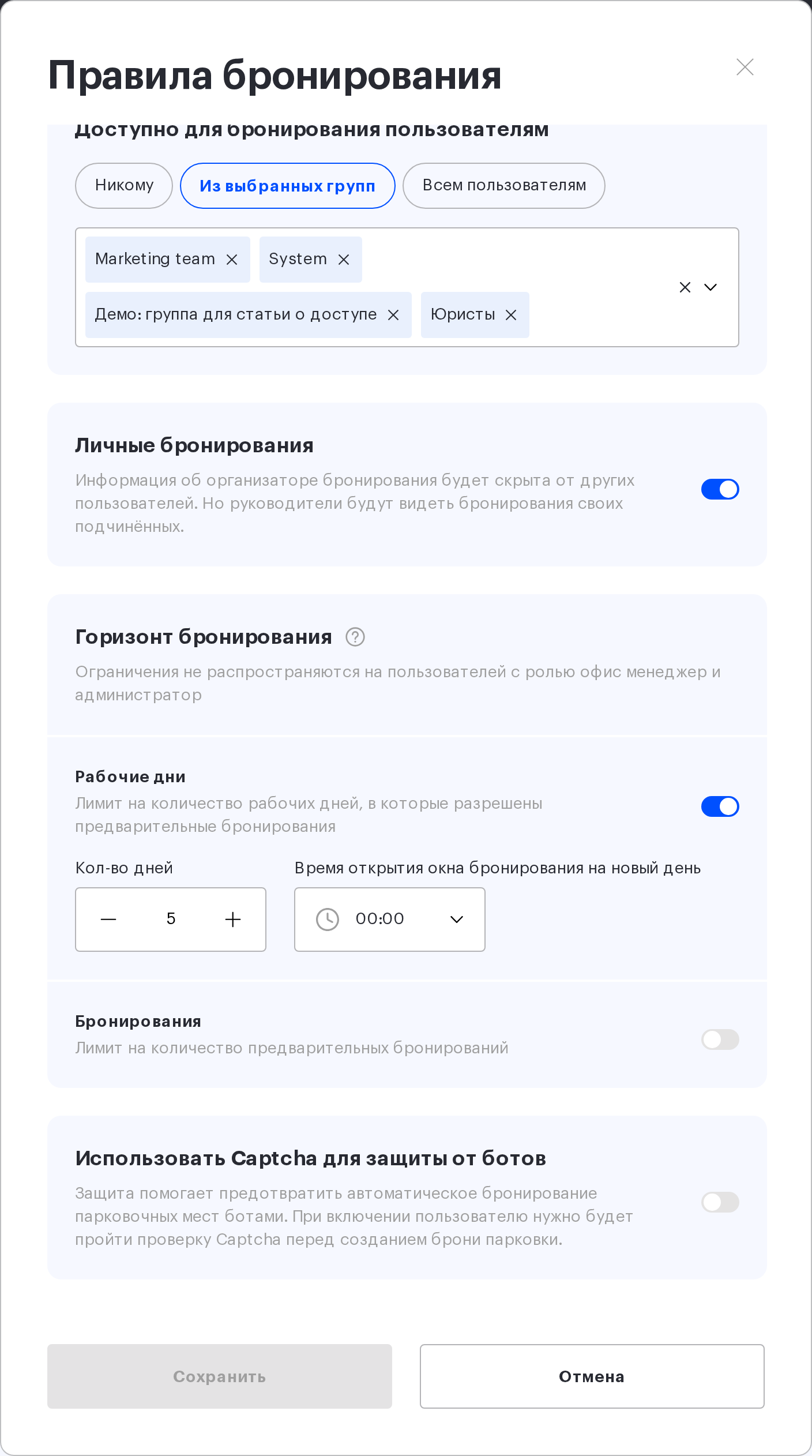
Настраивается в карточке офиса: «Правила бронирования» → «Горизонт бронирования». Ограничивает не доступ, а предварительные брони. Соседняя настройка в том же блоке — «Время работы офиса»: время, в диапазоне которого разрешено создавать бронирования.
| Поле | Что делает | Значения |
|---|---|---|
| Рабочие дни | Насколько далеко вперёд разрешены брони | Тумблер плюс «Кол-во дней»: от 1 до 365. Считаются только рабочие дни — выходные и праздники границу отодвигают |
| Время открытия окна бронирования на новый день | Время суток, когда открывается следующий день горизонта | Время суток. Обратите внимание: при значении 00:00 доступный горизонт на день короче заданного |
| Бронирования | Сколько предварительных броней сотрудник держит одновременно в этом офисе | Тумблер плюс «Кол-во бронирований»: от 1 до 250 |
| Учёт начатых броней | Считать ли в лимит бронь, которая уже началась | «Только предстоящие бронирования» или «Включая начавшееся бронирования»; выбор появляется при включённом лимите «Бронирования» |
На что распространяется горизонт:
| Объект или случай | Действует |
|---|---|
| Рабочие места | да |
| Парковочные места | да, лимит по количеству считается ещё и по номеру автомобиля |
| Переговорные | нет |
| Локеры | нет |
| Гостевые брони | нет |
| Бронь за коллегу | да, лимит считается по тому, для кого бронируют |
| Чужое место, закреплённое по дням недели | в закреплённые дни действует ближняя из двух границ — горизонт офиса или 28 календарных дней |
Роли-исключения. Подсказка к настройке говорит, что ограничения не действуют на офис-менеджера и администратора. Точнее так: не действуют на роли «Владелец» и «Офис менеджер». Роли «Администратор офисов», «Администратор пользователей» и «Администратор интеграций» под горизонт и лимиты подпадают.
Локеры: два уровня доступа
| Уровень | Настройка | Что определяет |
|---|---|---|
| Шкаф | Группы доступа шкафа | Увидит ли сотрудник шкаф на карте |
| Ячейка | Группы доступа ячейки | Сможет ли сотрудник занять конкретную ячейку |
| Ячейка | Закрепление ячейки за сотрудником | Персональная выдача ячейки |
Оговорка, которую легко пропустить: персональное закрепление ячейки работает только тогда, когда у ячейки есть хотя бы одна группа доступа. Если на ячейке выбрано «Никому», закрепление доступа не даст. Поля «Владелец» у локеров и ячеек нет.
Переговорные: доступ и подтверждение
- Единственный источник доступа — группы. Поля «Владелец» и закрепления у переговорных нет.
- Отдельно настраивается подтверждение брони делегатом («Согласование бронирований»). Это не доступ: сотрудник создаёт бронь, и она ждёт согласования. Что произойдёт с несогласованной бронью в момент её начала, задаёт переключатель «Начавшееся несогласованное бронирование:» — «Автоматически подтверждать» или «Удалять».
- Горизонт бронирования на переговорные не распространяется; ограничение по числу броней в день задаётся политиками компании.
Кто какие настройки может менять
| Действие | Роли |
|---|---|
| Видеть список групп доступа | Любой сотрудник (по API и в выборках); страница «Группы и Команды» открывается только Владельцу |
| Создавать, изменять и удалять группы | Владелец, Администратор пользователей |
| Добавлять и убирать участников групп | Владелец — в карточке группы; Администратор пользователей — через карточку сотрудника |
| Настраивать доступ на объектах и карте | Владелец, Офис менеджер, Администратор офисов; карточки переговорных, локеров, зданий и этажей — без Офис менеджера |
| Менять правила бронирования офиса | Владелец, Офис менеджер, Администратор офисов |
| Вести оргструктуру | Владелец, Администратор пользователей |
Оговорка: страница «Группы и Команды» открывается только роли «Владелец». «Администратор пользователей» управляет группами через карточку сотрудника и по API — сама страница раздела его не пустит.
Что происходит с бронями при изменении настроек
| Изменение | Существующие брони |
|---|---|
| Изменили состав группы доступа | Сохраняются; ограничение действует только на новые брони |
| Сняли группу с объекта или выбрали «Никому» | Сохраняются |
| Изменили подразделение-владельца | Сохраняются |
| Сменили тип использования или тип бронирования | Интерфейс спрашивает, удалить или оставить существующие брони; при смене «На любой день» на «День в день» будущие брони удаляются всегда — система только просит подтвердить |
| Изменили список приоритетных сотрудников | Интерфейс предлагает удалить или оставить существующие брони |
| Закрепили место на период | При выборе «Удалить имеющиеся бронирования» удаляются чужие брони внутри периода и брони закрепляемого сотрудника на других местах в те же дни; вариант «Оставить имеющиеся бронирования» их сохраняет |
| Перевели ячейку локера в «Недоступен для бронирования» | Предстоящие брони ячейки удаляются, интерфейс просит подтвердить |
| Уменьшили горизонт бронирования | Сохраняются; ограничение действует на новые брони |
При изменении закреплений система дополнительно спрашивает «Уведомить пользователей?»: сотрудникам, у которых место закрепили или открепили, уходит письмо.
Сводная таблица настроек
| Настройка | Допустимые значения | Влияет на |
|---|---|---|
| Название группы доступа | Строка до 255 символов, уникальная | Только на идентификацию группы |
| Участники группы | Любое число сотрудников | Кому открыты объекты группы |
| Объекты группы | Пространства, места, переговорные, парковка, локеры, ячейки, дисплеи | Что открыто участникам |
| Группы в карточке сотрудника | «Только ресурсы по умолчанию» / «Также ресурсы из выбранных групп» | Доступ конкретного сотрудника |
| Доступ на объекте | Никому / Из выбранных групп / Всем пользователям | Групповой источник доступа |
| Владелец | Подразделение или пусто | Источник доступа по оргструктуре (вниз по ветке), фильтры отчётов |
| Тип использования | Бронируемый / Закрепленный / Недоступный | Возможность бронирования вообще |
| Тип бронирования | Зависит от типа использования, см. раздел выше | Кто и когда бронирует место |
| Горизонт: рабочие дни | Выкл. или 1–365 | Насколько далеко вперёд бронируют |
| Горизонт: время открытия окна | Время суток | Момент открытия следующего дня |
| Горизонт: бронирования | Выкл. или 1–250 | Число одновременных предварительных броней |
| Горизонт: учёт начатых | Только предстоящие / Включая начавшееся | Что считается в лимит |
