
Заявка на сервис для сотрудника
Если в офисе что-то нужно, но это не привязано к конкретному столу или переговорной — закончилась бумага, нужен пропуск в кабинет, не работает почта — отправьте заявку на сервис. Она попадёт к сотруднику, который отвечает за эту задачу в выбранном вами офисе, и вы увидите, что с ней происходит.
Когда пригодится
В UnSpot три вида заявок на сервис, и они подаются по-разному. Эта статья — про заявки, не связанные с конкретным местом в офисе.
| Что случилось | Откуда подавать |
|---|---|
| Нужна канцелярия, доступ, помощь ИТ — задача не привязана к месту | Кнопка «Создать заявку» → группа «Сервисы для сотрудников» — об этом статья |
| Сломано что-то конкретное: стол, розетка, кофемашина, парковочное место | Карточка этого объекта на карте, QR-код на нём или группа «Сервисы в офисе» в окне «Создать заявку» |
| Нужен сервис к встрече: кофе-брейк, подготовка комнаты | Карточка вашей брони переговорной или группа «Сервисы в переговорных» в окне «Создать заявку» |
Как подать заявку
- Нажмите «Создать заявку». Кнопка есть в шапке UnSpot, в разделе «Заявки» меню (на телефоне — тоже там) и на странице «Заявки на сервис». Все они открывают одно и то же окно «Создать заявку».
- Выберите «Офис» — тот, к которому относится задача. В окне поле необязательное, но без офиса видны только сервисы, открытые во всех офисах; с офисом к ним добавятся сервисы, которые работают именно в нём.
- В группе «Сервисы для сотрудников» выберите нужный сервис. Найти его по названию можно в поле «Поиск по названию сервиса»; если ничего не подходит, появится надпись «Ничего не найдено». Нажмите «Создать заявку» — откроется форма «Заявка на сервис» с выбранным сервисом.
- Проверьте поле «Офис *». В форме оно обязательное: если вы выбрали офис в окне, он уже подставлен, если нет — выберите его здесь. От офиса зависит, какие сервисы доступны в поле «Сервис» и какому исполнителю уйдёт заявка.
- При необходимости смените сервис в поле «Сервис». Под выбранным сервисом появится его описание, если администратор его заполнил, — там обычно написано, что указывать в заявке.
- Опишите задачу в поле «Описание». Чем конкретнее, тем меньше уточняющих вопросов: что именно нужно и где вы находитесь.
- Если в форме есть поля «Срок исполнения» и «Файлы и изображения», заполните их — см. следующие разделы. Поле со звёздочкой обязательно.
- Нажмите «Создать заявку». Появится сообщение «Заявка успешно отправлена».
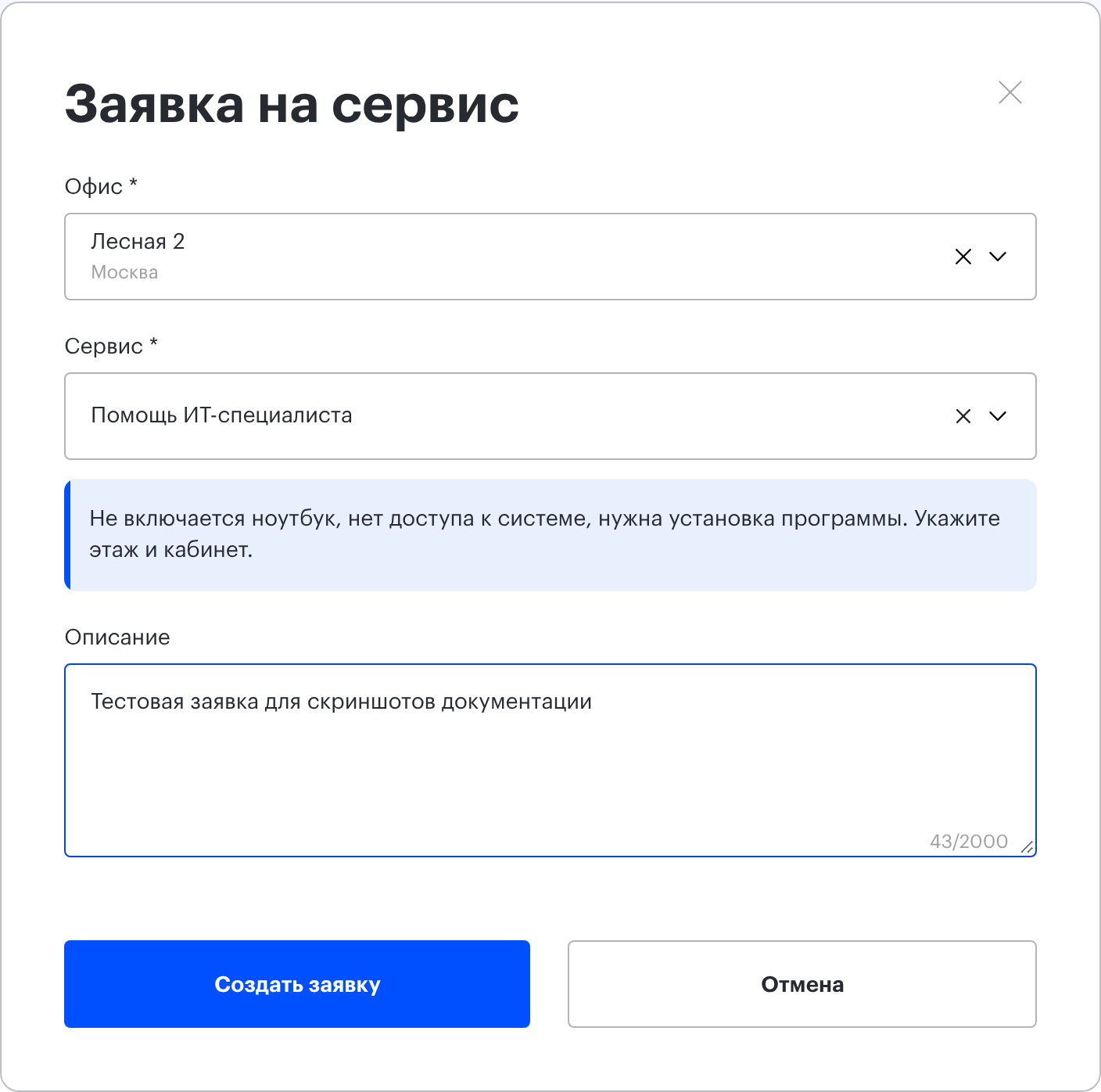
Описание — до 2000 символов. Счётчик в правом нижнем углу поля показывает, сколько уже набрано, но ввод не обрывает: если превысить лимит, форма примет текст, а ошибку покажет уже при отправке. Следите за счётчиком.
Если сменить «Офис *» в форме, список сервисов обновится. Выбранный сервис сохранится, если он работает и в новом офисе; если нет — поле «Сервис» очистится, и сервис нужно выбрать заново. Если выбрать офис, к которому у вас нет доступа, заявка не отправится: появится сообщение «Не удалось оформить заявку на сервис. Сервис не доступен.».
Срок исполнения
Поле «Срок исполнения» появляется в форме, только если администратор включил его у выбранного сервиса; звёздочка рядом означает, что поле обязательное.
- выбирается только дата — прошедшие дни в календаре недоступны;
- время подставляется само: срок ставится на 18:00 выбранного дня;
- необязательный срок можно очистить и отправить заявку без него.
Если обязательное поле оставить пустым, форма покажет ошибку «Поле обязательно к заполнению». Если поля нет, а срок важен, укажите его в описании.
Что можно приложить
Блок «Файлы и изображения» с кнопкой «Загрузить файл» появляется в форме, только если администратор включил это поле у выбранного сервиса. Если поле обязательное, без файла заявка не отправится — появится ошибка «Необходим файл для отправки заявки». Если кнопки загрузки нет, а приложить файл нужно, — попросите администратора включить у сервиса поле «Файлы и изображения».
| Ограничение | Значение |
|---|---|
| Сколько файлов | До трёх |
| Форматы | Только изображения: PNG и JPG. Документы, таблицы и архивы приложить нельзя |
| Размер файла, который сохранится | 2 МБ |
| Размер исходника, который система готова принять | 15 МБ |
Два предела не опечатка, они работают вместе. Подсказка под кнопкой загрузки говорит про 15 МБ — это верхняя граница файла, который вы выбираете. Всё, что тяжелее 2 МБ, UnSpot пробует сжать, и к заявке прикрепляется сжатая версия. Файл тяжелее 15 МБ не примут вовсе. Сообщение в обоих случаях одинаковое — «Нельзя загрузить файл больше 15 МБ», хотя причина бывает и другой: изредка сжать картинку до 2 МБ не удаётся, и тогда отклоняется даже файл меньше 15 МБ. Если такое случилось, уменьшите изображение сами и приложите заново.
При сжатии картинка становится JPG. Если вы прикладываете PNG с прозрачным фоном и он весит больше 2 МБ, прозрачность потеряется: вместо неё будет чёрный фон. Скриншотов это обычно не касается: они редко такие тяжёлые и проходят без сжатия. Файлы легче 2 МБ прикрепляются как есть.
Если выбрать файл другого формата, появится сообщение «Допустимы только изображения JPEG или PNG». Загруженный файл можно убрать до отправки — рядом с ним есть кнопка удаления.
Что происходит после отправки
Заявка получает статус «Новая», и письмо о ней уходит исполнителю сервиса в выбранном офисе и вам. Дальше следить за ней можно в разделе «Заявки» → вкладка «Заявки на сервис». Если вы указали срок, он виден в карточке заявки в строке «Срок исполнения:» и в колонке «Исполнение» списка.
Исключение — сервисы, которые обрабатываются во внешней системе учёта заявок. Такая заявка сразу получает статус «Отправлена», а письмо уходит в эту систему; вам его пришлют в копию, только если администратор включил такую настройку.
| Статус | Что он значит для вас |
|---|---|
| «Новая» | Заявка отправлена и ждёт, когда исполнитель возьмёт её в работу |
| «Принята» | Исполнитель взялся за задачу. Если он оставил комментарий, вы увидите его в карточке заявки и в письме |
| «Выполнена» | Работа закончена |
| «Отклонена» | Заявку закрыли без выполнения. Причину исполнитель обязан указать — она будет в карточке и в письме |
| «Отправлена» | Сервис обрабатывается во внешней системе учёта заявок: UnSpot передал вашу заявку туда письмом и дальше её не ведёт. Статус в UnSpot больше не изменится |
О каждой смене статуса приходит письмо — кроме заявок со статусом «Отправлена»: у них смен статуса не бывает. Свою заявку можно отклонить — если задача стала неактуальной, откройте её карточку и нажмите «Отклонить заявку», указав причину. Принять заявку в работу или подтвердить выполнение автор не может: это делает исполнитель.
Не нашли свою заявку в списке? Скорее всего, дело в фильтре «Дата создания»: он изначально показывает только сегодняшний день. Нажмите «Фильтр», задайте в «Дата создания» нужный период и нажмите «Применить» — заявка появится.
Если кнопки нет или список сервисов пуст
Всё, что описано ниже, зависит от настроек компании, а не от вашей учётной записи. Кнопки «Создать заявку» нет в шапке и в меню, если:
- в компании выключен модуль «Мои заявки» и не используются заявки на пропуск для посетителей;
- нет ни одного действующего сервиса типов «Для сотрудника» и «В офисе»: они не созданы, все выключены или у них нет действующего исполнителя (и они не выведены во внешнюю систему), а заявки на пропуск для посетителей не используются.
Окно открывается, но группы «Сервисы для сотрудников» в нём нет — значит, вам сейчас не доступен ни один такой сервис:
- офис в окне не выбран, а сервисы для сотрудников открыты только в отдельных офисах — выберите «Офис», и группа может появиться;
- выбранный офис такими сервисами не обслуживается;
- сервисы выключены или их исполнителя заблокировали либо удалили.
Список «Сервис» в форме пуст или нужного сервиса в нём нет — скорее всего, в поле «Офис *» выбран офис, где этот сервис не работает. Выберите другой офис или вернитесь к офису, выбранному в окне. Во всех остальных случаях помочь может только администратор UnSpot вашей компании — напишите ему.
Связанные статьи
- Как подать заявку на сервис — все три способа подать заявку на сервис
- Заявка по объекту офиса и по QR-коду — заявка по конкретному объекту офиса и по QR-коду
- Заявка на сервис к встрече — заявка на сервис к встрече
- Заявки на сервис: обзор — как устроены заявки на сервис в UnSpot
