
Настройка синхронизации с Google Workspace
Инструкция для администратора UnSpot и администратора Google Workspace: как подключить синхронизацию сотрудников из каталога организации и какие поля перенести. Подключение выполняется в разделе Настройка → Интеграции → Синхронизации. Настраивать интеграции могут роли Владелец и Администратор интеграций. Как устроен обмен, какие права выдаются и что уходит из каталога — в парной статье «Синхронизация пользователей с Google Workspace: как устроена»; её же передают службе информационной безопасности на согласование.
Что понадобится
- Роль в UnSpot: Владелец или Администратор интеграций.
- Учётная запись Google с правом читать каталог организации — например, суперадминистратор Workspace. Обмен дальше идёт от её имени, поэтому её отключение остановит синхронизацию.
- Возможность подтвердить все запрошенные разрешения. Если Google вернёт не весь набор, подключение не состоится — UnSpot проверяет полноту прав при подключении.
- Свободный слот синхронизации: одновременно может быть подключён только один способ — Google Workspace, Entra ID, AD LDAP или OpenLDAP. Если подключён другой, сначала отключите его.
Шаг 1. Подключение
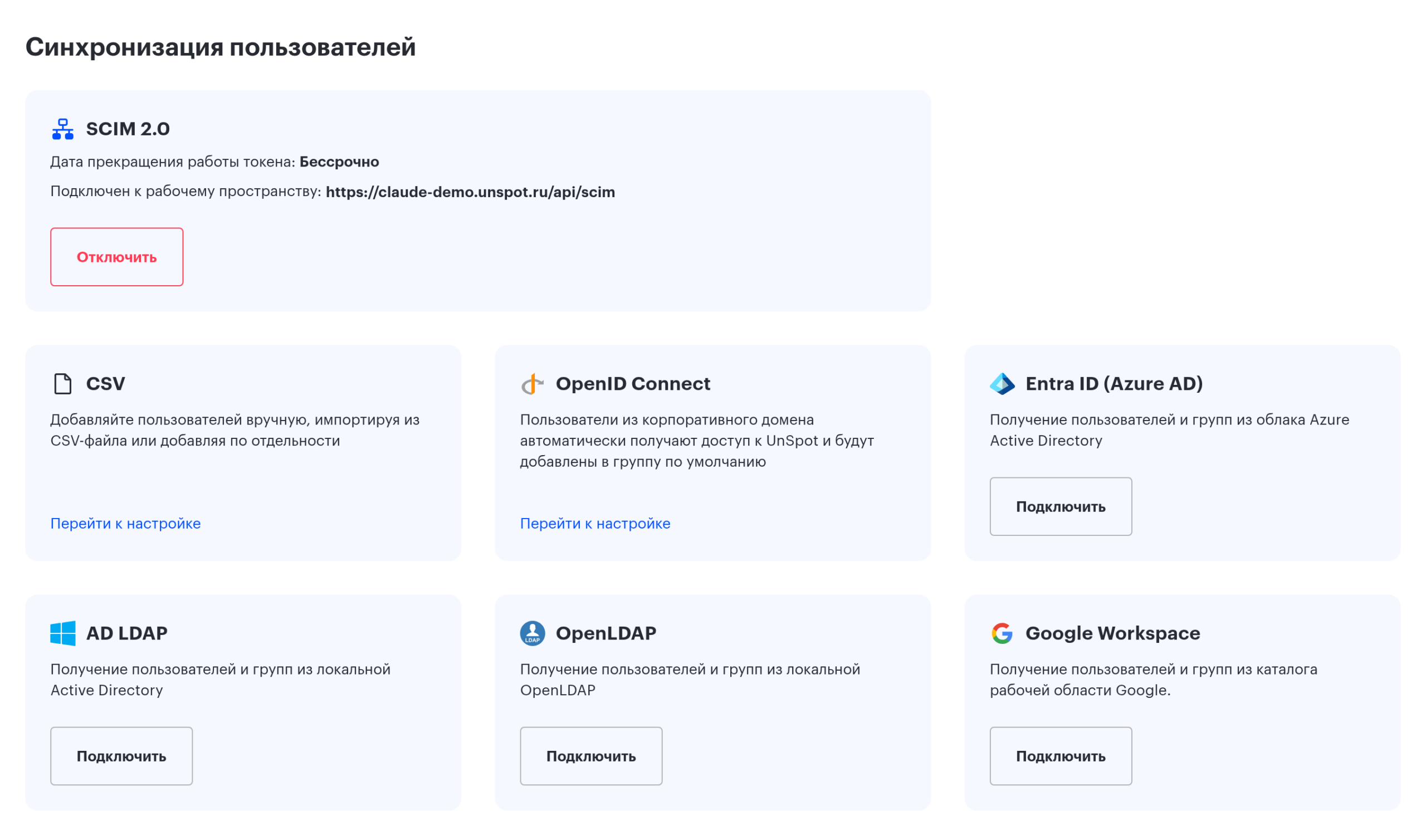
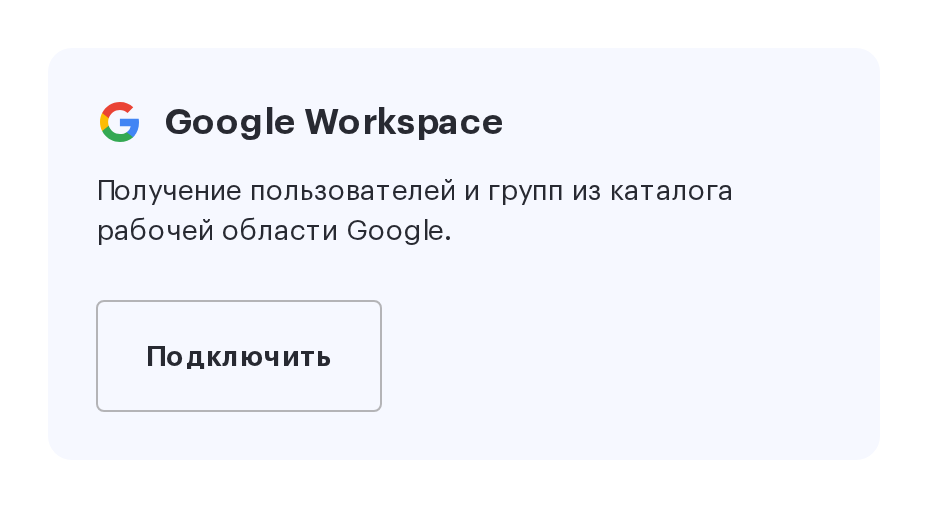
- Перейдите в Настройка → Интеграции → Синхронизации и нажмите «Подключить» в карточке Google Workspace.
- В открывшемся окне Google войдите под учётной записью с правом читать каталог организации и подтвердите запрошенные разрешения.
- После авторизации карточка покажет подключённый аккаунт, и синхронизация сотрудников запустится сразу.
Подключение выполняйте с рабочего места администратора: при старте авторизации токен сессии передаётся параметром в адресной строке, а адреса с параметрами остаются в истории браузера.
Шаг 2. Данные для синхронизации
Email, имя и фамилия переносятся всегда. Остальные поля включаются кнопкой «Изменить» на карточке — набор полей можно поменять в любой момент.
| Отметка в форме | Что переносится |
|---|---|
| Отдел | Подразделение из карточки Google. Взаимоисключается с «Оргструктурой» — см. шаг 3 |
| Телефон | Первый номер из списка телефонов сотрудника |
| Должность | Должность из карточки Google, значение длиннее 128 символов обрезается |
| Руководитель | Связь строится по адресу почты руководителя, поэтому его карточка тоже должна быть в UnSpot и не быть архивной |
| Аватар пользователя | Фотография профиля. Обновляется отдельным заданием платформы — сразу после включения отметки аватары не появятся |
| Организационная структура | Дерево подразделений Workspace и привязка сотрудника к узлу. См. шаг 3 |
Обратите внимание на адрес почты: в UnSpot попадает первый адрес из списка адресов сотрудника, а не обязательно тот, что помечен в Workspace основным. Если у сотрудников заведено несколько адресов и логин в UnSpot оказался не тем, ожидаемым, — причина здесь.
Шаг 3. Организационная структура и отдел
Google Workspace — единственная из облачных интеграций синхронизации, которая переносит в UnSpot организационную структуру: дерево подразделений Workspace и место сотрудника в нём. Локальные каталоги AD LDAP и OpenLDAP это тоже умеют, а подключение к Entra ID через Graph API — нет.
«Отдел» и «Организационная структура» взаимоисключаются. Включить оба нельзя: подразделение сотрудника заполняется только из одного источника. Форма блокирует второй вариант, а при попытке сохранить оба UnSpot вернёт ошибку «Нельзя одновременно синхронизировать отдел и организационную структуру».
⚠️ Если интеграция была подключена давно, синхронизация оргструктуры может не выполниться — у выданного тогда токена может не быть нужного разрешения, а обновление токена набор прав не расширяет. Отказ при этом молчаливый: подключение не помечается недействительным, кнопка «Переподключить» не появляется, а не выполняется весь пользовательский проход, потому что подразделения читаются до сотрудников. Признак — сотрудники перестали обновляться после включения отметки «Организационная структура»; в отчёте «История управления пользователями» перестают появляться записи с инициатором «синхронизация», а сама ошибка «недостаточно прав» пишется только в служебный журнал синхронизации — в консоли её не видно. Лечение: нажмите «Отключить», затем подключите интеграцию заново, подтвердив разрешения; после этого нажмите «Изменить» и заново отметьте нужные поля — при отключении набор сбрасывается до обязательных.
Руководитель подразделения из Google Workspace не переносится — это поле заполняется только при синхронизации с Active Directory.
Что доступно после подключения
Карточка показывает подключённый аккаунт. Дальше синхронизация идёт автоматически — раз в сутки по расписанию платформы. Кнопки ручного запуска у этой интеграции нет.
Созданные синхронизацией сотрудники писем от UnSpot не получают: пароль задаётся случайно и никому не сообщается. Вход для них — через SSO Google (если настроен) или восстановление пароля по адресу почты.
| Кнопка | Когда доступна | Что делает |
|---|---|---|
| Изменить | когда подключение исправно | Открывает набор полей синхронизации. Добавление поля сразу запускает пересинхронизацию; снятие отметки вступает в силу со следующего цикла, уже перенесённые значения остаются в карточках |
| Переподключить | только когда подключение помечено недействительным — на карточке появляется сообщение «Эта учетная запись недействительна. Пожалуйста, переподключите свой аккаунт или используйте другой» | Проводит авторизацию заново; совпадение аккаунта при этом не проверяется — не завершите её случайно под другой учётной записью. Настройки и связи между записями каталога и карточками UnSpot при этом стираются, объекты сопоставляются заново по адресам почты |
| Отключить | всегда | Останавливает синхронизацию и стирает настройки вместе с токенами. Карточки сотрудников сохраняются. Доступ приложения на стороне Google при этом не отзывается — если нужно именно это, отзовите его в консоли администратора Google |
Чего эта интеграция не умеет
- Ограничивать выборку. Фильтра пользователей у этой интеграции нет: синхронизируется весь каталог организации. Если в Workspace заведены служебные или общие ящики как пользователи, они тоже попадут в UnSpot.
- Переносить группы Workspace. Отметки «Группы» для Google в интерфейсе нет, и группы не переносятся ни в каком режиме. Если вам нужны группы в правах доступа UnSpot, создавайте их в UnSpot вручную или используйте другой способ синхронизации.
- Переносить номер пропуска. Отметки NumberPass у этой интеграции нет.
- Учитывать состояние «архивная учётная запись». Обрабатывается только «приостановлена»: приостановленный сотрудник архивируется в UnSpot, архивный — нет.
Если что-то не работает
| Что видите | В чём причина | Что делать |
|---|---|---|
| Подключение не завершается, сообщение «Invalid scopes. Please try again.» (показывается по-английски и в русском интерфейсе) | Google вернул не весь набор запрошенных разрешений | Повторите подключение и подтвердите все запрошенные разрешения |
| «Указанная учетная запись не поддерживается для синхронизации. Проверьте разрешение на использование учетной записи» | У учётной записи нет прав администратора на каталог организации | Подключайтесь под учётной записью с доступом к каталогу — например, суперадминистратора |
| «Эта учетная запись недействительна…» | Токен перестал действовать: учётную запись отключили или отозвали доступ приложения | Нажмите «Переподключить» и авторизуйтесь заново |
| «Синхронизация пользователей уже подключена (используется другая служба каталогов)» | Уже подключён другой способ синхронизации | Отключите текущий способ, затем подключайте этот |
| «Нельзя одновременно синхронизировать отдел и организационную структуру» | Выбраны обе взаимоисключающие настройки | Оставьте одну — см. шаг 3 |
| Сотрудники перестали обновляться после включения отметки «Организационная структура» | У токена нет разрешения на чтение подразделений; отказ молчаливый и обрывает весь проход | Отключите интеграцию и подключите заново, подтвердив разрешения; затем нажмите «Изменить» и заново отметьте нужные поля — при отключении набор сбрасывается до обязательных |
| Новое или переименованное подразделение не появилось в UnSpot | Дерево импортируется один раз — в момент включения отметки «Организационная структура»; суточный цикл его не обновляет | Выключите и снова включите отметку «Организационная структура» |
| В UnSpot появились лишние учётные записи | Фильтра выборки нет — переносится весь каталог | Деактивируйте такие карточки в UnSpot (удаление синхронизируемой карточки равнозначно деактивации) либо приостановите или удалите учётные записи в Workspace. Архивировать карточку вручную бесполезно — следующий цикл вернёт её из архива |
| Логин сотрудника не тот, что ожидался | Берётся первый адрес из списка адресов, а не помеченный основным | Проверьте основной адрес и алиасы сотрудника; если логином стал не тот адрес, удалите лишний алиас или обратитесь в поддержку UnSpot |
| Аватары не появились | Фотографии обновляются отдельным заданием платформы | Дождитесь следующего запуска задания |
Историю изменений, сделанных синхронизацией, видно в разделе Аналитика → Отчёты, отчёт «История управления пользователями»: у таких записей в поле инициатора стоит признак синхронизации.
Связанные статьи
- Синхронизация пользователей с Google Workspace: как устроена
- Настройка синхронизации с Entra ID (Azure AD) через Graph API
- Настройка синхронизации с Active Directory (AD LDAP / OpenLDAP)
- Синхронизация по SCIM 2.0 (Entra ID, Okta): как устроена
- Обзор интеграций
- Как выбрать способ синхронизации пользователей
