
План этажа: загрузка, замена и удаление карты
План этажа — подложка карты пространства: изображение помещения, поверх которого расставляются рабочие места, парковка, переговорные и остальные объекты. Эта статья про сам файл: где он загружается, каким требованиям отвечает, что происходит при замене и как удалить карту целиком.
Где загружается план этажа
План этажа загружается внутри редактора карты, в режиме «Расстановка». Путь до редактора:
- «Настройка → Управление офисом → Рабочие пространства» → у нужного пространства нажать «Изменить карту»;
- откроется страница «Черновики» — выберите «Редактировать» у опубликованной версии, либо создайте черновик и откройте его;
- в редакторе переключитесь на режим «Расстановка» — загрузка и замена подложки доступны только в нём.
Подробно про страницу «Черновики» — «Черновики рассадки: обзор», про сам режим — «Редактор карты: расстановка объектов».
Требования к файлу
- формат png или jpg;
- размер до 5 МБ;
- чем ближе пропорции изображения к пропорциям помещения, тем меньше придётся масштабировать объекты.
Файл, не отвечающий требованиям, не загрузится: редактор покажет сообщение «Пожалуйста, загружайте файлы формата (png, jpg)» либо «Максимальный размер карты 5 МБ».
Первая загрузка
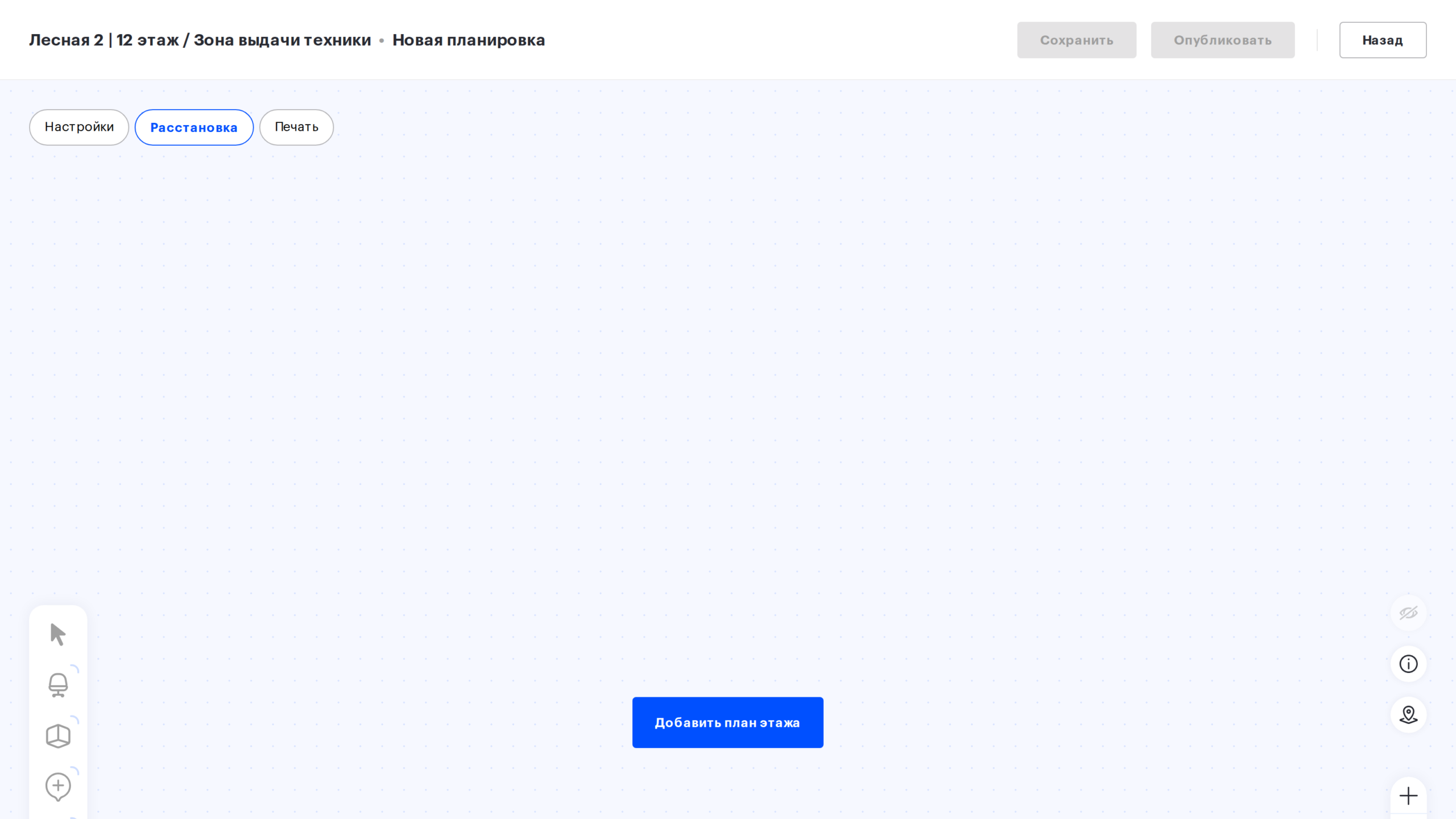
У пустого черновика плана этажа нет, и редактор открывается сразу в «Расстановке» — с кнопкой «Добавить план этажа» посреди рабочей области. Нажмите её и выберите файл.
Пока план этажа не загружен, кнопки «Сохранить» и «Опубликовать» в редакторе недоступны: публиковать нечего.
Замена плана этажа
Когда подложка уже есть, её меняет действие «Заменить план этажа» в панели действий справа. Требования к новому файлу те же.
Это единственное действие в редакторе, которое применяется сразу: файл уходит на сервер в момент выбора, не дожидаясь «Сохранить» или «Опубликовать изменения», и кнопка «Назад» его не откатывает. На опубликованной карте новый план сразу становится планом пространства, а прежний файл удаляется — вернуть его можно, только загрузив заново с компьютера. Если нужен просмотр перед сменой, замените план в черновике: там он попадёт на карту лишь при публикации.
Замена внутри черновика не трогает опубликованную карту: черновик хранит собственную копию плана этажа, и до публикации замена никого не касается. Верно и обратное — если план этажа заменить в опубликованной версии, уже созданный черновик сохранит ту подложку, с которой создавался.
Что происходит с объектами при замене
Заменяется только фон карты. Столы, парковочные места, зоны, переговорные, локеры, вложенные пространства и информационные объекты остаются на прежних координатах со всеми своими настройками — редактор перерисовывает подложку под ними.
Практическое следствие: если новый план снят в другом масштабе или с другого ракурса, объекты окажутся смещены относительно стен, и расстановку придётся поправить вручную. Менять подложку под уже расставленный офис безопаснее в черновике — там результат можно посмотреть до того, как его увидят сотрудники.
Пока плана нет
Пространство без опубликованной карты недоступно сотрудникам, и страница «Черновики» сообщает об этом прямо: «У этого пространства нет опубликованной версии. Оно не доступно сотрудникам.» Чтобы сделать пространство доступным, создайте черновик, загрузите план, расставьте места и опубликуйте черновик.
Удаление карты пространства
Карта удаляется не из редактора, а со страницы «Черновики» — действием «Удалить» у блока «Опубликованная версия». Окно подтверждения называет оба последствия:
- удаляется карта пространства вместе со всеми рабочими и парковочными местами на ней;
- пространство становится недоступным сотрудникам.
Черновики пространства при этом остаются — удаление опубликованной версии их не касается. Отменить удаление нельзя, поэтому выполняйте его, только если карта действительно больше не нужна.
Скрытие пространства
Если пространство нужно временно убрать у сотрудников, карту удалять не надо. Видимость переключается в карточке офиса: секция «Видимость пространства» → «Изменить статус» → тумблер «Доступно пользователям» (см. «Изменение пространств»).
Что изменилось после 31 августа 2026 года
- кнопка «Изменить карту» ведёт не в редактор, а на страницу «Черновики»;
- загрузка и замена подложки доступны только в режиме «Расстановка»;
- кнопки «Удалить все», удалявшей объекты вместе с планом этажа, в редакторе больше нет — карта целиком удаляется со страницы «Черновики»;
- в редакторе больше нет кнопки «Отмена» — выход по «Назад», а изменения сохраняются кнопкой «Сохранить» (в черновике) или «Опубликовать изменения» (в опубликованной версии).
Связанные статьи
- Редактор карты: расстановка объектов — что делать с планом после загрузки;
- Рабочие места на карте — добавление, настройка и удаление столов;
- Черновики рассадки: обзор — опубликованная версия и черновики;
- Публикация черновика рассадки — как черновик становится рабочей картой;
- Редактор карты офиса: обзор действий — все действия с картой.
